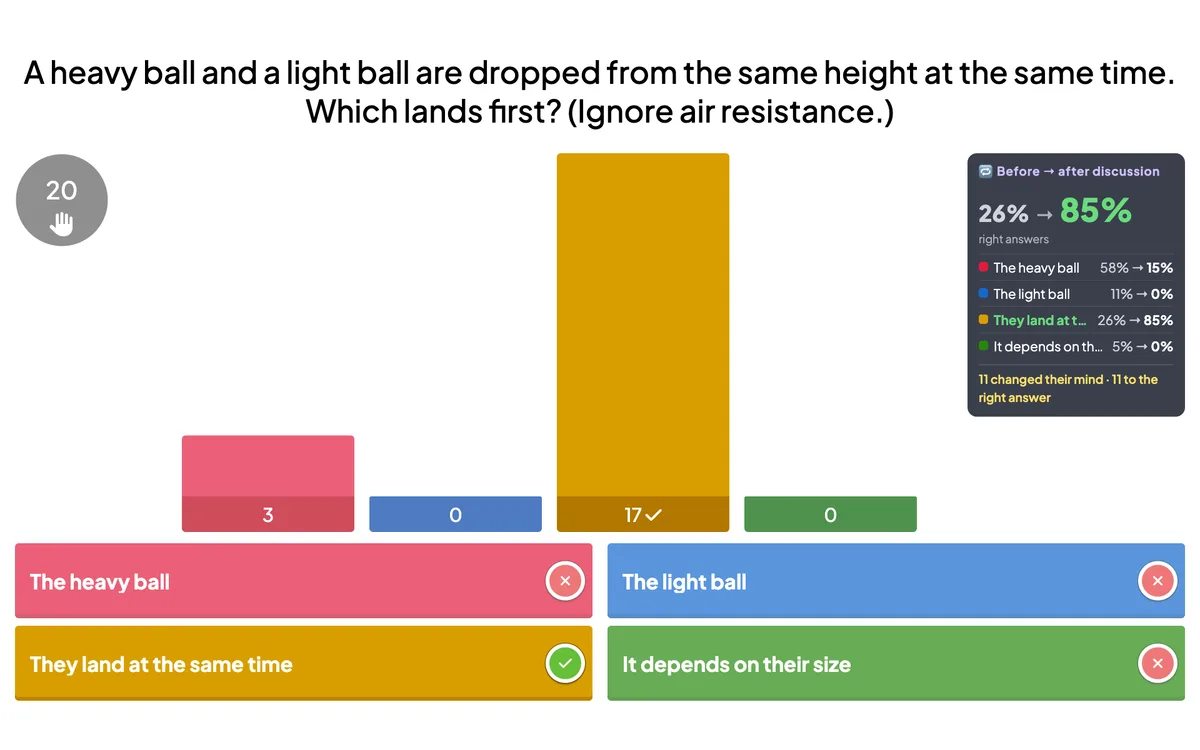
Voto · Discusión · Revote trae instrucción entre pares a cualquier presentación. Todo el mundo responde a una pregunta conceptual solo, habla con alguien que respondió de manera diferente, luego vota de nuevo — el segundo voto obtiene puntos para el ranking. La revelación muestra cuántos cambiaron de opinión y cómo creció la proporción de respuestas correctas.
Se abre en el editor instantáneamente — sin registro, sin aplicación.
Lo que puede utilizar Voto · Discuta · Revote para
Las clases de ciencias y matemáticas
Abordar los conceptos erróneos con una pregunta la mayoría de los estudiantes se equivocan al principio.
Conferencias universitarias
La clásica rutina de ConcepTest — votación, discutir, revocar — en un gran salón.
Sesiones de formación
Deja que los equipos discutan los casos complicados antes de revelar la respuesta.
Talleres
Transforma una buena pregunta en cinco minutos de verdadera discusión.
Cómo configurar un Voto · Discusión · Revote diapositiva
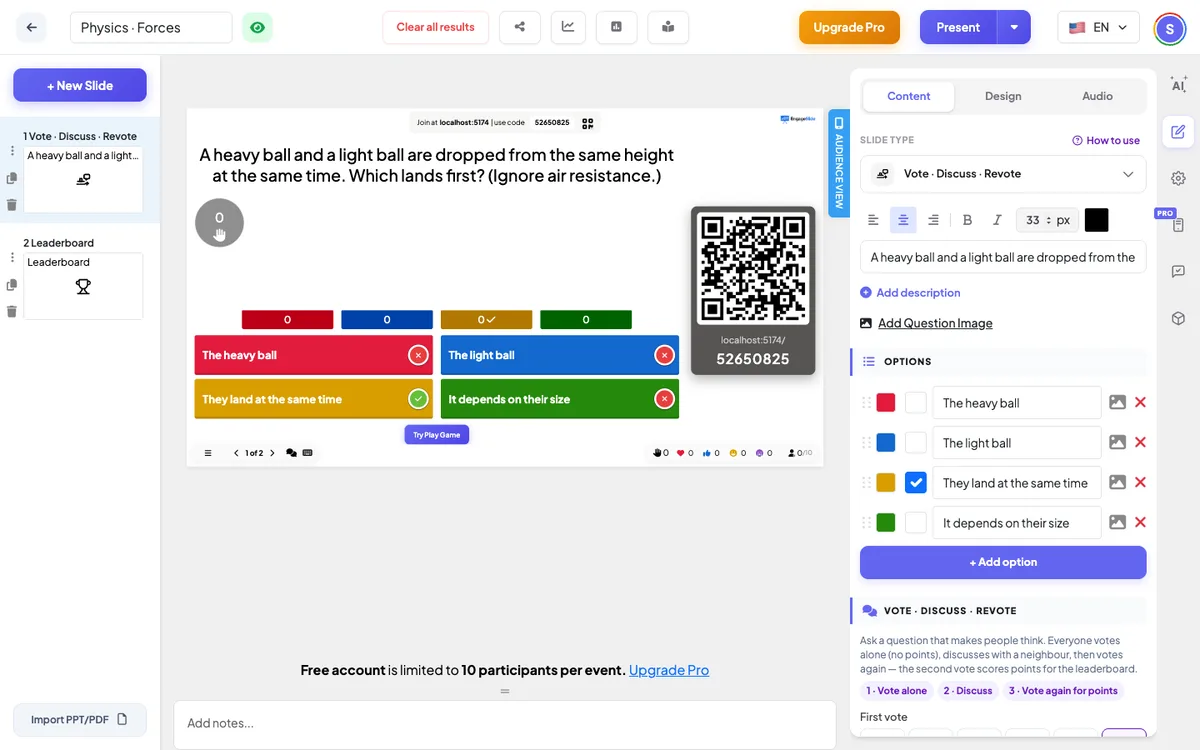
1Agregue un Voto · Discuta · Revota diapositiva desde la pestaña Quizzes y escriba una pregunta con tentadoras respuestas equivocadas.
2Elige la hora de la primera votación y el debate.
3Todos votan, discuten, votan de nuevo por los puntos — y ven cómo la sala ha cambiado de opinión.
Configurar la diapositiva Vote · Discuss · Revote en el editor EngageSlide.
Prueba el Voto · Discuta · Revota diagrama libre
Haga clic en reproducir y el Voto · Discuta · Revote diapositiva se abre en el editor de inmediato — No hay inscripción, sin aplicación, sin límites. Agregue su correo electrónico más tarde sólo si quiere guardarlo.