🔌Les intégrations 3 minutes de lecture
Embed une page web
Afficher un site Web en direct, un tableau de bord ou un outil en ligne à l'intérieur d'une diapositive — sans quitter votre présentation.
Qu'est-ce que l'intégration d'une page Web ?
Une Intégré La diapositive montre une page Web en direct à l'intérieur de votre présentation. Passez un lien et la page se charge dans la diapositive, fonctionnant exactement comme dans un navigateur — vous pouvez le faire défiler et cliquer autour pendant que vous présentez. Utilisez-le pour une démonstration de produit, un tableau de bord en direct, une carte en ligne, un document partagé ou tout outil Web que vous souhaitez afficher entre vos sondages et vos quiz sans changer de fenêtre. Optionnellement, les participants peuvent ouvrir la même page sur leur téléphone.
Créer une diapositive de page Web intégrée
- 1À l'intérieur Home, cliquez sur + Créer une nouvelle présentation (ou ajouter une diapositive à une diapositive existante).
- 2Dans Choisissez le type de diapositive, choisir Intégré. Vous pouvez aussi le taper dans Types de diapositives de recherche ….
- 3La diapositive est créée et le panneau droit s'ouvre sur le Contenu Je vous en prie.
Configurer le contenu
- 1Tapez un titre dans le champ titre (Entrez votre question ou votre titre), par exemple Notre tableau de bord de vente en direct. Utilisez les boutons ci-dessus pour l'alignement, en gras, en italique, en taille (en px) et en couleur. Facultatif: cliquez Ajouter une description pour une courte note qui apparaît quand vous hover sur le titre.
- 2Passez l' adresse de la page dans Liens intégrés (Entrez le lien ici). Utilisez l'adresse complète, en commençant par Pour la première fois.. La page apparaît immédiatement sur la diapositive.
- 3Facultatif d' activation Afficher plein écran et Afficher le lien d'intégration dans la vue du public. (voir les paramètres ci-dessous).
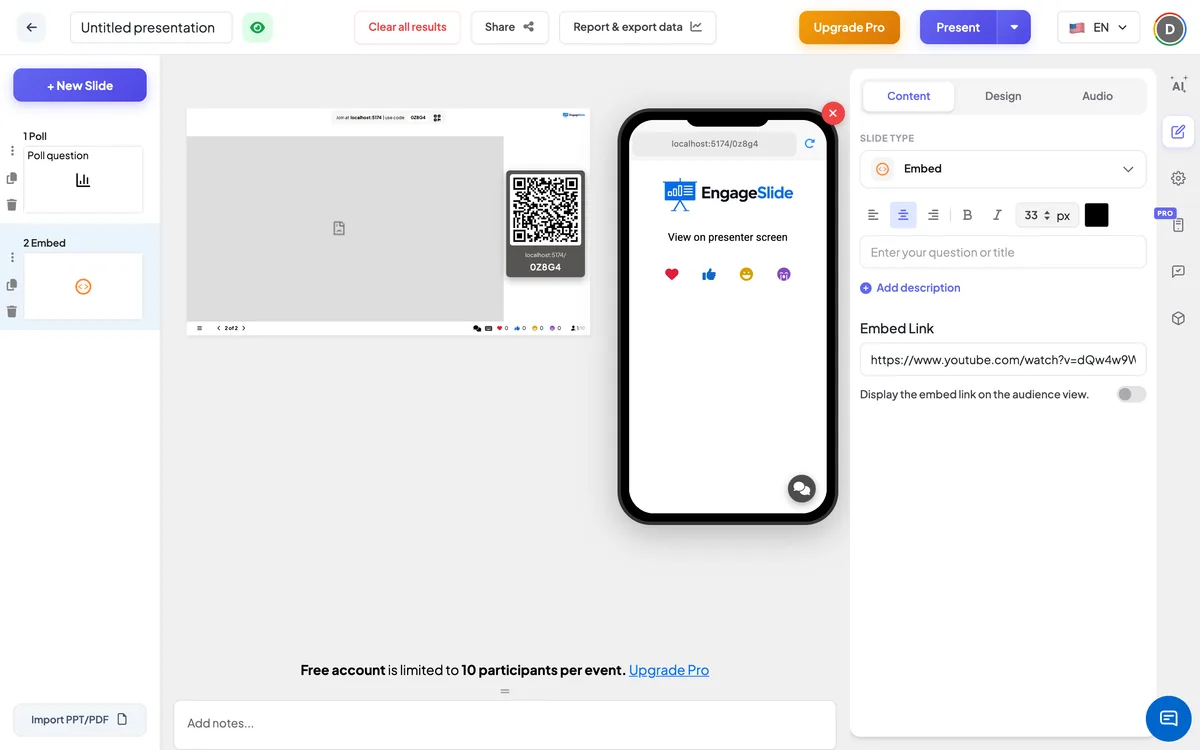
Intégrer les paramètres de la page Web
Afficher plein écran
Off (par défaut): le titre est indiqué au-dessus de la page. Sur: la page remplit tout le bord de la diapositive, le titre est caché, et l'en-tête et la barre de commande flottent en haut afin que vous puissiez toujours vous déplacer entre les diapositives.
Afficher le lien d'intégration dans la vue du public.
Par défaut: les participants ⁇ téléphones affichent le titre de la diapositive et Affichage sur l'écran du présentateur. Sur: les téléphones montrent le titre et la page intégrée, pour que les gens puissent le parcourir et le lire eux-mêmes.
Du côté du public .
Par défaut, les téléphones affichent le titre de la diapositive et Affichage sur l'écran du présentateur. Allumez Afficher le lien d'intégration dans la vue du public. pour charger la même page sur tous les téléphones — utile pour les longues pages, petit texte, ou un outil que vous voulez que tout le monde essaye. Chaque participant utilise ensuite sa propre copie de la page.
Afficher les résultats
Aucune réponse n'est recueillie sur cette diapositive. Lors de la présentation, cliquez sur la page pour faire défiler ou l'utiliser; utilisez les boutons suivant / arrière de EngageSlide ⁇ pour passer à votre prochaine diapositive, par exemple un sondage sur ce que vous venez de montrer.
Idées pour intégrer des diapositives
- Données en direct: un tableau de bord public, un tableau de bord ou une page de résultats en direct.
- Des démonstrations: le site web de votre produit ou un lien prototype.
- Enseignement: une simulation en ligne, une carte ou une page de référence que les étudiants peuvent également ouvrir sur leur téléphone.
- Des ateliers: un document partagé en ligne ou la table de la salle peut regarder ensemble.
Questions fréquentes
Certains sites ne veulent pas intégrer — pourquoi ?
Un site Web peut dire aux navigateurs de ne pas l'afficher à l'intérieur d'autres pages, généralement pour des raisons de sécurité. EngageSlide ne peut pas l'annuler. Si une page reste vide, utilisez le lien d'intégration du site s'il en a un ou partagez le lien avec les participants d'une autre manière.
Les participants peuvent-ils utiliser la page sur leur téléphone?
- Oui, c'est vrai. Allumez Afficher le lien d'intégration dans la vue du public. et les pages se chargent sous le titre de la diapositive sur leurs téléphones.
Comment cacher le titre et utiliser toute la diapositive ?
Allumez Afficher plein écran. La page remplit la diapositive et le titre est caché sur le grand écran.
Dois-je ajouter la page à nouveau si elle change ?
- Je ne peux pas. La page est chargée en direct chaque fois que la diapositive est affichée, elle affiche donc toujours la version actuelle.
Tu as encore besoin d'aide ?
Notre équipe est heureuse de vous aider.