🔌एकीकरण 3 मिनट पढ़ें
गामा
अपने EngageSlide प्रस्तुति में एक गामा एआई प्रस्तुति या वेब पेज एम्बेड करें।
गामा क्या है?
ए गामा स्लाइड एक प्रस्तुति, दस्तावेज या वेब पेज दिखाता है गामा अपने EngageSlide प्रस्तुति के अंदर। गामा में कहानी का निर्माण करें, फिर EngageSlide में सर्वेक्षण, प्रश्नोत्तरी और खेल जोड़ें। आप या तो Gamma ⁇ s एम्बेड कोड या इसके सार्वजनिक लिंक को पेस्ट कर सकते हैं।
एक गामा स्लाइड बनाएं
- 1पर Home, क्लिक करें + नई प्रस्तुति बनाएँ (या किसी मौजूदा स्लाइड में स्लाइड जोड़ें) ।
- 2में स्लाइड प्रकार चुनें, चुनें गामा. आप इसे भी टाइप कर सकते हैं स्लाइड प्रकार खोजें ….
- 3स्लाइड बनाया जाता है और सही पैनल पर खुलता है सामग्री टैब.
सामग्री सेट करें
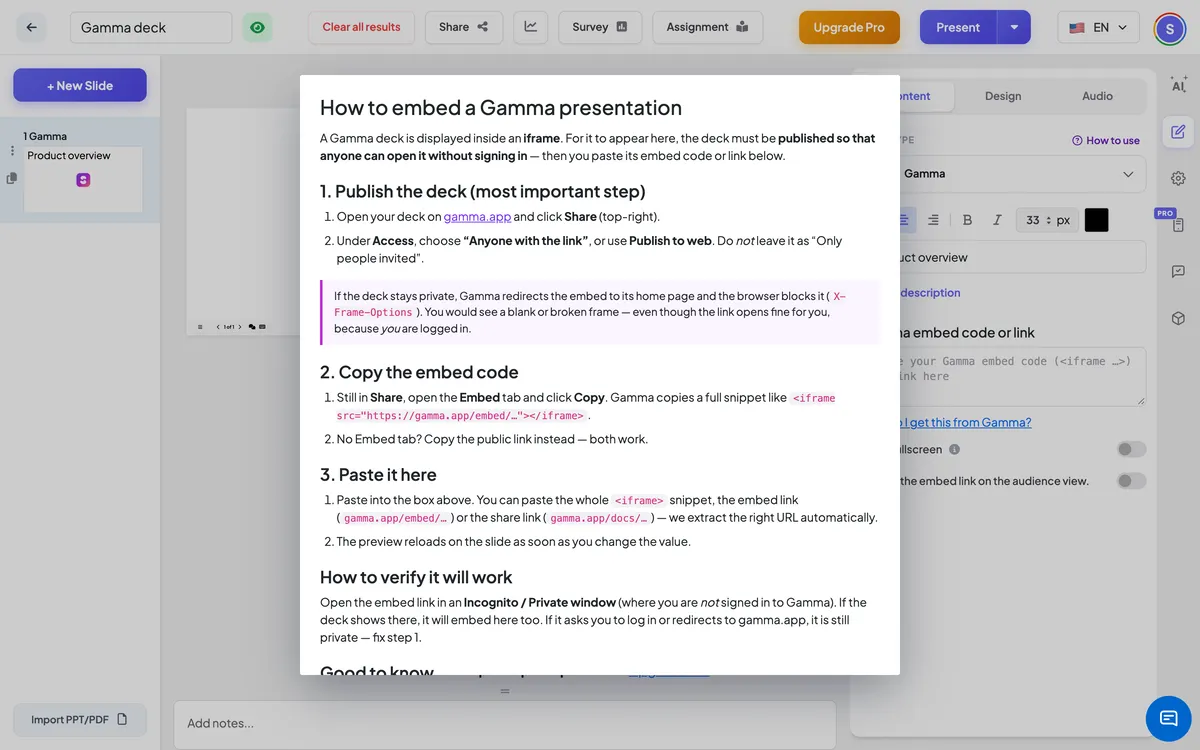
- 1गामा में, अपने डेक खोलें और क्लिक करें साझा करें. नीचे पहुँच, चुनें लिंक के साथ कोई भी या वेब पर प्रकाशित करें — नहीं ⁇ केवल आमंत्रित लोग ⁇ ।
- 2उसी में साझा करें खिड़की, खोलें सम्मिलित टैब और क्लिक करें प्रतिलिपि. अपनी योजना में कोई एम्बेड टैब नहीं है? इसके बजाय सार्वजनिक लिंक को कॉपी करें।
- 3EngageSlide में क्लिक करें नई स्लाइड, खोलें एकीकरण टैब और चुनें गामा.
- 4यदि आप चाहते हैं तो स्लाइड का शीर्षक दें, फिर कोड को पेस्ट करें या लिंक में गामा एम्बेड कोड या लिंक. EngageSlide स्वीकार करता है <iframe> कोड, ए gamma.app/embed/ … लिंक या एक gamma.app/docs/ … लिंक।
- 5वैकल्पिक रूप से चालू करें पूर्ण स्क्रीन दिखाएँ और दर्शकों के दृश्य पर एम्बेड लिंक प्रदर्शित करें.
- 6क्लिक करें मैं इसे गामा से कैसे प्राप्त करूं? पूर्ण चेकलिस्ट के लिए किसी भी समय।
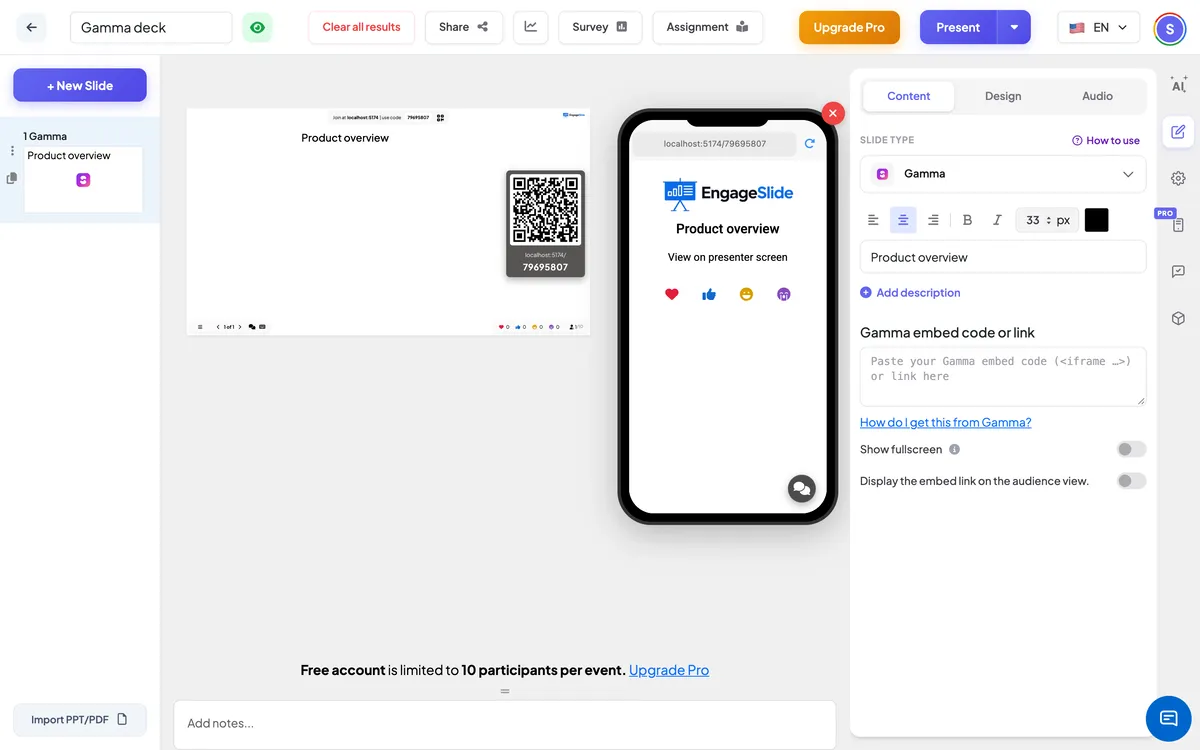
गामा सेटिंग्स
पूर्ण स्क्रीन दिखाएँ
डेक पूरे स्लाइड को भरता है और स्लाइड का शीर्षक छिपा हुआ है; शीर्ष और नियंत्रण पट्टी ऊपर तैरती है।
दर्शकों के दृश्य पर एम्बेड लिंक प्रदर्शित करें
ऑनः प्रतिभागी अपने फोन पर डेक भी देख सकते हैं। बंद (डिफ़ॉल्ट): उनके फोन कहते हैं प्रस्तुतकर्ता स्क्रीन पर दृश्य.
दर्शकों की ओर से
डिफ़ॉल्ट रूप से, फोन स्लाइड का शीर्षक दिखाते हैं और प्रतिभागियों को प्रस्तुतकर्ता स्क्रीन को देखने के लिए कहते हैं। चालू करें दर्शकों के दृश्य पर एम्बेड लिंक प्रदर्शित करें अपने फोन पर भी गामा डेक को दिखाने के लिए।
परिणाम देखें
इस स्लाइड पर कोई प्रतिक्रिया नहीं मिली है। अपने स्वयं के तीरों के साथ गामा कार्ड के माध्यम से आगे बढ़ें; अपने अगले स्लाइड पर जाने के लिए EngageSlide ⁇ s अगले / पीछे का उपयोग करें।
अक्सर पूछे जाने वाले प्रश्न
स्लाइड खाली है — क्या गलत है?
डेक सबसे अधिक संभावना निजी है. गामा में सेट → एक्सेस साझा करें के लिए लिंक के साथ कोई भी या वेब पर प्रकाशित करें.
क्या मैं एक कार्ड दिखा सकता हूँ?
नहीं, पूरा डेक एम्बेडेड है और दर्शक गामा के तीरों का उपयोग करते हैं। एक अलग गामा डेक बनाएं यदि आपको केवल इसके हिस्से की आवश्यकता है।
गामा — में कोई एम्बेड टैब नहीं है मैं क्या करूँ?
कुछ गामा योजनाएं एम्बेडिंग को सीमित करती हैं। इसके बजाय डेक के सार्वजनिक लिंक को पेस्ट करें; EngageSlide एक gamma.app/docs/ … स्वचालित रूप से एक एम्बेड में लिंक करें।
अभी भी एक हाथ की जरूरत है?
हमारी टीम आपको तैयार करने में मदद करने के लिए खुश है।