🔌एकीकरण 3 मिनट पढ़ें
Google Slides
अपने EngageSlide प्रस्तुति के अंदर एक Google Slides डेक दिखाएं, अपने सर्वेक्षणों और प्रश्नोत्तरी के बीच।
Google Slides क्या है ?
ए Google Slides स्लाइड आपके EngageSlide प्रस्तुति के अंदर Google Slides डेक दिखाता है। आपके पास पहले से मौजूद डेक को प्रस्तुत करना जारी रखें, और खिड़कियों को बदलते हुए इसके खंडों के बीच मतगणना, प्रश्नोत्तरी और खेल रखें। डेक स्लाइड भरता है और आप Google के अपने तीरों के साथ उस के माध्यम से क्लिक करते हैं। (गुगल स्लाइड्स के अंदर काम करना पसंद करते हैं? देखो Google Slides पूरक.)
Google Slides स्लाइड बनाएं
- 1पर Home, क्लिक करें + नई प्रस्तुति बनाएँ (या किसी मौजूदा स्लाइड में स्लाइड जोड़ें) ।
- 2में स्लाइड प्रकार चुनें, चुनें गूगल स्लाइड्स. आप इसे भी टाइप कर सकते हैं स्लाइड प्रकार खोजें ….
- 3स्लाइड बनाया जाता है और सही पैनल पर खुलता है सामग्री टैब.
सामग्री सेट करें
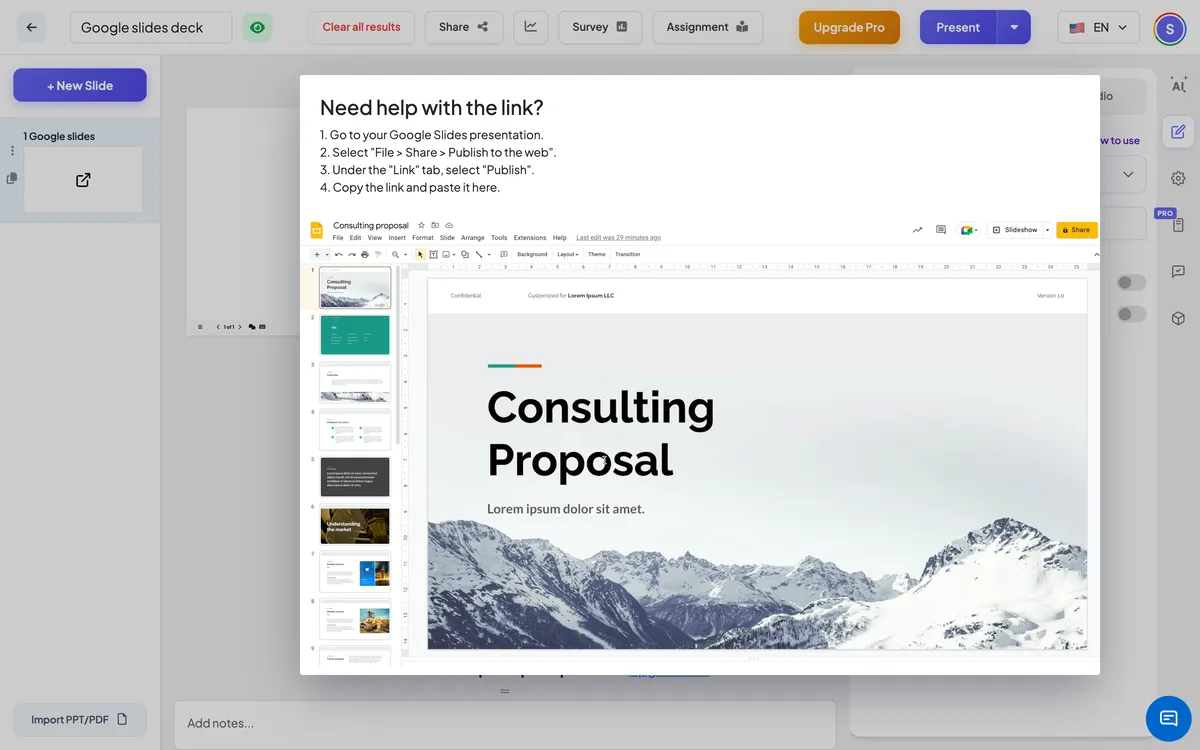
- 1Google Slides में , अपनी प्रस्तुति खोलें और चुनें फ़ाइल → शेयर → वेब पर प्रकाशित करें.
- 2पर लिंक टैब, क्लिक करें प्रकाशित करें और पुष्टि, फिर लिंक कॉपी. ऐसा लगता है https://docs.google.com/presentation/d/e/…/pub?start=false….
- 3EngageSlide में क्लिक करें नई स्लाइड, खोलें एकीकरण टैब और चुनें गूगल स्लाइड्स.
- 4दाईं ओर के क्षेत्र में लिंक पेस्ट करें। डेक स्लाइड पर तुरंत दिखाई देता है।
- 5वैकल्पिक रूप से चालू करें पूर्ण स्क्रीन दिखाएँ और दर्शकों के दृश्य पर एम्बेड लिंक प्रदर्शित करें.
- 6पता नहीं लिंक कहां है? क्लिक करें लिंक के साथ मदद की जरूरत है? चरणों और एक छोटे से वीडियो के लिए.
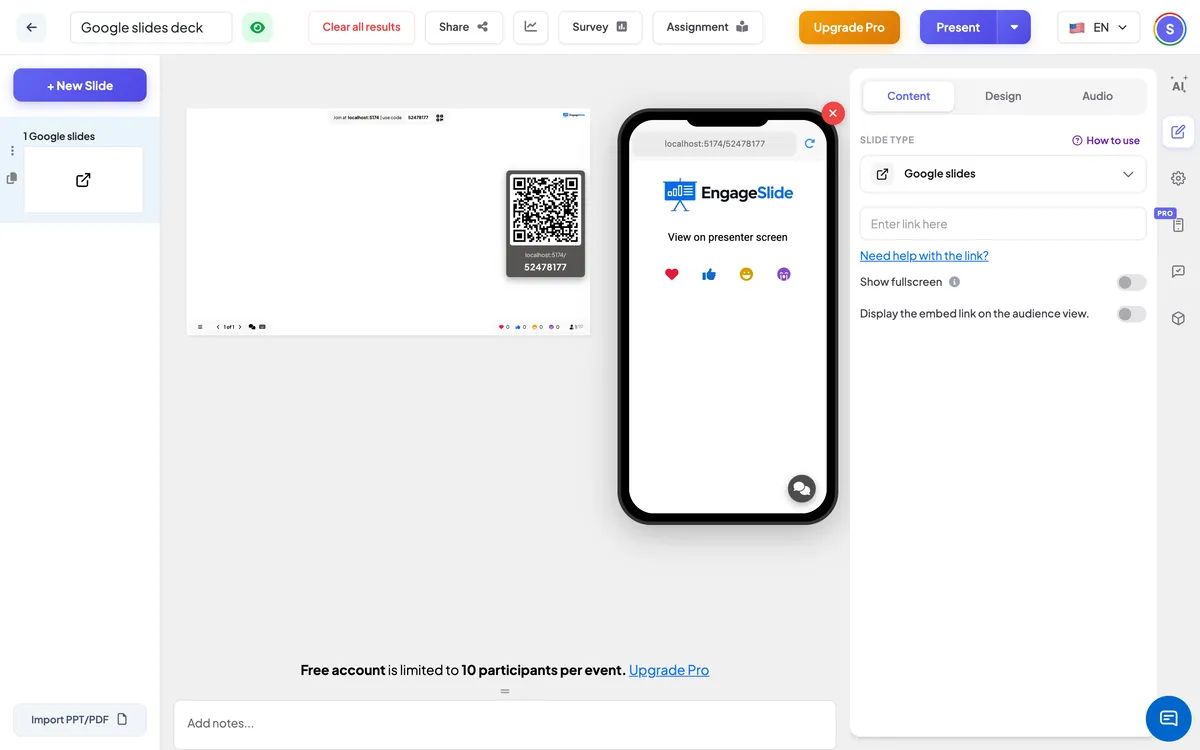
Google Slides सेटिंग्स
पूर्ण स्क्रीन दिखाएँ
डेक पूरे स्लाइड के किनारे से किनारे तक भरता है; हेडर और कंट्रोल बार ऊपर तैरता है।
दर्शकों के दृश्य पर एम्बेड लिंक प्रदर्शित करें
ऑनः प्रतिभागी अपने फोन पर डेक भी देख सकते हैं और ब्राउज़ कर सकते हैं। बंद (डिफ़ॉल्ट): उनके फोन कहते हैं प्रस्तुतकर्ता स्क्रीन पर दृश्य.
दर्शकों की ओर से
डिफ़ॉल्ट रूप से, फोन प्रतिभागियों को प्रस्तुतकर्ता स्क्रीन को देखने के लिए कहते हैं। चालू करें दर्शकों के दृश्य पर एम्बेड लिंक प्रदर्शित करें अपने फोन पर डेक दिखाने के साथ ही पीछे के लोगों या छोटे पाठ पढ़ने के लिए उपयोगी —।
परिणाम देखें
इस स्लाइड पर कोई प्रतिक्रिया नहीं मिली है। प्रस्तुत करते समय, Google Slides पृष्ठों के माध्यम से जाने के लिए डेक में तीरों पर क्लिक करें (या डेक में क्लिक करें और इसकी कुंजी का उपयोग करें); अपने अगले स्लाइड पर जाने के लिए EngageSlide ⁇ s अगले / पीछे का उपयोग करें, जैसे कि आपने अभी जो दिखाया है उसके बारे में एक सर्वेक्षण।
अक्सर पूछे जाने वाले प्रश्न
स्लाइड में त्रुटि या साइन-इन पेज क्यों दिखाई देता है?
लिंक प्रकाशित लिंक नहीं है। Google Slides में चुनें फ़ाइल → शेयर → वेब पर प्रकाशित करें, प्रकाशित, और उस लिंक पेस्ट.
क्या मैं केवल कुछ पृष्ठ दिखा सकता हूँ?
पूरा डेक एम्बेड किया गया है. डेक की एक प्रति बनाएं जिसमें केवल आपके द्वारा आवश्यक पृष्ठ हों, उस प्रति को प्रकाशित करें और उसके लिंक का उपयोग करें।
अभी भी एक हाथ की जरूरत है?
हमारी टीम आपको तैयार करने में मदद करने के लिए खुश है।