🔌एकीकरण 3 मिनट पढ़ें
मिरो बोर्ड
एक स्लाइड के अंदर एक लाइव मिरो बोर्ड दिखाएं, अपने चुनावों, प्रश्नोत्तरी और खेलों के बीच।
मिरो बोर्ड क्या है?
ए मिरो स्लाइड एक लाइव दिखाता है मिरो अपनी प्रस्तुति के अंदर बोर्ड। एक बोर्ड के माध्यम से कमरे के माध्यम से चलो जो आपने पहले ही बनाया है — एक ब्रेस्टस्टॉर्म, एक उपयोगकर्ता यात्रा, एक रेट्रो, एक परियोजना योजना — और इसके पहले और बाद में इंटरैक्टिव EngageSlide प्रश्न पूछें, उपकरणों को स्विच किए बिना। बोर्ड को लाइव लोड किया जाता है, ताकि आप इसकी वर्तमान सामग्री देख सकें और अपनी प्रस्तुति के दौरान इसके चारों ओर घूम सकें। वैकल्पिक रूप से, प्रतिभागी अपने फोन पर बोर्ड भी खोल सकते हैं।
एक Miro बोर्ड स्लाइड बनाएं
- 1पर Home, क्लिक करें + नई प्रस्तुति बनाएँ (या किसी मौजूदा स्लाइड में स्लाइड जोड़ें) ।
- 2में स्लाइड प्रकार चुनें, चुनें मिरो. आप इसे भी टाइप कर सकते हैं स्लाइड प्रकार खोजें ….
- 3स्लाइड बनाया जाता है और सही पैनल पर खुलता है सामग्री टैब.
सामग्री सेट करें
- 1Miro में, अपने बोर्ड खोलें, क्लिक करें साझा करें और फिर कॉपी बोर्ड लिंक. सुनिश्चित करें कि बोर्ड की साझा सेटिंग्स को देखने वाले लोगों को बोर्ड खोलने दें।
- 2EngageSlide में वापस, शीर्षक फ़ील्ड में एक शीर्षक टाइप करें (अपना प्रश्न या शीर्षक दर्ज करें), उदाहरण के लिए कार्यशाला बोर्डः अब तक के विचार. संरेखण, बोल्ड, इतालवी, आकार (पीएक्स में) और रंग के लिए इसके ऊपर के बटन का उपयोग करें। वैकल्पिकः क्लिक करें विवरण जोड़ें एक नोट के लिए जो दिखाई देता है जब आप शीर्षक के ऊपर तैरता है।
- 3लिंक में पेस्ट करें मिरो लिंक (यहाँ लिंक दर्ज करें). बोर्ड स्लाइड पर दिखाई देता है।
- 4पता नहीं लिंक कहां है? क्लिक करें लिंक के साथ मदद की जरूरत है? चरणों और एक स्क्रीनशॉट के लिए.
- 5वैकल्पिक रूप से चालू करें पूर्णस्क्रीन दिखाएँ और दर्शकों के दृश्य पर एम्बेड लिंक प्रदर्शित करें। (नीचे दी गई सेटिंग्स देखें)
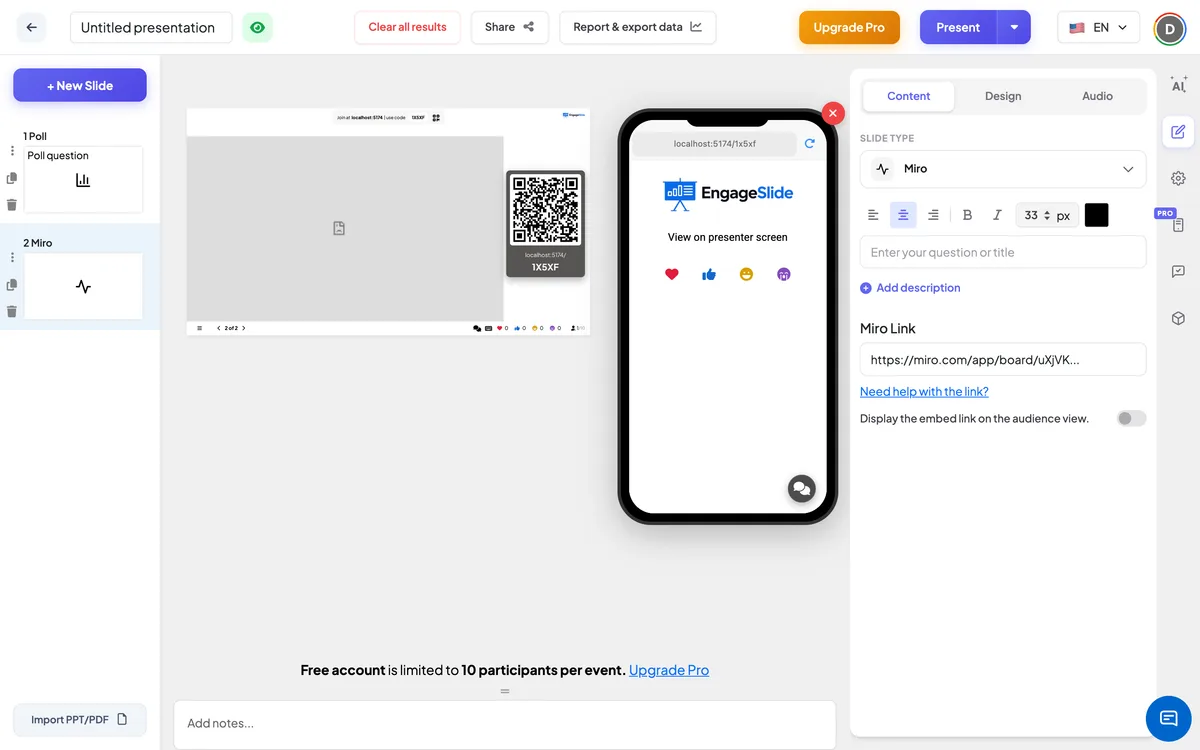
Miro बोर्ड सेटिंग्स
पूर्णस्क्रीन दिखाएँ
ऑफ (डिफ़ॉल्ट): शीर्षक बोर्ड के ऊपर दिखाया गया है। ऑनः बोर्ड पूरे स्लाइड के किनारे से किनारे तक भरता है, शीर्षक छिपा हुआ है, और हेडर और कंट्रोल बार शीर्ष पर तैरता है।
दर्शकों के दृश्य पर एम्बेड लिंक प्रदर्शित करें।
बंद (डिफ़ॉल्ट): प्रतिभागियों ⁇ फोन स्लाइड का शीर्षक दिखाते हैं और प्रस्तुतकर्ता स्क्रीन पर दृश्य. परः फोन शीर्षक और Miro बोर्ड दिखाता है।
दर्शकों की ओर से
डिफ़ॉल्ट रूप से, फोन स्लाइड शीर्षक दिखाता है और प्रस्तुतकर्ता स्क्रीन पर दृश्य, तो सभी बड़ी स्क्रीन पर बोर्ड का पालन करें. चालू करें दर्शकों के दृश्य पर एम्बेड लिंक प्रदर्शित करें। प्रत्येक फोन पर बोर्ड को लोड करने के लिए भी, ताकि लोग ज़ूम कर सकें और खुद विवरण पढ़ सकें। बोर्ड पर वे क्या कर सकते हैं Miro में बोर्ड की साझा सेटिंग्स पर निर्भर करता है।
परिणाम देखें
इस स्लाइड पर कोई EngageSlide प्रतिक्रिया नहीं एकत्र की जाती है — कोई भी बातचीत Miro बोर्ड पर ही होती है। प्रस्तुत करते समय, पैन और ज़ूम करने के लिए बोर्ड में क्लिक करें; अपने अगले स्लाइड पर जाने के लिए EngageSlide ⁇ के अगले / पीछे के बटन का उपयोग करें, उदाहरण के लिए एक सर्वेक्षण में आपके द्वारा समीक्षा किए गए विचारों पर मतदान करने के लिए।
Miro स्लाइड का उपयोग करने के तरीके
- कार्यशालाएंः एक ब्रेस्टस्टस्टॉर्म सत्र से बोर्ड की समीक्षा करें, फिर सबसे अच्छे विचारों पर मतदान करें।
- पुनरावलोकने: कार्रवाई पर सहमत होने से पहले टीम के रेट्रो बोर्ड को दिखाएं।
- नियोजन: एक रोडमैप, उपयोगकर्ता यात्रा या परियोजना योजना प्रस्तुत करें और प्रश्न पूछें।
- शिक्षाः मिरो में बनाए गए दिमाग के नक्शे या आरेख के माध्यम से चलें।
अक्सर पूछे जाने वाले प्रश्न
मैं किस लिंक को पेस्ट करूँ?
Miro से बोर्ड लिंकः बोर्ड खोलें, क्लिक करें साझा करें और कॉपी बोर्ड लिंक. क्लिक करें लिंक के साथ मदद की जरूरत है? EngageSlide में कदमों को देखने के लिए।
क्या बोर्ड पर बदलाव दिखाई देते हैं?
हाँ, हाँ। बोर्ड को लाइव लोड किया गया है, इसलिए प्रत्येक बार स्लाइड खोलने पर यह अपनी वर्तमान सामग्री दिखाता है।
क्या प्रतिभागी अपने फोन पर बोर्ड देख सकते हैं?
हाँ, अगर आप चालू दर्शकों के दृश्य पर एम्बेड लिंक प्रदर्शित करें। अन्यथा उनके फोन कहते हैं प्रस्तुतकर्ता स्क्रीन पर दृश्य.
क्या EngageSlide बोर्ड पर प्रतिभागियों द्वारा किए जाने वाले किसी भी काम को बचाता है?
नहीं, नहीं. बोर्ड मिरो में रहता है; EngageSlide केवल इसे प्रदर्शित करता है।
अभी भी एक हाथ की जरूरत है?
हमारी टीम आपको तैयार करने में मदद करने के लिए खुश है।