🔌एकीकरण 3 मिनट पढ़ें
PowerPoint
अपने EngageSlide प्रस्तुति के अंदर वेब प्रस्तुति के लिए एक PowerPoint एम्बेड करें।
PowerPoint क्या है ?
ए PowerPoint स्लाइड आपके EngageSlide प्रस्तुति के अंदर वेब (OneDrive या SharePoint) के लिए PowerPoint से एक प्रस्तुति दिखाता है, ताकि आप अपनी मौजूदा स्लाइड प्रस्तुत कर सकें और उनके बीच इंटरैक्टिव प्रश्न रख सकें। आप पेस्ट एम्बेड कोड जो PowerPoint आपको देता है। (के बजाय PowerPoint डेस्कटॉप ऐप के अंदर EngageSlide चाहते हैं? देखो PowerPoint add-in.)
PowerPoint स्लाइड बनाएं
- 1पर Home, क्लिक करें + नई प्रस्तुति बनाएँ (या किसी मौजूदा स्लाइड में स्लाइड जोड़ें) ।
- 2में स्लाइड प्रकार चुनें, चुनें पॉवरपॉइंट. आप इसे भी टाइप कर सकते हैं स्लाइड प्रकार खोजें ….
- 3स्लाइड बनाया जाता है और सही पैनल पर खुलता है सामग्री टैब.
सामग्री सेट करें
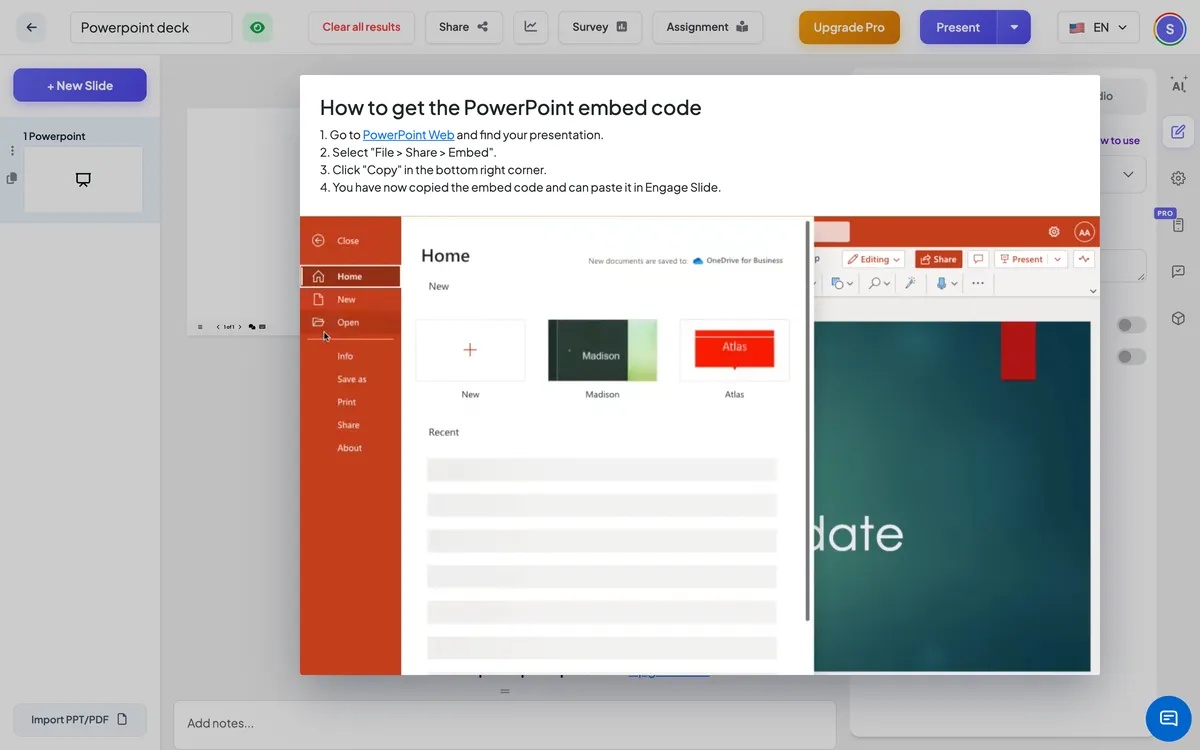
- 1अपनी प्रस्तुति खोलें वेब के लिए PowerPoint. यदि यह आपके कंप्यूटर पर है, तो पहले इसे OneDrive पर अपलोड करें।
- 2चुनें फ़ाइल → शेयर → एम्बेड, फिर क्लिक करें प्रतिलिपि (नीचे दाएं) । यह एक एम्बेड कोड की प्रतिलिपि है कि से शुरू होता है <iframe src=" https://…".
- 3EngageSlide में क्लिक करें नई स्लाइड, खोलें एकीकरण टैब और चुनें पॉवरपॉइंट.
- 4सभी एम्बेड कोड में पेस्ट करें पॉवरपॉइंट एम्बेड कोड. प्रस्तुति स्लाइड पर दिखाई देती है।
- 5वैकल्पिक रूप से चालू करें पूर्णस्क्रीन दिखाएँ और दर्शकों के दृश्य पर एम्बेड लिंक प्रदर्शित करें.
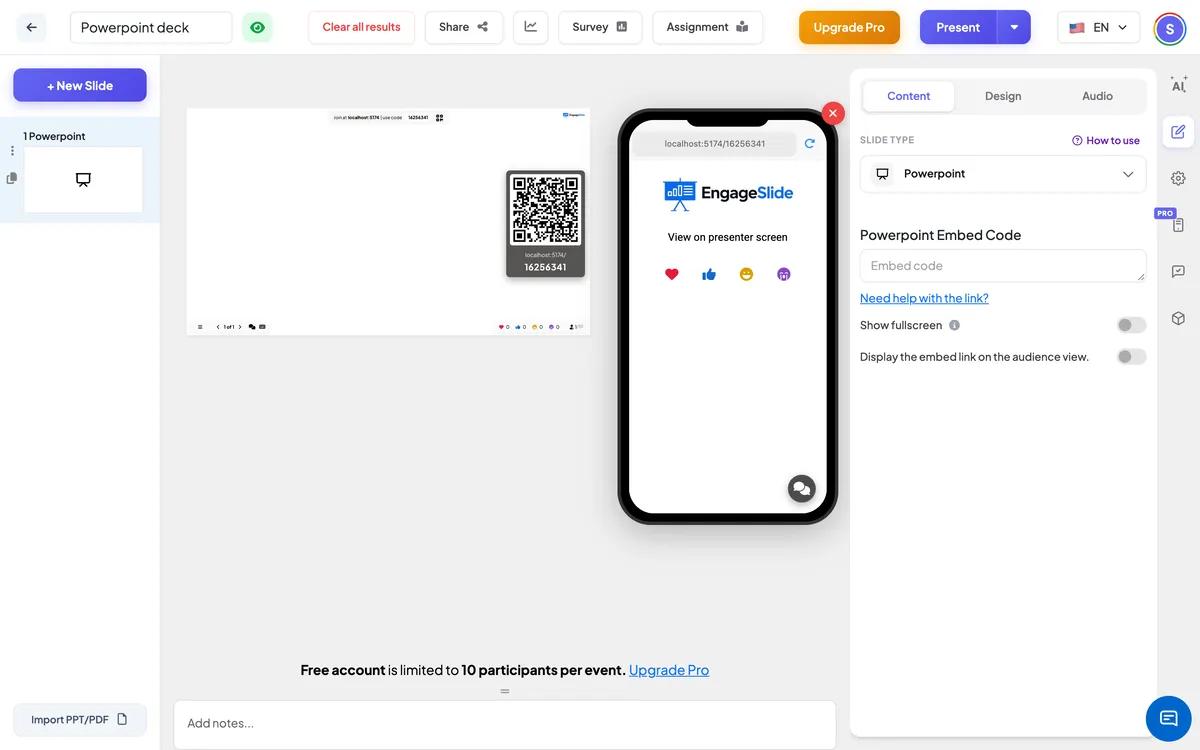
PowerPoint सेटिंग्स
पूर्णस्क्रीन दिखाएँ
प्रस्तुति पूरे स्लाइड के किनारे से किनारे तक भरती है; शीर्ष और नियंत्रण पट्टी ऊपर तैरती है।
दर्शकों के दृश्य पर एम्बेड लिंक प्रदर्शित करें
ऑनः प्रतिभागी अपने फोन पर भी प्रस्तुति देख सकते हैं। बंद (डिफ़ॉल्ट): उनके फोन कहते हैं प्रस्तुतकर्ता स्क्रीन पर दृश्य.
दर्शकों की ओर से
डिफ़ॉल्ट रूप से, फोन प्रतिभागियों को प्रस्तुतकर्ता स्क्रीन को देखने के लिए कहते हैं। चालू करें दर्शकों के दृश्य पर एम्बेड लिंक प्रदर्शित करें अपने फोन पर भी प्रस्तुति दिखाने के लिए।
परिणाम देखें
इस स्लाइड पर कोई प्रतिक्रिया नहीं मिली है। एम्बेडेड दर्शक के कंट्रोल के साथ PowerPoint पृष्ठों के माध्यम से जाएं; अपनी अगली स्लाइड पर जाने के लिए EngageSlide ⁇ s अगले / पीछे का उपयोग करें।
अक्सर पूछे जाने वाले प्रश्न
मैं यहाँ एक .pptx फ़ाइल अपलोड कर सकते हैं?
इस स्लाइड में वेब के लिए PowerPoint से एक प्रस्तुति शामिल है। फ़ाइल को EngageSlide स्लाइड में बदलने के लिए, उपयोग करें आयात पीपीटी/पीडीएफ स्लाइड सूची के निचले भाग में.
मैं — पेस्ट करने के बाद कुछ भी नहीं दिखाता क्यों?
सुनिश्चित करें कि आप एम्बेड कोड पेस्ट (यह के साथ शुरू होता है) आईफ़्रेम) और फ़ाइल साझा की जाती है ताकि एम्बेड को देखा जा सके।
क्या मेरे संपादन दिखाई देते हैं?
हाँ, हाँ। एम्बेड हमेशा OneDrive या SharePoint में फ़ाइल का वर्तमान संस्करण प्रदर्शित करता है.
अभी भी एक हाथ की जरूरत है?
हमारी टीम आपको तैयार करने में मदद करने के लिए खुश है।