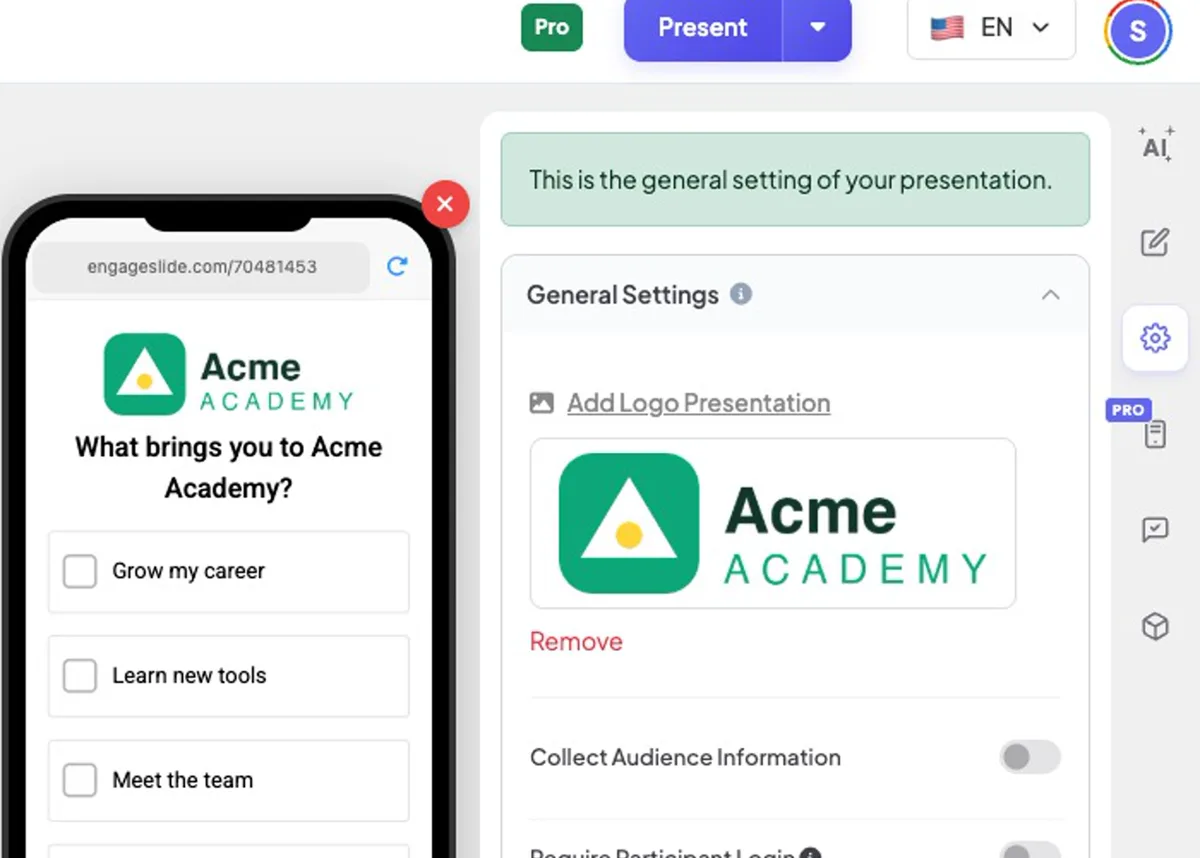
खुला ⚙️ प्रस्तुति सेटिंग्स → सामान्य सेटिंग्स और क्लिक करें लोगो प्रस्तुति जोड़ें.
2
अपनी लोगो फ़ाइल चुनें (पारदर्शी पृष्ठभूमि वाला PNG सबसे अच्छा दिखता है) । यह प्रत्येक स्लाइड के ऊपरी दाईं ओर और प्रत्येक फोन के शीर्ष पर EngageSlide लोगो की जगह लेता है।
3
इसे बदलने के लिए, फिर से लोगो पर क्लिक करें; डिफ़ॉल्ट पर वापस जाने के लिए, क्लिक करें हटाना.
स्लाइड पर, फोन पूर्वावलोकन और सेटिंग्स में एक बनावटी स्कूल का लोगो, Acme Academy —।वास्तविक स्क्रीनशॉट
फ़ॉन्ट बदलें
1
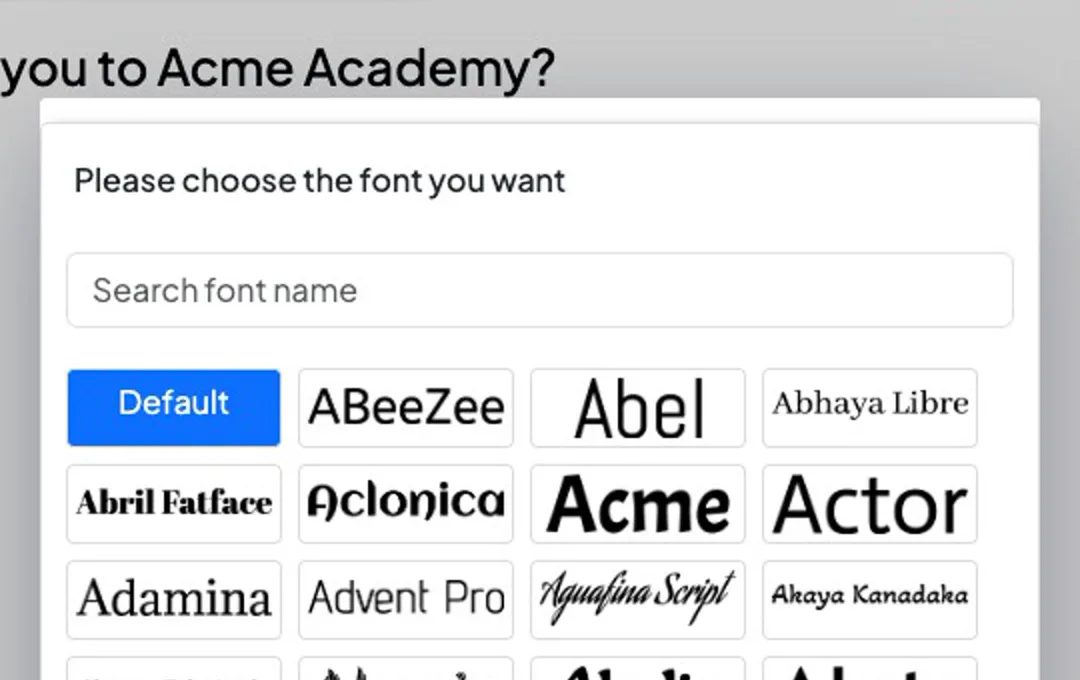
विस्तार फ़ॉन्ट और क्लिक करें फ़ॉन्ट प्रस्तुति बदलें.
2
1,000+ Google फ़ॉन्ट की सूची में नाम से खोजें और एक पर क्लिक करें। डिफ़ॉल्ट मानक फ़ॉन्ट पर वापस जाता है।
3
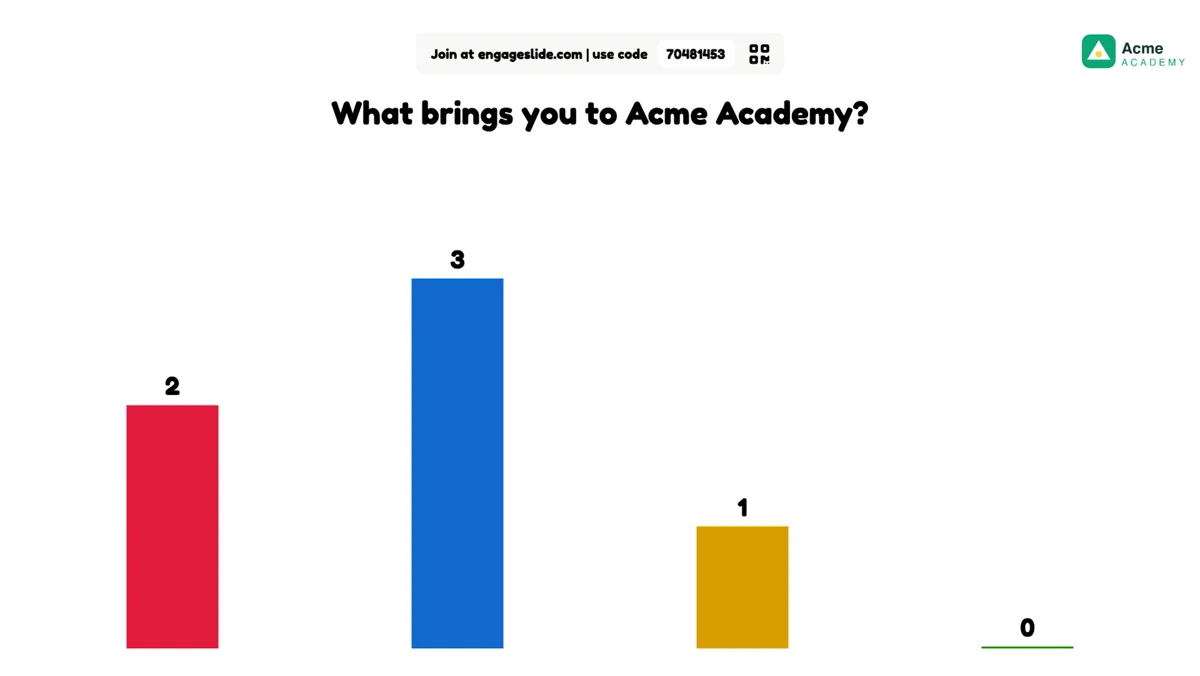
पूरे प्रस्तुति — बड़े स्क्रीन और फोन — नए फ़ॉन्ट का उपयोग करता है। एक एकल स्लाइड अभी भी अपने स्लाइड सेटिंग्स में अपना स्वयं का फ़ॉन्ट रख सकता है।
फ़ॉन्ट प्रस्तुति — खोज बदलें और कोई भी Google फ़ॉन्ट चुनें।वास्तविक स्क्रीनशॉटकस्टम लोगो और फ़ॉन्ट के साथ प्रस्तुत करना।वास्तविक स्क्रीनशॉट
फोन एक ही लोगो और फ़ॉन्ट का उपयोग करते हैं
वास्तविक स्क्रीनशॉट
अभी भी एक हाथ की जरूरत है?
हमारी टीम आपको तैयार करने में मदद करने के लिए खुश है।