🎮Quiz & खेल स्लाइड्स 4 मिनट पढ़ें
रैंडरबोर्ड
अपने क्विज़ — रैंकिंग के चल रहे स्कोर को लाइव दिखाएं, और अंतिम रैंकिंग बोर्ड विजेता को आतिशबाजी से ताज पहनाता है।
लीडरबोर्ड क्या है?
ए रैंडरबोर्ड स्लाइड आपके प्रस्तुति में पहले क्विज़ के प्रश्नों से सभी के कुल स्कोर को दर्शाता है, जो पहले से आखिरी तक क्रमबद्ध है। प्रत्येक बार जब आप एक दिखाते हैं, तो खिलाड़ी अपने पिछले क्रम में शुरू करते हैं और फिर ऊपर या नीचे जाते हैं क्योंकि नवीनतम प्रश्न से अंक जोड़े जाते हैं — क्षण खिलाड़ियों का इंतजार करते हैं। प्रस्तुति के अंतिम रैंकिंग बोर्ड पर, विजेता को आतिशबाजी और एक बधाई! कार्ड। कुछ भी स्थापित करने के लिए नहीं हैः यह आपके लिए स्कोर जोड़ता है। तेजी से खेल के लिए प्रत्येक प्रश्न के बाद एक का उपयोग करें, लंबे प्रश्नोत्तरी में हर कुछ प्रश्नों के बाद, या केवल अंत में विजेता का ताज पहनाएं।

लीडरबोर्ड स्लाइड बनाएं
- 1पर Home, क्लिक करें + नई प्रस्तुति बनाएँ (या किसी मौजूदा स्लाइड में स्लाइड जोड़ें) ।
- 2में स्लाइड प्रकार चुनें, चुनें रैंडरबोर्ड. आप इसे भी टाइप कर सकते हैं स्लाइड प्रकार खोजें ….
- 3स्लाइड बनाया जाता है और सही पैनल पर खुलता है सामग्री टैब.
सामग्री सेट करें
- 1अक्सर आपको इसे स्वयं जोड़ने की आवश्यकता नहीं होती हैः जब आप एक प्रश्नोत्तरी प्रश्न बनाते हैं, तो उसके तुरंत बाद एक स्लाइड स्लाइड स्वचालित रूप से जोड़ा जाता है (जब तक कि अगला स्लाइड पहले से ही एक नहीं है) । जिनको आप नहीं चाहते उन्हें हटा दें।
- 2हाथ से एक जोड़ने के लिए, इसे प्रश्नोत्तरी स्लाइड के बाद रखें इसे गिनना चाहिए। यह अंक जोड़ता है प्रत्येक प्रश्नोत्तरी स्लाइड इससे पहले की प्रस्तुति में — न केवल पिछले एक.
- 3वैकल्पिक रूप से शीर्षक क्षेत्र में शीर्षक बदलें (यह दिखाता है रैंडरबोर्ड प्लेसहोल्डर के रूप में) और क्लिक करें विवरण जोड़ें इसके नीचे एक रेखा जोड़ने के लिए, जैसे आधे रास्ते में वहाँ!.
- 4नीचे दिए गए नोट को पढ़ें सेटिंग्स: अंक केवल प्रश्नोत्तरी स्लाइड (जैसे चयन उत्तर, पहेली और मैच जोड़ी) से प्राप्त होते हैं। Polls, वर्ड क्लाउड और अन्य इंटरैक्टिव स्लाइड्स अंक नहीं देते हैं।
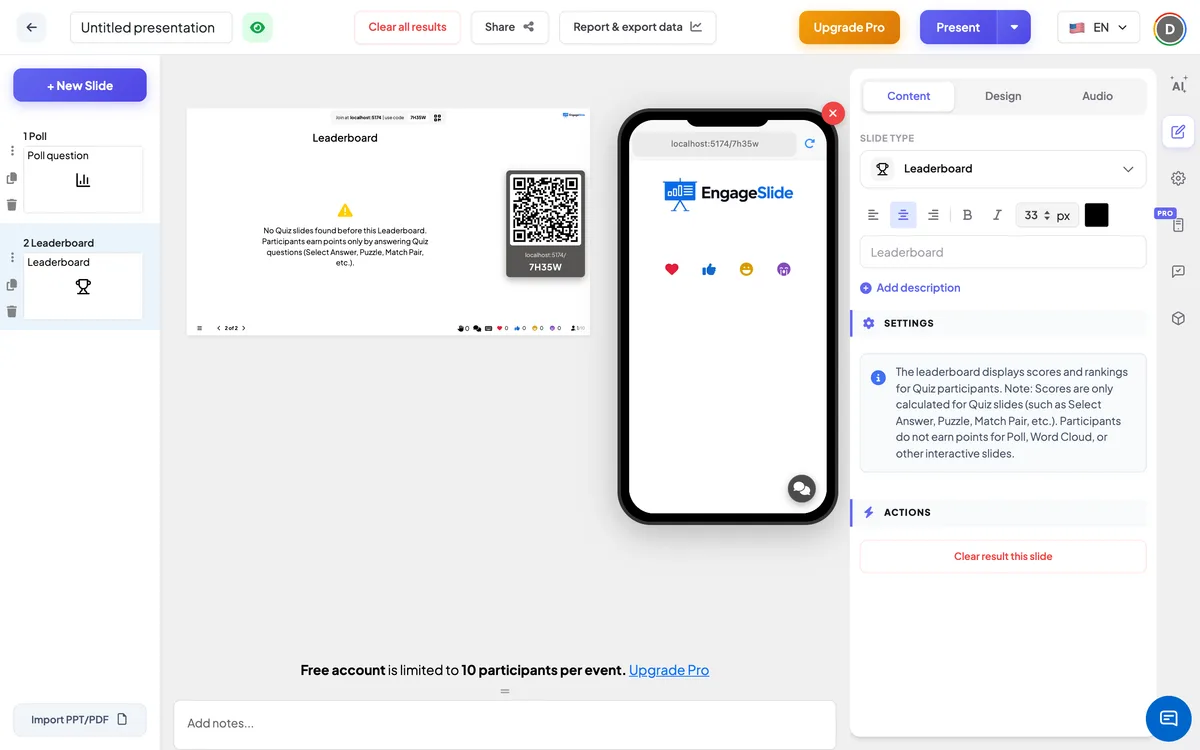
रैंडरबोर्ड सेटिंग्स
कौन सी स्लाइड गिनती
इस रैंकिंग बोर्ड के सामने रखे गए सभी प्रश्नोत्तरी स्लाइडः उत्तर चुनें, सत्य या झूठा, पहेली, प्रकार उत्तर, मैच जोड़ी, रिक्त स्थान भरें, दांव / दांव लगाएं, अनुमान लगाएं, पिन उत्तर और वोट · चर्चा · रिवोट करें। रैंकिंग बोर्ड को स्थानांतरित करें जो मायने रखता है उसे बदलने के लिए।
टीम क्विज़ मोड
में सेटिंग्स नीचे टैब सामान्य सेटिंग्स. जब यह चालू हो जाता है, रैंकिंग बोर्ड एक टीमें / खिलाड़ी स्विच और टीम रैंकिंग पर खुलता है। टीम स्कोरिंग हो सकता है कुल अंक (सदस्यों का योग), औसत अंक (बराबर बाँटे हुए) या प्रति प्रश्न के लिए सबसे तेज़ उत्तर.
दर्शकों की ओर से
प्रत्येक फोन में बड़ी स्क्रीन के समान रैंकिंग सूची दिखाई देती है, प्रत्येक खिलाड़ी के रैंक, इमोजी, उपनाम और स्कोर के साथ। खिलाड़ी की खुद की पंक्ति को उजागर किया जाता है, और सूची स्वचालित रूप से उस पर स्क्रॉल होती है ताकि किसी को भी अपने नाम की खोज नहीं करनी पड़े। इस स्लाइड पर किसी को कुछ करने की जरूरत नहीं है।
परिणाम देखें
बड़ी स्क्रीन पर खिलाड़ियों की संख्या और प्रत्येक खिलाड़ी की रैंक, इमोजी, उपनाम और कुल स्कोर के साथ एक रैंक सूची दिखाई देती है; शीर्ष तीन पंक्तियों को हाइलाइट किया जाता है और नेता को 👑 प्राप्त होता है। जब रैंकिंग बोर्ड से पहले एक से अधिक क्विज़ प्रश्न होते हैं, तो सूची सबसे पहले नवीनतम प्रश्न से पहले के क्रम में दिखाई देती है और फिर एक सेकंड के बाद नए कुल के साथ फिर से क्रमबद्ध होती है, ताकि खिलाड़ी देख सकें कि कौन ऊपर चला गया है। एक के बाद दांव / दांव प्रश्न, प्रत्येक पंक्ति यह भी दर्शाता है कि खिलाड़ी ने कितने अंक जीते या खोए। पोडियम संगीत तब तक बजाता है जब तक कि आपकी प्रस्तुति या स्लाइड का अपना ऑडियो न हो। यदि इस रैंकिंग बोर्ड के बाद कोई क्विज़ प्रश्न नहीं आता है और किसी ने स्कोर किया है, तो यह है अंतिम रैंकिंग बोर्ड: आतिशबाजी शुरू और एक बधाई! कार्ड दिखाता है रैंक 1 विजेता के नाम और अंक (या विजेता टीम और उसके सदस्य) के साथ। कार्ड को बंद करने के लिए × या कार्ड के बाहर कहीं भी क्लिक करें और पूरी सूची देखें। यदि रैंकिंग बोर्ड से पहले कोई प्रश्नोत्तरी स्लाइड नहीं है, तो एक चेतावनी बताती है कि खिलाड़ी केवल प्रश्नोत्तरी प्रश्नों के उत्तर देकर अंक अर्जित करते हैं।
रैंकिंग बोर्ड का उपयोग करने के तरीके
- कक्षा: अंत में रैंकिंग बोर्ड के साथ एक पाठ समीक्षा प्रश्नोत्तरी; शीर्ष तीन को पुरस्कृत करें।
- प्रशिक्षणः टीम क्विज़ मोड को चालू करें ताकि विभाग टीमों के रूप में प्रतिस्पर्धा करें, बड़े और छोटे टीमों को निष्पक्ष रखने के लिए औसत स्कोर के साथ।
- कार्यक्रम और पार्टीः प्रत्येक राउंड के बाद एक रैंकिंग बोर्ड के साथ एक पब प्रश्नोत्तरी प्रारूप।
- बैठकेंः दो प्रश्नों का वार्मिंग और कमरे को जागने के लिए एक त्वरित रैंकिंग बोर्ड।
अक्सर पूछे जाने वाले प्रश्न
स्कोर कहां से आते हैं?
एक ही प्रस्तुति में रैंकिंग बोर्ड के सामने रखे गए प्रत्येक प्रश्नोत्तरी स्लाइड से। उन सभी प्रश्नों से प्रत्येक खिलाड़ी के अंक जोड़े जाते हैं।
टाई के साथ क्या होता है?
समान स्कोर वाले खिलाड़ी समान रैंक के होते हैं। उदाहरण के लिए, 250 अंकों पर दो खिलाड़ी दोनों # 1 हैं, और अगला खिलाड़ी # 3 है।
क्या जो खिलाड़ी जवाब नहीं देते हैं वे दिखाई देते हैं?
खिलाड़ी एक बार जब उनके पास क्विज़ प्रश्नों में से एक के लिए एक उत्तर दर्ज हो जाता है तो दिखाई देते हैं। एक प्रश्न जिसका वे उत्तर नहीं देते हैं, उन्हें 0 अंक मिलता है।
मैं स्कोर को कैसे रीसेट करूँ?
उपयोग स्पष्ट परिणाम इस स्लाइड प्रत्येक प्रश्नोत्तरी स्लाइड पर, कार्रवाई सामग्री टैब पर। रैंकिंग बोर्ड को सहेजे गए उत्तरों से गणना की जाती है, इसलिए यह उनके साथ अद्यतन होता है।
क्या Draw & Guess या Duck Race मायने रखता है?
नहीं, नहीं. केवल प्रश्नोत्तरी स्लाइड ही रैंकिंग बोर्ड अंक देते हैं। Draw & Guess अपने स्वयं के अंतिम स्कोर दिखाता है, और दौड़ अपने स्वयं के विजेताओं को चुनती है।
अभी भी एक हाथ की जरूरत है?
हमारी टीम आपको तैयार करने में मदद करने के लिए खुश है।