
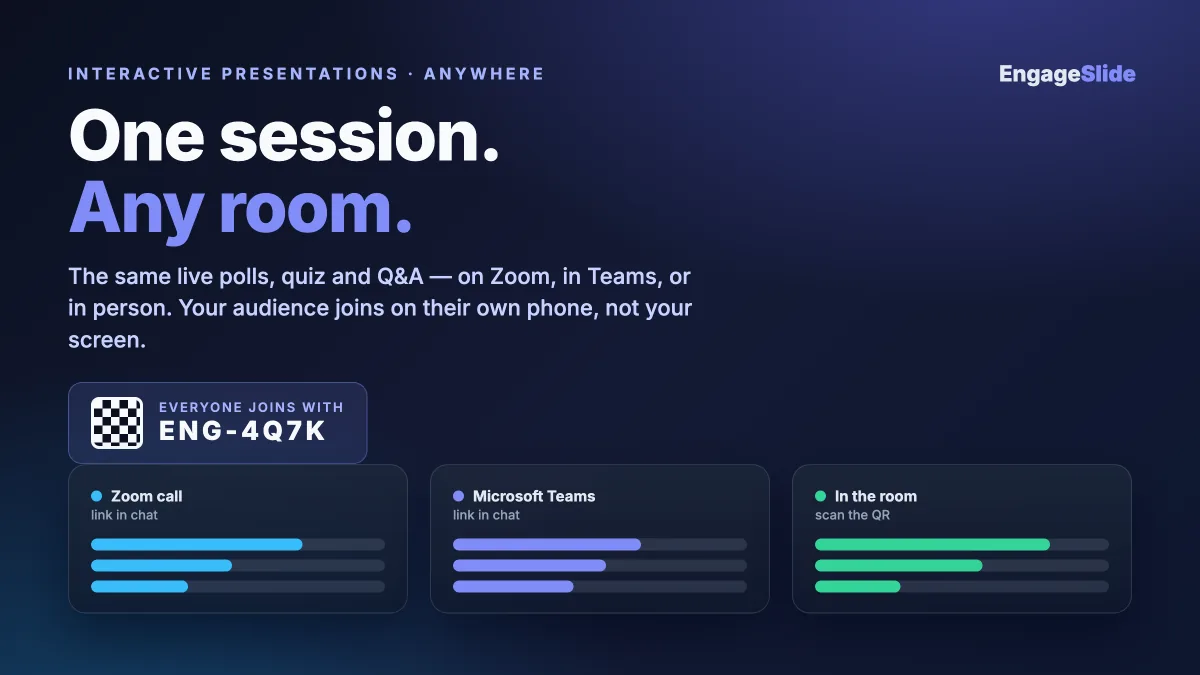
Je bouwde een echt interactieve sessie — live polls, een quiz, een woordwolk, een open Q&A — en het landde prachtig in de kamer. Volgende week is hetzelfde gesprek op Zoom, en de week daarna is het in een Microsoft Teams-bijeenkomst. Herbouwt u alles voor elke locatie? Dat zou je niet hoeven te doen. De interactielaag die een presentatie levend laat voelen is hetzelfde of mensen voor je zitten of verspreid over tijdzones. Wat verandert is klein en mechanisch. Deze gids loopt door een interactieve presentatie op Zoom, Teams of persoonlijk Gebruik een setup die alle drie door reist.
De locatie verandert de logistiek, niet de betrokkenheid.
Hier is de mindset shift die dit makkelijk maakt: je dia's, je enquêtevragen, je quiz, en je Q&A board geven niet om waar het publiek is. Een goede vraag is een goede vraag in een vergaderzaal of een browser tabblad. What actually differs between a Zoom call, a Teams meeting, and a physical room is three practical things — hoe je je scherm deelt, hoe mensen deelnemen aan de interactie, en waar je kijkt om de resultaten te lezen. Als je die drie één keer oplost, loopt dezelfde sessie overal.
Met EngageSlide wordt elke interactieve dia ondersteund door een enkele app die deelnemers openen op hun eigen telefoon of laptop. Dat ontkoppelen is de hele truc. De aanbieder ziet zich live op je scherm; het publiek sluit zich aan op hun eigen apparaat. Omdat de twee gescheiden zijn, maakt het niet meer uit of "je scherm" een projector is, een gedeeld Zoom-venster of een tabblad Teams.
Het enige dat het overal werkt: de aansluitingskakel
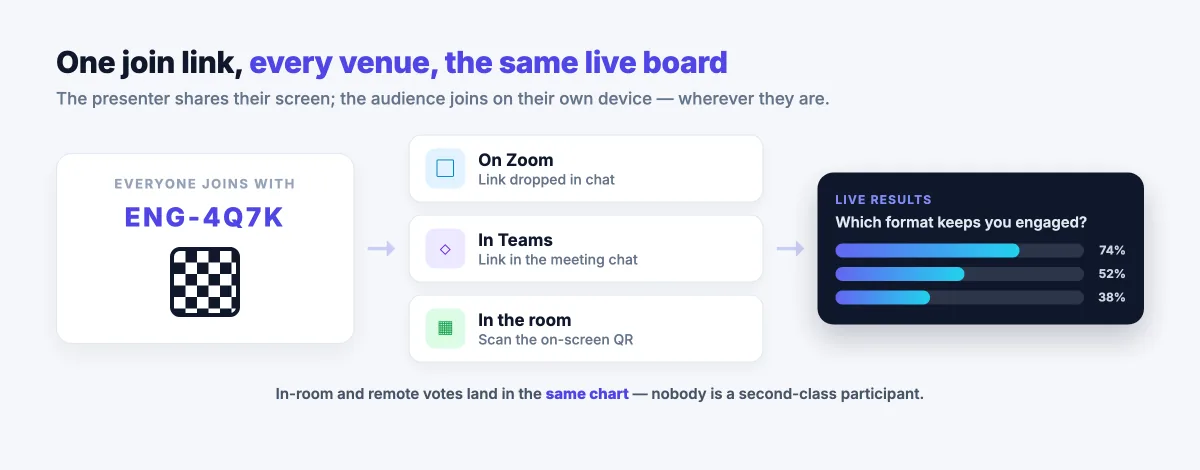
In alle drie de locaties, mensen aansluiten op dezelfde manier — met een korte code of een QR code die de publiek app opent. In de kamer scannen ze de QR op de dia. Op Zoom of Teams klikken ze op de aansluitingskakel die je in chat laat vallen, of typen ze de code op je aansluiting URL. Dezelfde sessie, dezelfde live resultaten, ongeacht hoe ze er zijn.
Dit is het overcommuniceren waard. De enige belangrijkste oorzaak van een plat interactief moment is dat mensen niet weten hoe ze zich kunnen aansluiten, dus zeg het hardop en laat het op het scherm zien: "Scan de code, of ga naar de join-pagina en voer deze zes tekens in". Laat de join een paar seconden langer glijden dan het nodig voelt —-afstandhouders zijn vaak op een tweede scherm en hebben de beat nodig om op te halen.
Ik doe het op Zoom .
Deel op Zoom de presentatorweergave met Deel scherm en kies het venster dat je presentatie uitvoert in plaats van je hele desktop, zodat kennisgevingen privé blijven. Pas de aansluitingskakel in de Zoom-chat op het moment dat je je eerste interactieve glijbaan bereikt, en herhaal het zodra —-chat snel scrolls en latecomers het missen. Wanneer de resultaten binnenkomen, kijk dan naar het scherm van je presentator, niet naar de galerij van gezichten; de live grafiek is waar de energie is.
Een zoom-specifiek tip: het presenteren van je telefoon als een afstandsbediening is een stille supermacht. EngageSlide ' s De afstandsbediening stelt je in staat om slides voor te gaan en antwoorden van je telefoon te ontdekkenJe kunt opstaan, rondlopen en de reacties van je publiek bekijken in plaats van vast te zitten aan het toetsenbord terwijl je het scherm deelt.
Het uitvoeren in Microsoft Teams
Teams werken op dezelfde manier, met één mooie bonus: je kunt de hele stroom houden binnen de tools waarin je bedrijf al woont. Deel je presentatorvenster, laat de aansluitingskoppeling in de Teams-chat vallen en laat mensen stemmen, vragen stellen en de quiz uit hun telefoons nemen terwijl de vergadering op hun laptops loopt. Als uw organisatie de meeste vergaderingen in teams organiseert, is het de moeite waard om de EngageSlide-integratie voor Microsoft Teams Dus het lanceren van een interactieve sessie maakt deel uit van je normale spiergeheugen in plaats van een aparte app om te onthouden.
Omdat Teams-bijeenkomsten vaak een paar mensen in een vergaderzaal combineren met anderen die bellen, behandelen we elke Teams-sessie als een hybride (meer hieronder) — zet de QR code op het scherm voor de kamer en de aansluitingskakel in de chat voor de afgelegen mensen, elke keer.
Ik doe het persoonlijk.
In een fysieke kamer is de interactie op haar meest tactiele punt: de QR code gaat op het grote scherm, telefoons komen uit, en de resultaatmuur bouwt zich voor iedereen op. Er is geen chat box om een link in te plakken, dus de QR op het scherm doet de hele zware — maken het groot en geven mensen een moment om te scannen. Een woordwolk is een fantastische opener hier omdat de kamer letterlijk kan kijken hoe hun collectieve antwoord vorm krijgt op het gedeelde display.
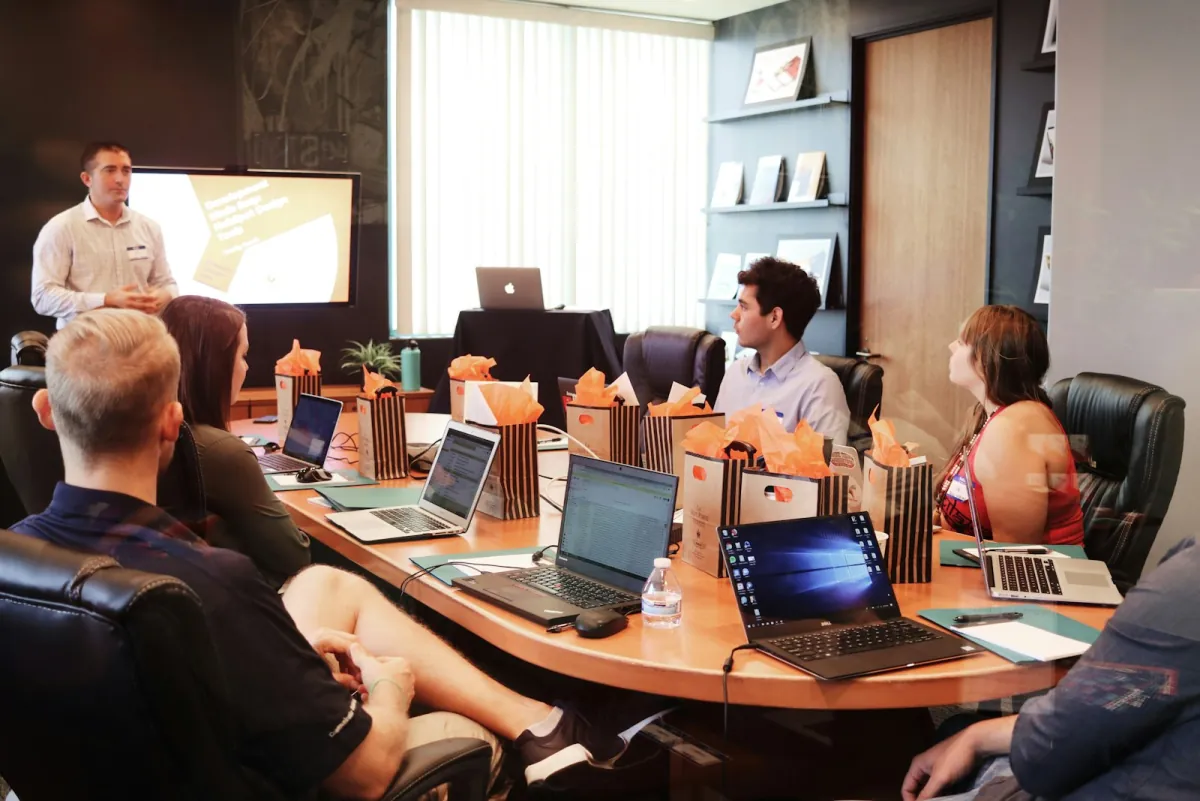
Persoonlijk krijg je ook de rijkste lezingen in de kamer, dus leun ernaar. Vraag een live poll, laat de balken vullen, reageer dan hardop op wat je ziet: "Interessant — de meesten van jullie hebben optie B gekozen, laten we kijken waarom". Die oproep-en-antwoord is wat een presentatie van een lezing scheidt, en het is precies de spier die in onze gids wordt beschreven een eenzijdige lezing omzetten in een tweerichtings gesprek.
Hybride: alle drie tegelijk doen
De echte test is de hybride sessie — sommige mensen in de kamer, sommige op een telefoontje. Dit is waar het single-join-link-model rustig wint, omdat deelnemers in de kamer en op afstand in dezelfde live poll, quiz, of Q&A landen. Niemand is een tweede klas deelnemer. De stem van de afstandsingenieur zit op dezelfde lijn als de persoon die drie meter van jou zit.
Twee gewoonten houden hybriden eerlijk. Eerst laat je beide toegangspunten tegelijk — QR zien op het scherm voor de kamer, link in de chat voor de afstandsbediening. Ten tweede, lees de resultaten van de gedeelde gegevens, niet de luidste stem; wanneer je zegt "de kamer is 60/40," kijkt iedereen naar dezelfde cijfers. Een open, geopend Q&A-bord is vooral krachtig in hybride instellingen, omdat het de vraag opkomt waar het hele publiek het meest om geeft in plaats van wie de eerste — ontslaat. Een kleine oplossing voor het eeuwenoude probleem van afgelegen deelnemers die nooit een woord binnen krijgen.
Een formaat dat door alle drie reist
Omdat de mechanismen draagbaar zijn, kun je één interactie-stroom ontwerpen en deze op elke locatie hergebruiken. Een betrouwbare structuur die werkt op Zoom, in teams en in een kamer:
- Open met een woordwolk. Een low-stakes prompt ("een woord voor hoe dit kwartaal voelde") verwarmt elke stem in de eerste twee minuten.
- Punctueren met live enquêtes. Elke paar dia's, stel een vraag, laat de grafiek zien en antwoord daarop. Dit is de hartslag die de aandacht ervan afhoudt te drijven.
- Voeg een quiz toe met een ranglijst voor de inzet. Een korte score quiz verandert passief kijken in vriendschappelijke competitie — en werkt identiek of punten worden verdiend van een bank of een conferentiestoel.
- Hou een Q&A-bord de hele tijd open. Laat de mensen vragen indienen en stemmen, en dan de belangrijkste vragen. Het vangt de stille deelnemers die de live microfoon nooit bereikt.
Ontwerp de interactie één keer, en de locatie wordt een detail. Dezelfde enquête, quiz en Q&A die een kamer verlicht, worden net zo goed gedeeld in een Zoom-venster of een Teams-tab — omdat het publiek zich altijd aansluit op hun eigen apparaat, niet op het jouwe.
Je snelle lijst voor de vlucht.
Wat de locatie ook is, lees dezelfde shortlist door voordat je begint:
- Testeer zelf de verenigingsstroom. Open de publiek-app op je eigen telefoon en sluit je sessie aan voordat iemand aankomt.
- Beslis je twee toegangspunten. QR op het scherm voor de kamer, link klaar om te plakken voor remote — zelfs als je denkt dat het een persoonlijke sessie is.
- Deel het rechtervenster. niet je hele desktop, dus meldingen blijven privé op Zoom en Teams.
- Maak je telefoon afstandsbediening klaar . zodat je het publiek kunt kijken in plaats van het toetsenbord.
- Over-uitleggen hoe je bij te sluiten, Eén keer luid en één keer op het scherm. Het is het hoogste hefboom dat je kunt doen.
Niets van dit hangt af van mooie apparatuur of een specifieke kamer — Het is hetzelfde principe achter alles in onze interactieve presentatie blog, en het is de reden dat een goed opgebouwd sessie de sprong van podium naar scherm overleeft. Als het merendeel van je verloving op afstand plaatsvindt, Het houden van een virtueel publiek betrokken voor een heel uur Het past goed met deze. Het onderliggende idee is simpel en, als je het eenmaal binnenwerkt, vrij: bouwen voor interactie, niet voor een locatie. Doe dat, en het uitvoeren van een interactieve presentatie op Zoom, in teams, of persoonlijk stopt met drie verschillende taken en wordt één. Voor de wetenschappelijke, de praktijk van het leven reactie van het publiek De Commissie is van mening dat de video-bijeenkomsten Dat is precies de reden waarom een plaats-agnostische setup elk jaar belangrijker wordt.