
EngageSlide het mogelijk maken voor presentatoren om traditionele presentaties te transformeren in interactieve ervaringen in realtime. Een van de meest populaire interactieve dia-typen is de Word Cloud EngageSlide, waardoor het publiek woorden live kan indienen en de resultaten direct op het scherm kan zien.
Deze gids legt uit Hoe een Word Cloud wordt gemaakt en gebruikt EngageSlide stap voor stap met behulp van EngageSlide.
Wat is een Word Cloud EngageSlide?
A. Word Cloud EngageSlide stelt het publiek in staat om woorden of korte zinnen via hun telefoon of laptop in te dienen.
Als meer mensen hetzelfde woord onderwerpen, wordt dat woord grotere en prominentereHet is een van de belangrijkste onderdelen van de Europese Unie.
Word Cloud EngageSlide worden vaak gebruikt voor:
Ijsbrekersvragen
Live feedback verzameling
Analyse van het gevoel van het publiek
Interactieve lessen, vergaderingen en workshops
Stap 1: Begin met EngageSlide
Bezoek de EngageSlide website en klik Begin te beginnen.
Na het inloggen, gaat u de EngageSlide dashboard, waar je al je zaken kunt beheren EngageSlide presentaties.
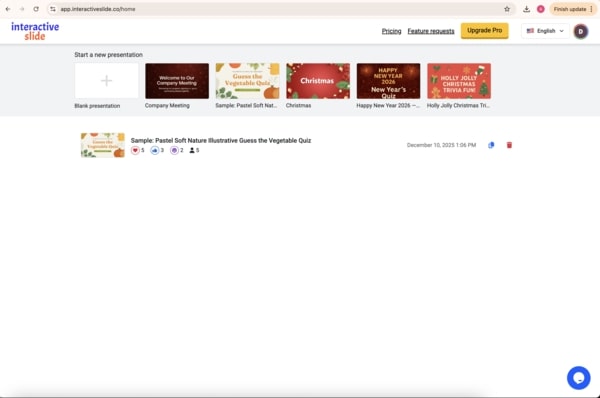
Maak vanaf het dashboard een nieuwe presentatie om te beginnen met het bouwen EngageSlide Het dek.
Stap 2: Voeg een Word Cloud toe EngageSlide
In uw presentatie, klik op Slide toevoegen en kiezen Word Cloud van de beschikbare EngageSlide Typen.
Vervolgens voer je een Vraag voor uw Word Cloud EngageSlide Voorbeelden van vragen zijn:
Hoe voel je je vandaag?
Wat komt je in gedachten als je 'innovatie' hoort?
Beschrijf deze sessie in één woord.
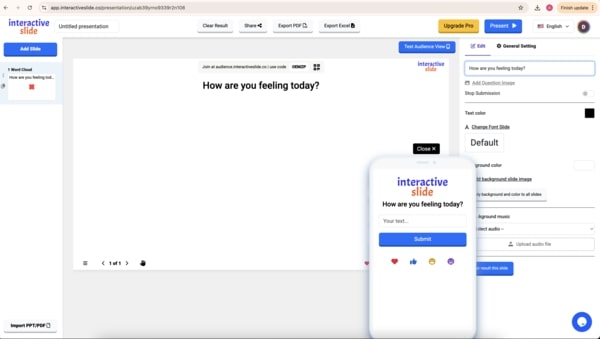
Zodra de vraag is gesteld, EngageSlide is klaar voor deelname van het publiek.
Stap 3: Deel de EngageSlide en Verzamel Antwoorden
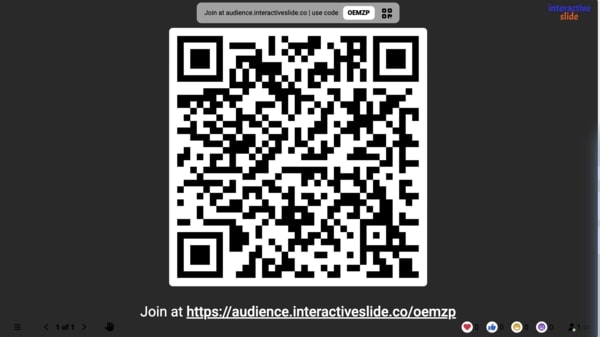
Je kunt je EngageSlide presentatie met het publiek met behulp van:
A. QR code
Een toegangscode
Toeschouwers kunnen zich direct aansluiten met behulp van hun mobiele apparaten en woorden in realtime verzenden.
Als de reacties binnenkomen, worden de Word Cloud-updates live op het presentatie scherm. Wordt vaker gepresenteerd grotere en meer centrale, het creëren van een duidelijk visuele samenvatting van de input van het publiek.
Beheer en aanpassing van uw Word Cloud EngageSlide
EngageSlide geeft aanbieders volledige controle over de Word Cloud EngageSlide, met inbegrip van:
Beëindiging van de indiening wanneer er voldoende antwoorden zijn verzameld
Kleuren en uiterlijk aanpassen om aan uw presentatie stijl te voldoen
Clearingresultaten om de activiteit opnieuw te starten
Deze opties helpen u bij het aanpassen EngageSlide aan verschillende presentatieformaten en publieksgroottes.
Wanneer moet u een Word Cloud gebruiken EngageSlide?
Een Word Cloud EngageSlide is met name effectief voor:
Het openen van een presentatie met betrokkenheid van het publiek
Onmiddellijke feedback verzamelen tijdens vergaderingen
Aanmoediging van deelname aan klaslokalen of opleidingen
Het visualiseren van meningen in een groot publiek
Waarom kiezen EngageSlide?
Gebruik EngageSlide helpt u:
Verhoog de betrokkenheid van publiek
Passive kijkers veranderen in actieve deelnemers
Instant feedback verzamelen en visualiseren
De Word Cloud EngageSlide is een eenvoudige maar krachtige manier om een EngageSlide presentatie.
Conclusies
Met: EngageSlide, een Word Cloud creëren EngageSlide is snel, intuïtief en zeer effectief.
Of je nu een presentatie doet in een klaskamer, vergaderzaal of conferentie, EngageSlide helpt u beter te communiceren en uw publiek betrokken te houden.
👉 Begin te gebruiken EngageSlide Vandaag en maak je presentaties echt interactief.