🔌Integraties 3 minuten lezen
Gamma
Zet een Gamma AI presentatie of webpagina in je EngageSlide-presentatie.
Wat is Gamma?
A. Gamma Een slide toont een presentatie, document of webpagina gemaakt met Gamma binnen uw EngageSlide-presentatie. Bouw het verhaal in Gamma, voeg vervolgens enquêtes, quizzen en spelletjes eraan toe in EngageSlide. Je kunt Gamma's ingebed code of de publieke link plakken.
Maak een Gamma dia
- 1Op Home, klik op + Creëer een nieuwe presentatie (of een dia toevoegen aan een bestaande).
- 2In Selecteer slide type, kiezen Gamma. Je kunt het ook typen in Zoekglijsttypen ….
- 3De dia wordt gecreëerd en het rechterpaneel opent op de Inhoud Schriftelijk.
Installeer de inhoud
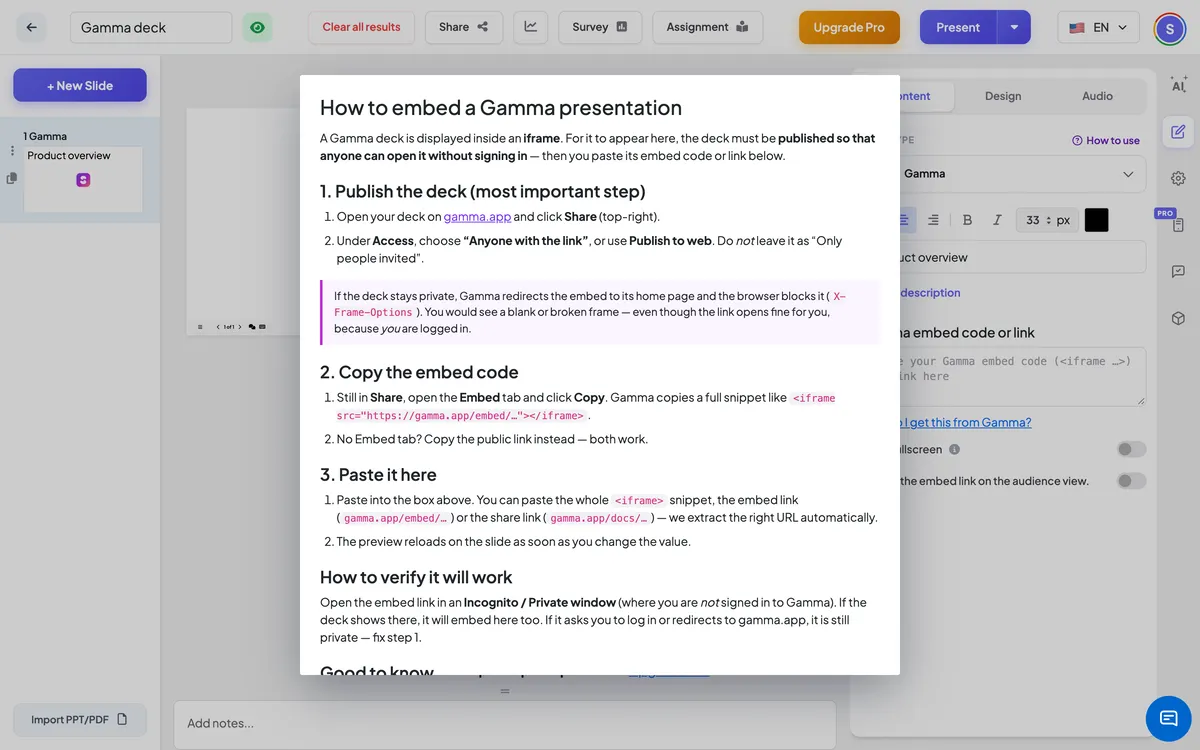
- 1In Gamma, open je dek en klik Deel. Onder Toegang, kiezen Iedereen met de link . of Publiceer op web — niet ⁇ Alleen uitgenodigd ⁇ .
- 2In hetzelfde Deel venster, open de Geïntegreerd tab en klik Kopie .. Geen rekening op je plan? Kopieer de publieke link in plaats daarvan.
- 3Klik in EngageSlide Nieuwe dia, open de Integraties tabblad en kiezen Gamma.
- 4Geef de dia een titel als je wilt, plak dan de code of link in Gamma ingebed code of link. EngageSlide accepteert de <iframe> code, a gamma.app/embed/ … link of een gamma.app/docs/ … link.
- 5Optioneel aanzetten Fullscreen weergeven en Vertoon de ingebouwde link in het publiek.
- 6Klik op Hoe krijg ik dit van Gamma? De volledige lijst is op elk moment beschikbaar.
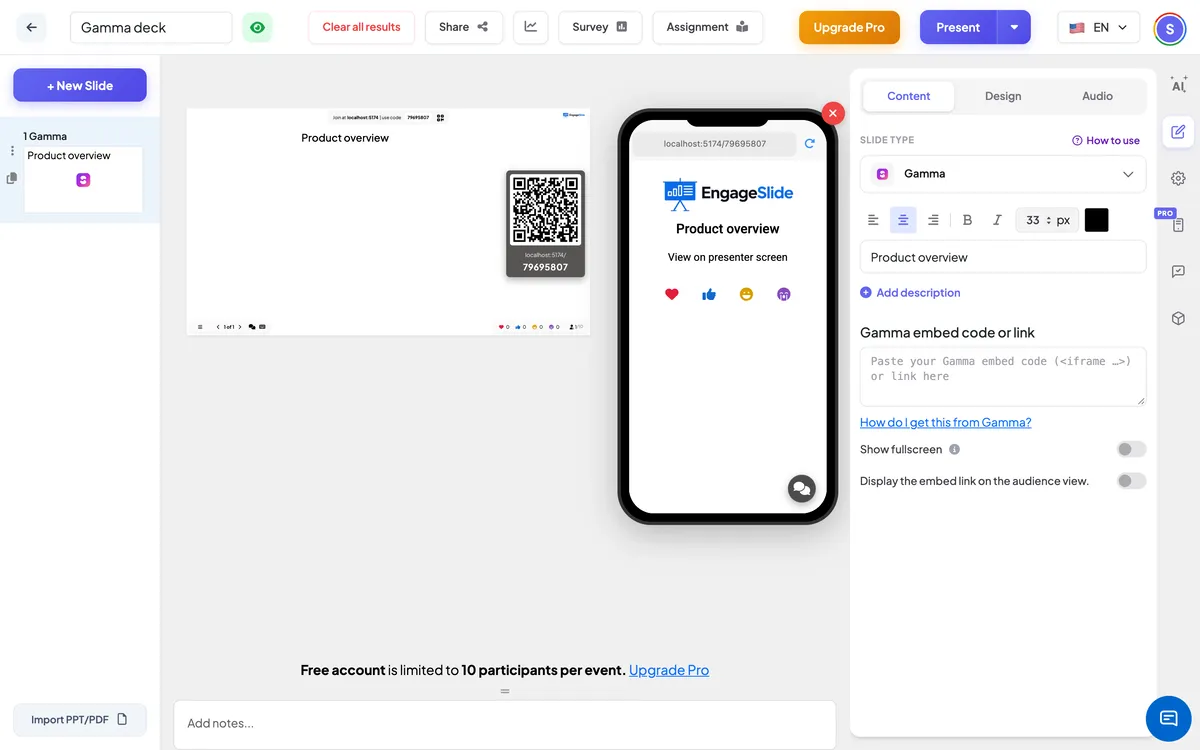
Gamma-instellingen
Fullscreen weergeven
Het dek vervult de hele dia en de titel van de dia is verborgen; de header en de besturingsbalk drijven bovenop.
Vertoon de ingebouwde link in het publiek
Op: deelnemers kunnen het dek ook op hun telefoon zien. Doorgaans: hun telefoons zeggen Bekijk op het scherm van de presentator.
Aan het publiek.
Als standaard tonen telefoons de titel van de dia's en vertellen deelnemers om naar het scherm van de presentator te kijken. Sluit aan . Vertoon de ingebouwde link in het publiek om het Gamma-dek ook op hun telefoons te laten zien.
Resultaten bekijken
Op deze dia zijn geen reacties verzameld. Beweeg door de Gamma-kaarten met de eigen pijlen van Gamma ⁇ ; gebruik de EngageSlide ⁇ s volgende / terug om naar je volgende glijbaan te gaan.
Vaak gevraagd
De dia is leeg — wat is er mis?
Het dek is waarschijnlijk privé. In Gamma, stel Deel → toegang aan Iedereen met de link . of Publiceer op web.
Mag ik een kaartje laten zien?
Nee, het hele dek is ingebed en kijkers gebruiken Gamma's pijlen. Maak een afzonderlijk Gamma dek als je maar een deel ervan nodig hebt.
Er is geen tab in Gamma —. Wat moet ik doen?
Sommige Gamma-plannen beperken de integratie. In plaats daarvan past u de publieke link van het dek; EngageSlide maakt een gamma.app/docs/ … verbinding met een ingebed automatisch.
Heb je nog steeds hulp nodig?
Ons team helpt je graag.