🔌Integraties 3 minuten lezen
Google Slides
Toon een Google Slides-dek binnen je EngageSlide-presentatie, tussen je enquêtes en quizzen.
Wat is Google Slides ?
A. Google Slides op de dia zichtbaar een Google Slides-dek in uw EngageSlide-presentatie. Ga door met het dek dat je al hebt te presenteren en plaats enquêtes, quizzen en spelletjes tussen de secties zonder de ramen te wisselen. Het dek vult de dia en je klikt er door met Google's eigen pijlen. (Bij Google Slides zelf werken? Zie de Google Slides-add-on.)
Maak een Google Slides-slide
- 1Op Home, klik op + Creëer een nieuwe presentatie (of een dia toevoegen aan een bestaande).
- 2In Selecteer slide type, kiezen Google dia's. Je kunt het ook typen in Zoekglijsttypen ….
- 3De dia wordt gecreëerd en het rechterpaneel opent op de Inhoud Schriftelijk.
Installeer de inhoud
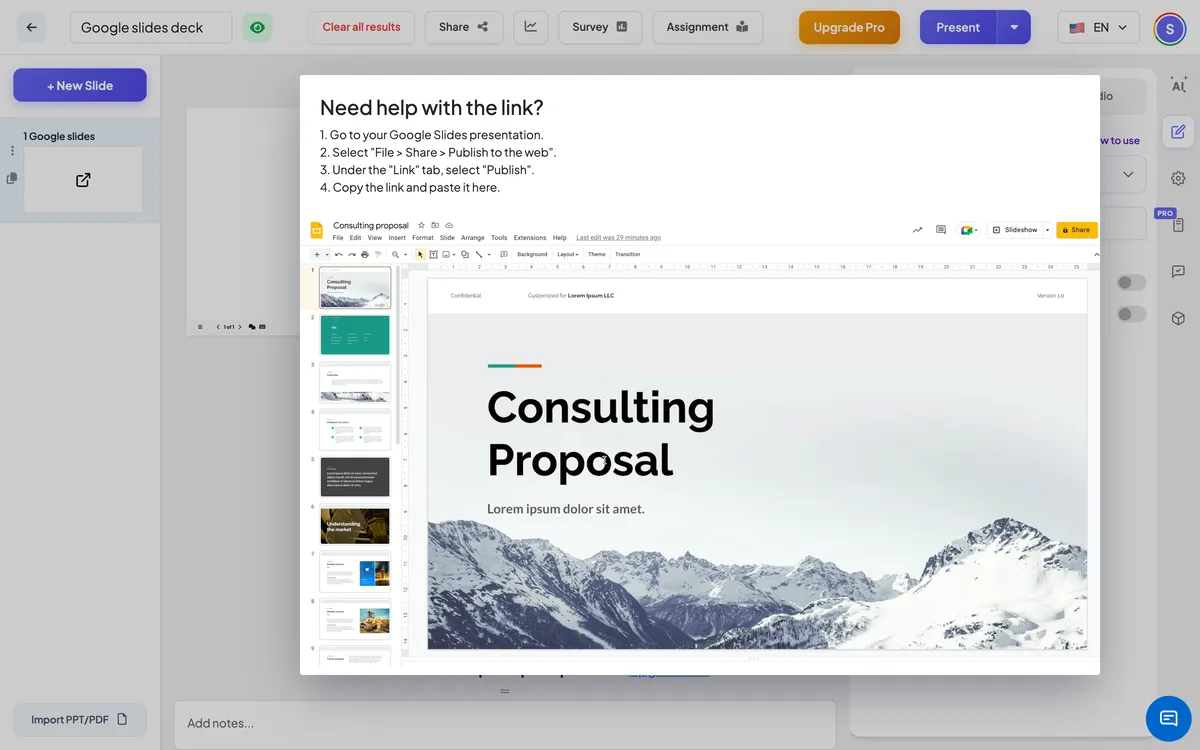
- 1In Google Slides , open je presentatie en kies Bestand → Deel → Publiceer op het web.
- 2Op de Verbinding tab, klik Uitgeven en bevestigen, en dan de link kopiëren. Het ziet er uit als https://docs.google.com/presentation/d/e/…/pub?start=false….
- 3Klik in EngageSlide Nieuwe dia, open de Integraties tabblad en kiezen Google dia's.
- 4Pas de link in het veld aan de rechterkant. Het dek verschijnt meteen op de dia.
- 5Optioneel aanzetten Fullscreen weergeven en Vertoon de ingebouwde link in het publiek.
- 6Weet je niet waar de link is? Klik op Heb je hulp nodig met de verbinding? Voor de stappen en een korte video.
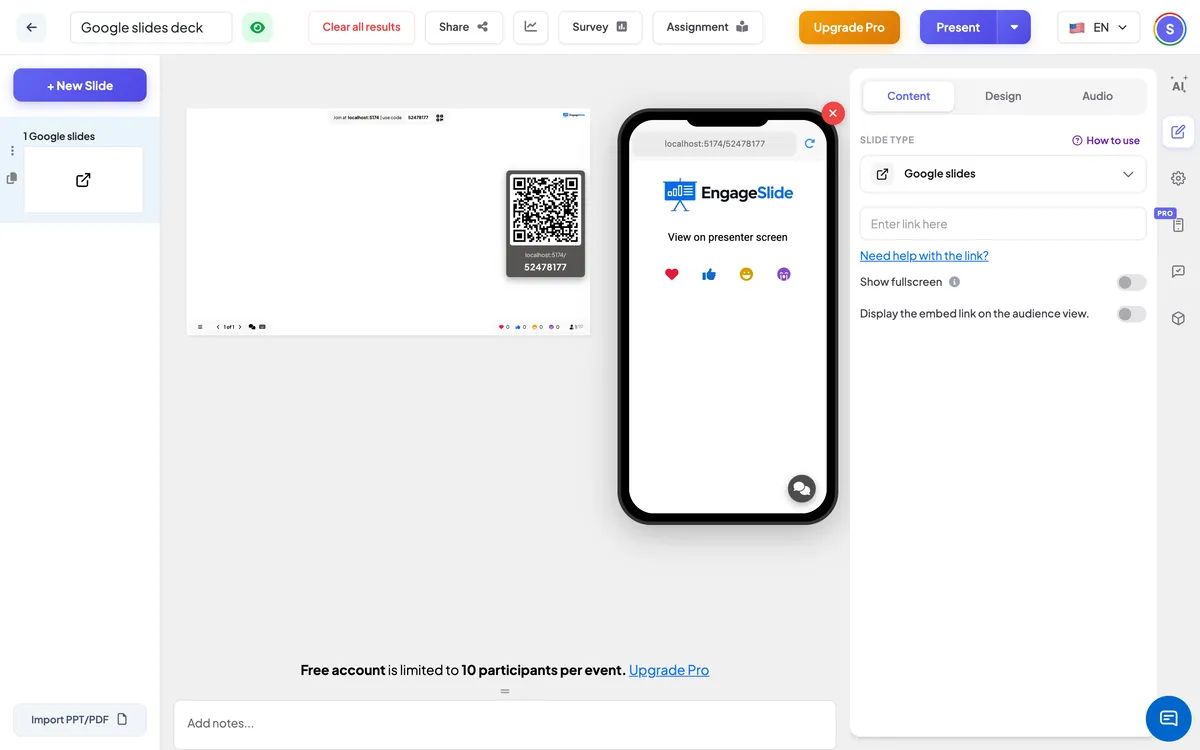
Google Slides-instellingen
Fullscreen weergeven
Het dek vervult de hele glijbaan van rand tot rand; de kop en de besturingsbalk drijven bovenop.
Vertoon de ingebouwde link in het publiek
On: deelnemers kunnen het dek ook op hun telefoon bekijken en doorzoeken. Doorgaans: hun telefoons zeggen Bekijk op het scherm van de presentator.
Aan het publiek.
Als standaard zeggen telefoons aan deelnemers om naar het scherm van de presentator te kijken. Sluit aan . Vertoon de ingebouwde link in het publiek om het dek op hun telefoons te tonen, alsmede — nuttig voor mensen aan de achterzijde of voor het lezen van kleine tekst.
Resultaten bekijken
Op deze dia zijn geen reacties verzameld. Klik tijdens het presenteren op de pijlen in het dek (of klik in het dek en gebruik de sleutels) om door de Google Slides-pagina's te bewegen; gebruik EngageSlide ⁇ s volgende / terug om naar je volgende dia te bewegen, zoals een enquête over wat je net hebt getoond.
Vaak gevraagde
Waarom is er een fout of een inlogpagina op de dia?
De link is geen gepubliceerde link. In Google Slides kiezen Bestand → Deel → Publiceer op het web, publiceer en plak die link.
Mag ik alleen een paar pagina's laten zien?
Het hele dek is ingebed. Maak een kopie van het dek met alleen de pagina's die je nodig hebt, publiceer die kopie en gebruik de link.
Heb je nog steeds hulp nodig?
Ons team helpt je graag.