🔌Integraties 3 minuten lezen
Miro bord
Toon een live Miro bord in een dia, tussen je meningspeilingen, quizzen en games.
Wat is Miro board?
A. Miro De slide toont een live Miro bord binnen je presentatie. Loop de kamer door een bord dat je — al hebt gebouwd, een brainstorm, een gebruikersreis, een retro, een projectplan — en stel interactieve EngageSlide-vragen voor en na, zonder gereedschap te wisselen. Het bord wordt live geladen, zodat je de huidige inhoud ziet en je er rond kunt bewegen terwijl je presenteert. Als optie kunnen deelnemers het bord ook op hun telefoon openen.
Creëer een Miro scherm dia
- 1Op Home, klik op + Creëer een nieuwe presentatie (of een dia toevoegen aan een bestaande).
- 2In Selecteer slide type, kiezen Miro. Je kunt het ook typen in Zoekglijsttypen ….
- 3De dia wordt gecreëerd en het rechterpaneel opent op de Inhoud Schriftelijk.
Installeer de inhoud
- 1In Miro, open je bord, klik op Deel En dan... Kopie bord link. Zorg ervoor dat de deelinstellingen van het bord de mensen die het zullen zien, het bord openen.
- 2In EngageSlide weer een titel in het titelveld (Voer uw vraag of titel in), bijvoorbeeld Werkplaat: ideeën tot nu toe. Gebruik de knoppen hierboven voor afstemming, dikte, cursive, grootte (in px) en kleur. Facultatief: klik Beschrijving toevoegen voor een brief die verschijnt als je over de titel zweeft.
- 3Pas de link in Miro Link (Voer hier een link in). Het bord verschijnt op de dia.
- 4Weet je niet waar de link is? Klik op Heb je hulp nodig met de verbinding? voor de stappen en een screenshot.
- 5Optioneel aanzetten Fullscreen weergeven en Vertoon de ingebedde link op het publiek. (zie de instellingen hieronder).
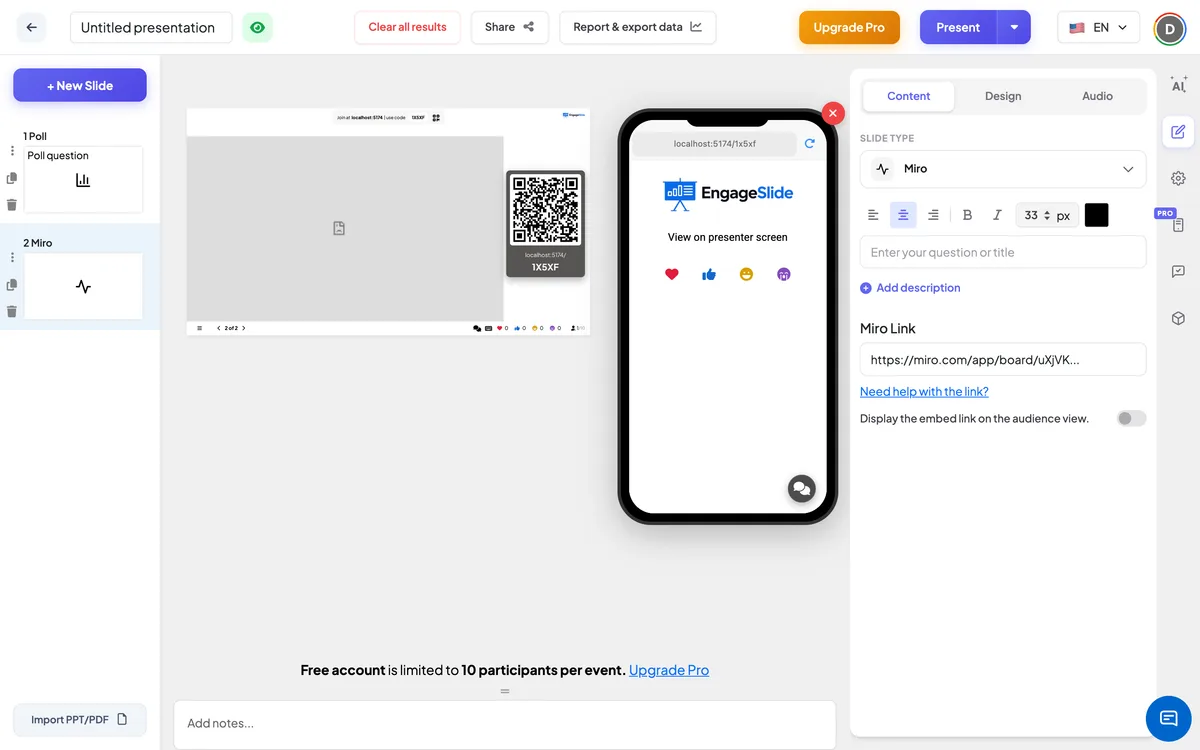
Miro-bordinstellingen
Fullscreen weergeven
De titel wordt boven het bord weergegeven. Op: het bord vult de hele glijbaan van rand tot rand, de titel is verborgen, en de header en besturingsbalk drijven bovenop.
Vertoon de ingebedde link op het publiek.
Off (standaard): deelnemers ⁇ telefoons tonen de slide-titel en Bekijk op het scherm van de presentator. Telefoons laten de titel en het Miro-bord zien.
Aan het publiek.
Als standaard tonen telefoons de slide titel en Bekijk op het scherm van de presentatorDus iedereen volgt het bord op het grote scherm. Sluit aan . Vertoon de ingebedde link op het publiek. om het bord ook op elke telefoon te laden, zodat mensen zelf kunnen zoomen en de details kunnen lezen. Wat ze op het bord kunnen doen hangt af van de gedeelde instellingen in Miro.
Resultaten bekijken
Er worden geen EngageSlide-reacties verzameld op deze dia —. Klik tijdens het presenteren op het bord om te pan en zoom; gebruik de volgende / achterste knoppen van EngageSlide ⁇ om naar je volgende dia te gaan, bijvoorbeeld een peiling om te stemmen op de ideeën die je net hebt bekeken.
Manieren om een Miro-slide te gebruiken
- Werkplaatsen: Overweeg de raad van bestuur van een brainstorming en stem dan over de beste ideeën.
- Retrospectieven: het team's retro board laten zien voordat er overeenstemming wordt bereikt over acties.
- Planning: een routekaart, gebruikersreis of projectplan presenteren en vragen stellen.
- Onderwijs: Ga door een denkkaart of diagram gebouwd in Miro.
Vaak gevraagd
Welke link moet ik plakken?
De link van het bord van Miro: open het bord, klik Deel en Kopie bord link. Klik op Heb je hulp nodig met de verbinding? in EngageSlide om de trappen te zien.
Blijven er veranderingen op het bord?
- Ja, dat is het. Het bord wordt live geladen, zodat het elke keer dat de dia geopend wordt, de huidige inhoud weergeeft.
Kunnen deelnemers het bord op hun telefoon zien?
Ja, als je opneemt. Vertoon de ingebedde link op het publiek. Anders zeggen hun telefoons: Bekijk op het scherm van de presentator.
Bespaart EngageSlide alles wat de deelnemers doen op het bord?
- Nee, dat is niet waar. Het bord blijft in Miro; EngageSlide toont het alleen aan.
Heb je nog steeds hulp nodig?
Ons team helpt je graag.