🔌Integraties 3 minuten lezen
PowerPoint
Zet een PowerPoint in je EngageSlide-presentatie voor de webpresentatie.
Wat is PowerPoint ?
A. PowerPoint De slide toont een presentatie van PowerPoint voor het web (OneDrive of SharePoint) in uw EngageSlide-presentatie, zodat u uw bestaande slides kunt presenteren en interactieve vragen kunt stellen tussen hen. Je past de ingebed code dat PowerPoint je geeft. (Wil je EngageSlide in de PowerPoint desktop app in plaats daarvan? Zie de PowerPoint-add-in.)
Maak een PowerPoint-slide
- 1Op Home, klik op + Creëer een nieuwe presentatie (of een dia toevoegen aan een bestaande).
- 2In Selecteer slide type, kiezen Powerpoint. Je kunt het ook typen in Zoekglijsttypen ….
- 3De dia wordt gecreëerd en het rechterpaneel opent op de Inhoud Schriftelijk.
Installeer de inhoud
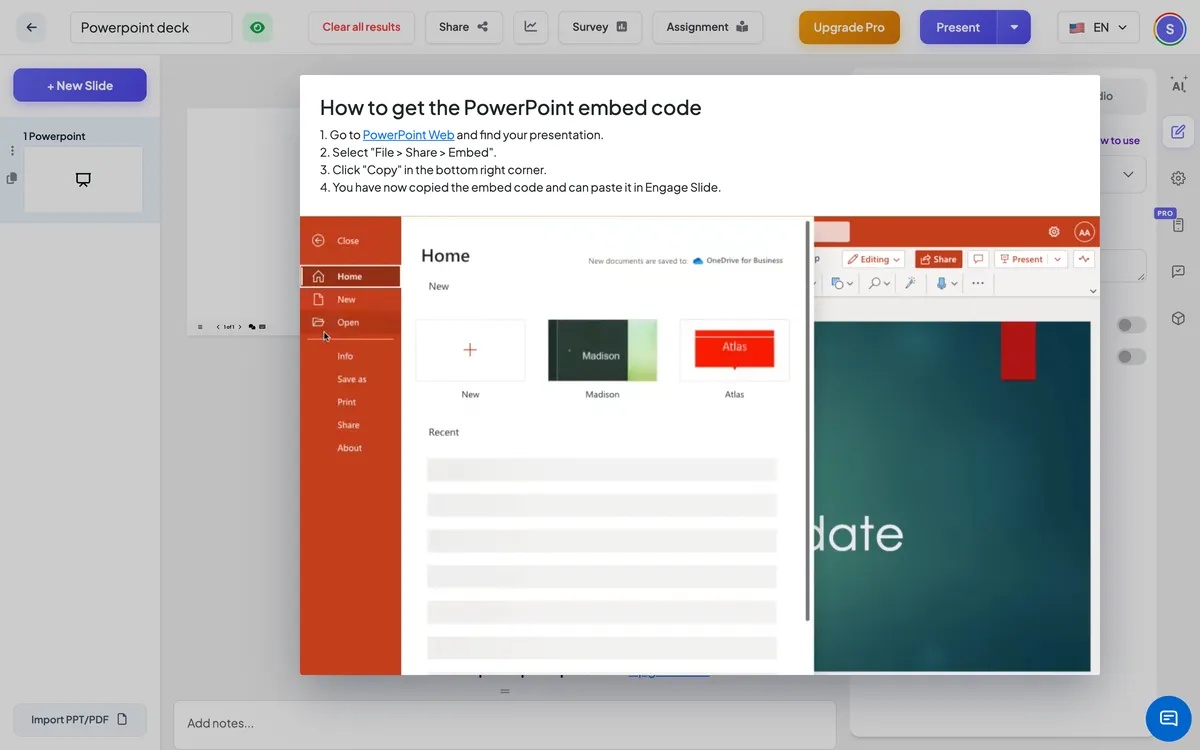
- 1Open je presentatie in PowerPoint voor het web. Als het op je computer staat, upload het eerst naar OneDrive.
- 2Kies Bestand → Deel → Ingebed, dan klik op Kopie . (boven rechts). Dit kopieert een ingebedde code die begint met <iframe src="https://…".
- 3Klik in EngageSlide Nieuwe dia, open de Integraties tabblad en kiezen Powerpoint.
- 4Pas de gehele ingebedde code in Powerpoint ingebed code. De presentatie verschijnt op de dia.
- 5Optioneel aanzetten Fullscreen weergeven en Vertoon de ingebouwde link in het publiek.
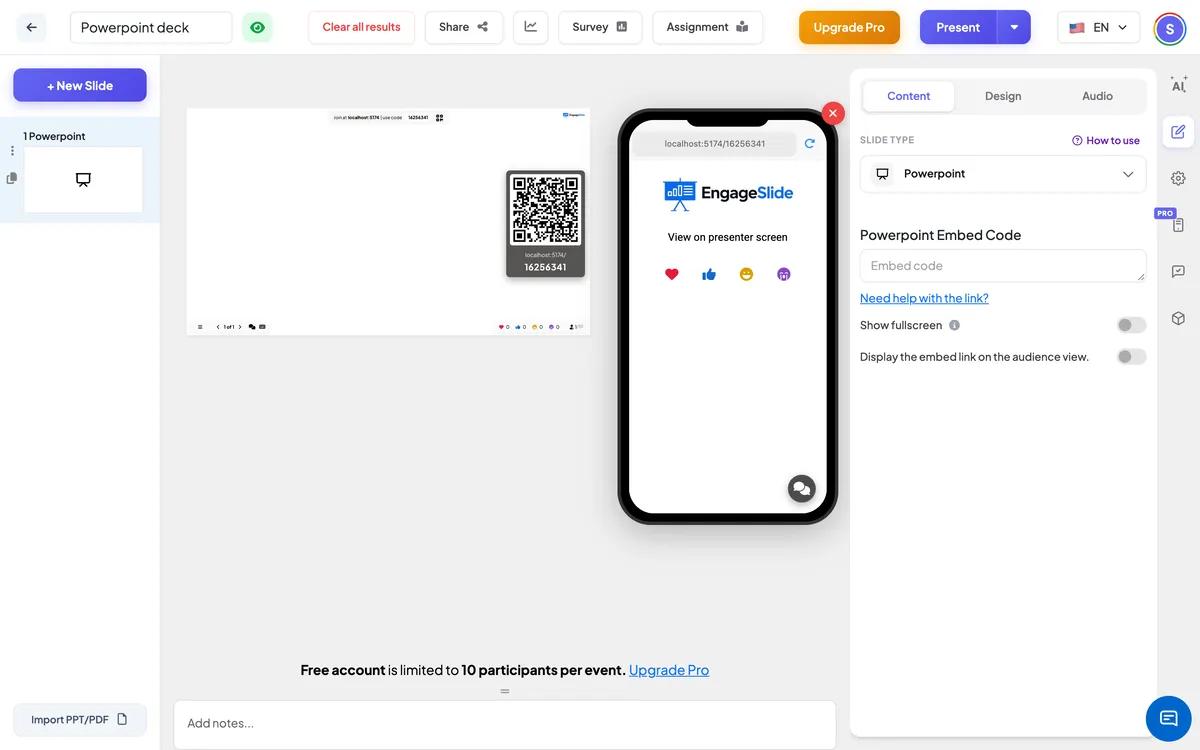
PowerPoint-instellingen
Fullscreen weergeven
De presentatie vervult de hele glijbaan van rand tot rand; de kop en besturingsbalk drijven bovenop.
Vertoon de ingebouwde link in het publiek
On: deelnemers kunnen de presentatie ook op hun telefoon bekijken. Doorgaans: hun telefoons zeggen Bekijk op het scherm van de presentator.
Aan het publiek.
Als standaard zeggen telefoons aan deelnemers om naar het scherm van de presentator te kijken. Sluit aan . Vertoon de ingebouwde link in het publiek om de presentatie ook op hun telefoon te laten zien.
Resultaten bekijken
Op deze dia zijn geen reacties verzameld. Beweeg door de PowerPoint-pagina's met de bedieningselementen van de ingebouwde kijker; gebruik de EngageSlide ⁇ s volgende / terug om naar je volgende dia te gaan.
Vaak gevraagde
Kan ik hier een .pptx-bestand uploaden?
Deze dia bevat een presentatie van PowerPoint voor het web. Om een bestand in EngageSlide-slides te omzetten, gebruik Invoer van PPT/PDF aan de onderkant van de dialijst.
Er verschijnt niets nadat ik — plak. Waarom?
Zorg ervoor dat je de ingebedde code hebt geplakt (het begint met < iframe) en dat het bestand wordt gedeeld zodat de embed kan worden bekeken.
Komen mijn bewerkingen?
- Ja, dat is het. De embed toont altijd de huidige versie van het bestand in OneDrive of SharePoint.
Heb je nog steeds hulp nodig?
Ons team helpt je graag.