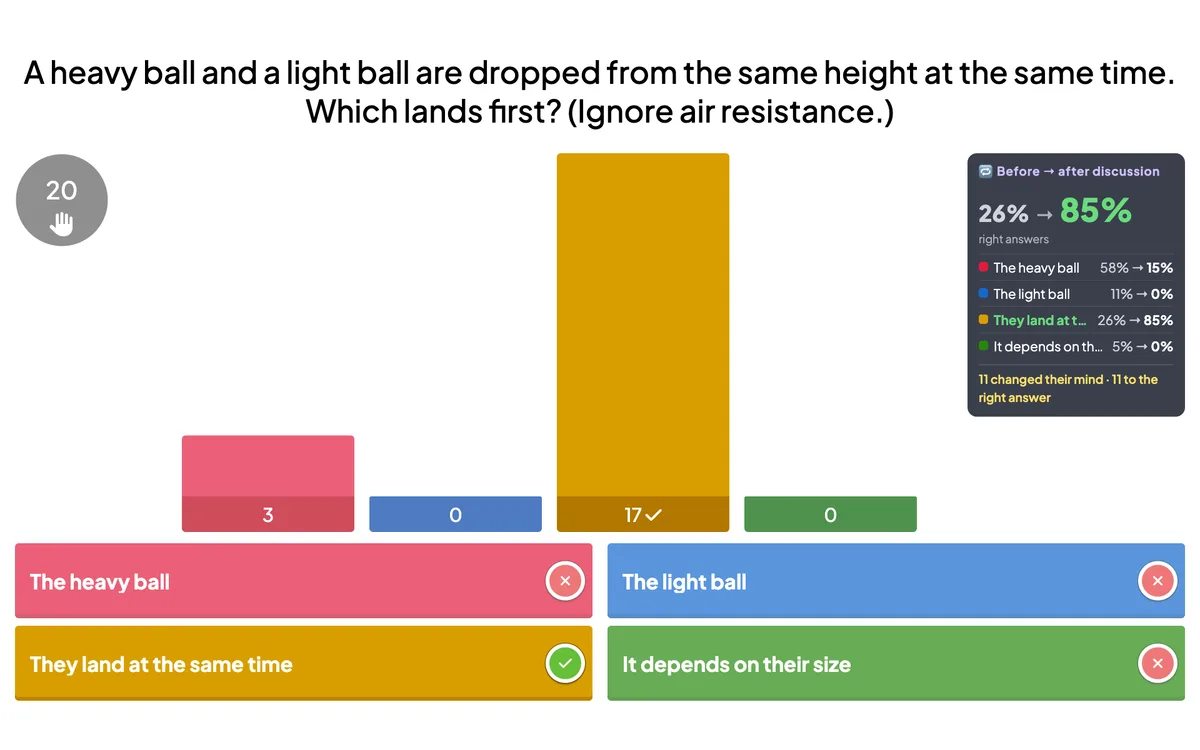
Głosowanie · Dyskusja · Revote przynosi instrukcje dla rówieśników w każdej prezentacji. Każdy odpowiada na pytanie koncepcyjne samodzielnie, rozmawia z kimś, kto odpowiedział inaczej, a następnie głosowuje ponownie —. Odkrycie pokazuje, jak wielu zmieniło zdanie i jak wzrosła liczba słusznych odpowiedzi.
Otwiera się w edytorze — natychmiast bez rejestracji, bez aplikacji.
Co można użyć Głosuj ·Dyskutuj · Revote for
Lekcje nauki i matematyki
Rozważ błędne poglądy pytaniem, które najczęściej uczą się niewłaściwie.
wykłady uniwersyteckie
Klasyczny ConceptTest rutynowy — głosować, dyskutować, revote — w dużej sali.
Szkolenia
Pozwól, żeby zespoły rozstrzygnęły trudne przypadki, zanim odkryje się odpowiedź.
Warsztaty
Przekształć jedno dobre pytanie w pięć minut prawdziwej dyskusji.
Jak ustawić zestaw głosowania ·Dyskutuj · Revote slide
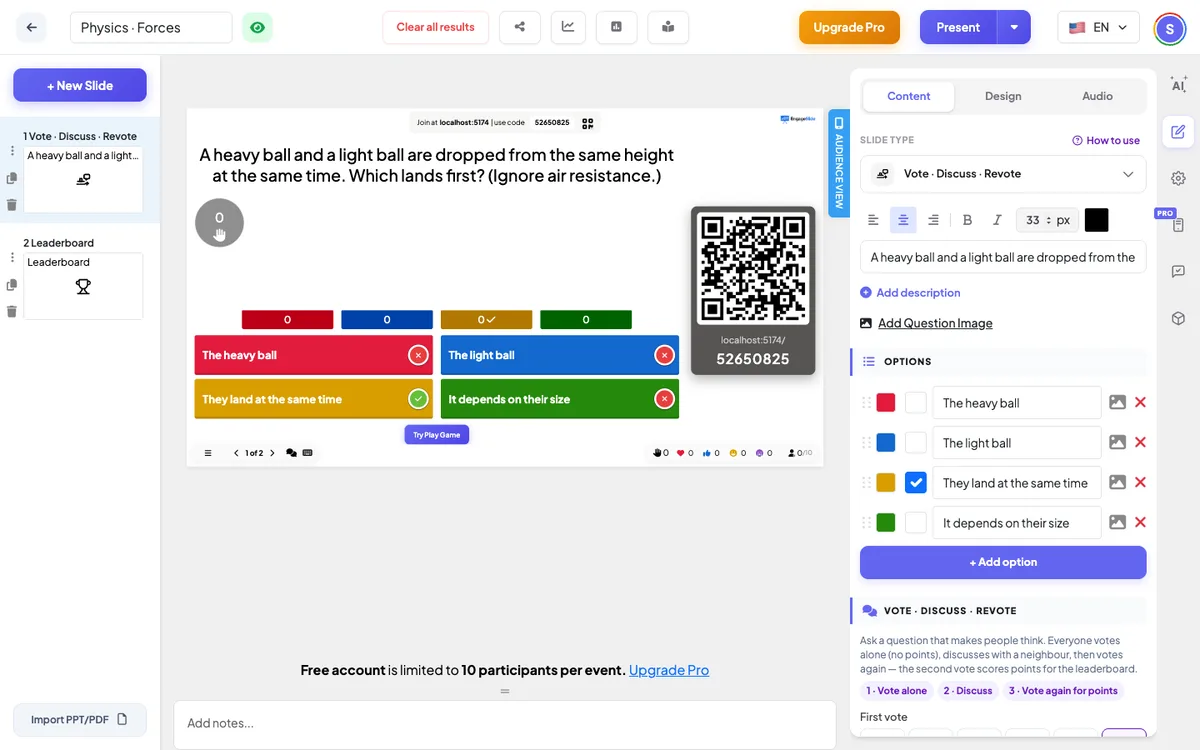
1Dodaj głosowanie ·Dyskutuj · Revote z zakładki Quizzes i napisz pytanie z pokuszącymi niewłaściwymi odpowiedziami.
2Wybierz czas pierwszego głosowania i dyskusji.
3Wszyscy głosowali, dyskutowali, głosowali ponownie na punkty — i widzieli, jak sala zmieniła zdanie.
Ustawianie slajdów Vote · Discuss · Revote w edytorze EngageSlide.
Spróbuj głosować ·Dyskutuj · Revote slajd wolny
Kliknij odtwarzanie i Głosuj · dyskusja · Revote slajd otwiera się w edytorze od razu — Bez rejestracjiBez aplikacji, bez ograniczeń. Dodaj swój e-mail później tylko jeśli chcesz go zatrzymać.