
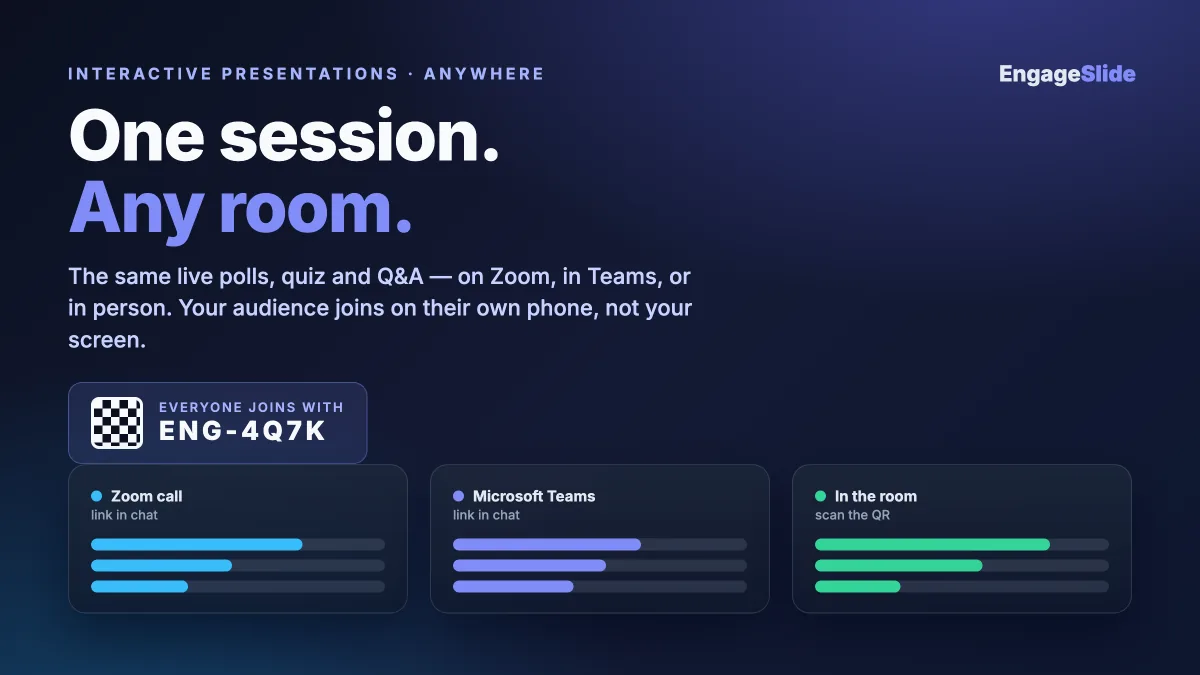
قمت ببناء جلسة تفاعلية حقيقية — استطلاعات حية، استبيان، سحابة كلمة، Q&A — مفتوحة وهبطت بشكل جميل في الغرفة. ثم الأسبوع القادم نفس المحادثة على زوم، والأسبوع التالي في اجتماع فريق مايكروسوفت. هل تقوم بإعادة بناء كل شيء لكل مكان؟ لا يجب أن تكون مضطراً طبقة التفاعل التي تجعل العرض يشعر بالحياة هي نفسها سواء كان الناس جالسين أمامك أو متناثرين عبر مناطق زمنية. أي تغييرات صغيرة وآلية. هذا الدليل يمشي من خلال تشغيل العرض التفاعلي على Zoom أو Teams أو شخصياً باستخدام إعداد واحد يسافر عبر الثلاثة
المكان يغير الخدمات اللوجستية، وليس المشاركة
هذه هي التغيير في طريقة التفكير التي تجعل الأمر سهلاً: صورك، أسئلة استطلاعك، استبياناتك، ومجلس Q&A الخاص بك لا يهم أين الجمهور. سؤال جيد هو سؤال جيد في غرفة مجلس أو علامة التبويب المتصفح. ما يختلف في الواقع بين مكالمة الزوم، اجتماع الفريق، وغرفة جسدية هو ثلاثة أشياء عملية — كيف تشارك الشاشة, كيف يشارك الناس في التفاعلو حيث تنظر لقراءة النتائج. حل هذه الثلاثة مرة واحدة والجلسة نفسها تعمل في أي مكان.
مع EngageSlide ، يتم دعم كل شريحة تفاعلية من خلال تطبيق واحد للجمهور الذي يفتحه المشاركون على هاتفهم أو حاسوبهم المحمول. هذا الانفصال هو الخدعة بأكملها عرض المقدم يعيش على شاشتك؛ الجمهور ينضم على جهازهم الخاص. نظرًا لأن الاثنين منفصلين ، لم يعد من المهم ما إذا كان "الشاشة الخاصة بك" هو مرشح ، نافذة زوم مشتركة ، أو علامة تبويب فريق.
الشيء الوحيد الذي يجعله يعمل في كل مكان: الرابط المشترك
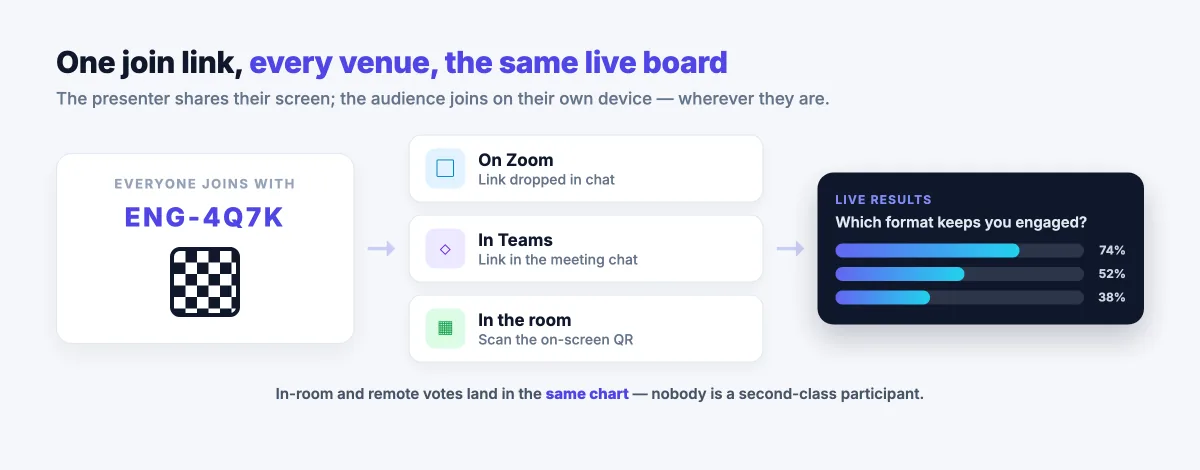
في جميع الأماكن الثلاث، يشارك الناس بنفس الطريقة في — باستخدام رمز قصير أو QR code الذي يفتح تطبيق الجمهور. في الغرفة، يقومون بفحص QR على الشريحة. على Zoom أو Teams، يقومون بالنقر على الرابط المشترك الذي ترمي إليه في الدردشة، أو كتابة الرمز في عنوان المشاركة الخاص بك. نفس الجلسة، نفس النتائج الحية، بغض النظر عن كيفية وصولهم إلى هناك.
هذا يستحق التواصل المفرط السبب الوحيد الأكبر للوقت التفاعلي المسطح هو أن الناس لا يعرفون كيفية الانضمام، لذلك قل ذلك بصوت عال وعرضه على الشاشة: "مسح الرمز، أو اذهب إلى صفحة الانضمام وإدخال هذه الحروف الستة". اترك الانضمام ينزلق لأعلى لبضع ثوانٍ أطول مما يشعر الضرورة — المشاركين عن بعد غالباً ما يكونون على الشاشة الثانية ويحتاجون إلى النبض للوصول.
أديرها على Zoom
على Zoom، شارك عرض المقدم مع شاشة مشاركة و اختر النافذة التي تشغل عرضك بدلاً من سطح المكتب بأكمله، حتى تبقى الإشعارات سرية. ضع رابط الانضمام في دردشة Zoom في اللحظة التي تصل فيها إلى أول شرائح تفاعلية ، وكررها بمجرد أن تتحرك دردشة — بسرعة والمتأخرين يفتقدونها. عندما تأتي النتائج، انظر إلى شاشة المقدم الخاص بك، وليس معرض الوجهات؛ الرسم البياني المباشر هو حيث الطاقة.
نصيحة واحدة خاصة بزوم: تقديمك من هاتفك كجهاز عن بعد هو قوة خارقة هادئة. الـ EngageSlide التحكم عن بعد يسمح لك بتقديم النقاط المرئية وكشف الإجابات من هاتفك، حتى تتمكن من الوقوف ، والمشي حولها ، ومشاهدة ردود فعل الجمهور بدلاً من أن تكون ملتصقة على لوحة المفاتيح أثناء مشاركة الشاشة.
تشغيله في Microsoft Teams
الفريق يعمل بنفس الطريقة، مع مكافأة واحدة لطيفة: يمكنك الحفاظ على التدفق بأكمله داخل الأدوات التي تعيش فيها شركتك بالفعل. شارك النافذة المقدمة الخاصة بك، اترك رابط الانضمام في دردشة الفريقات، ودع الناس يصوتون، يطرحون أسئلة، ويأخذون السؤال من هواتفهم بينما يجري الاجتماع على أجهزة الكمبيوتر المحمولة. إذا كانت منظمتك تدير معظم اجتماعاتها في فرق، فمن الجدير بإعداد تكامل EngageSlide لـ Microsoft Teams لذا إطلاق جلسة تفاعلية هو جزء من ذاكرتك العضلية العادية بدلاً من تطبيق منفصل للذاكرة.
نظرًا لأن اجتماعات الفريق غالباً ما تجمع بين عدد قليل من الأشخاص في غرفة المؤتمرات مع الآخرين الذين يقومون بالاتصال، تعامل كل جلسة الفريق كجلسة هجينة (أكثر من ذلك أدناه) وضع —Q QR code على الشاشة للغرفة وربط الانضمام في الدردشة للناس البعيدين، في كل مرة.
أديرها شخصياً
في غرفة جسدية، التفاعل هو الأكثر ملموسة: QR code يرتفع على الشاشة الكبيرة، الهواتف تخرج، والحائط الناتج يبني أمام الجميع. لا توجد مربع دردشة لإلصاق الرابط فيها، لذا يقوم QR على الشاشة بجميع تحميل — الثقيل جعله ضخم ويعطي الناس لحظة للفحص. سحابة الكلمات هي مفتاح رائع هنا لأن الغرفة يمكن أن تشاهد حرفيا إجاباتهم الجماعية تتشكل على الشاشة المشتركة.
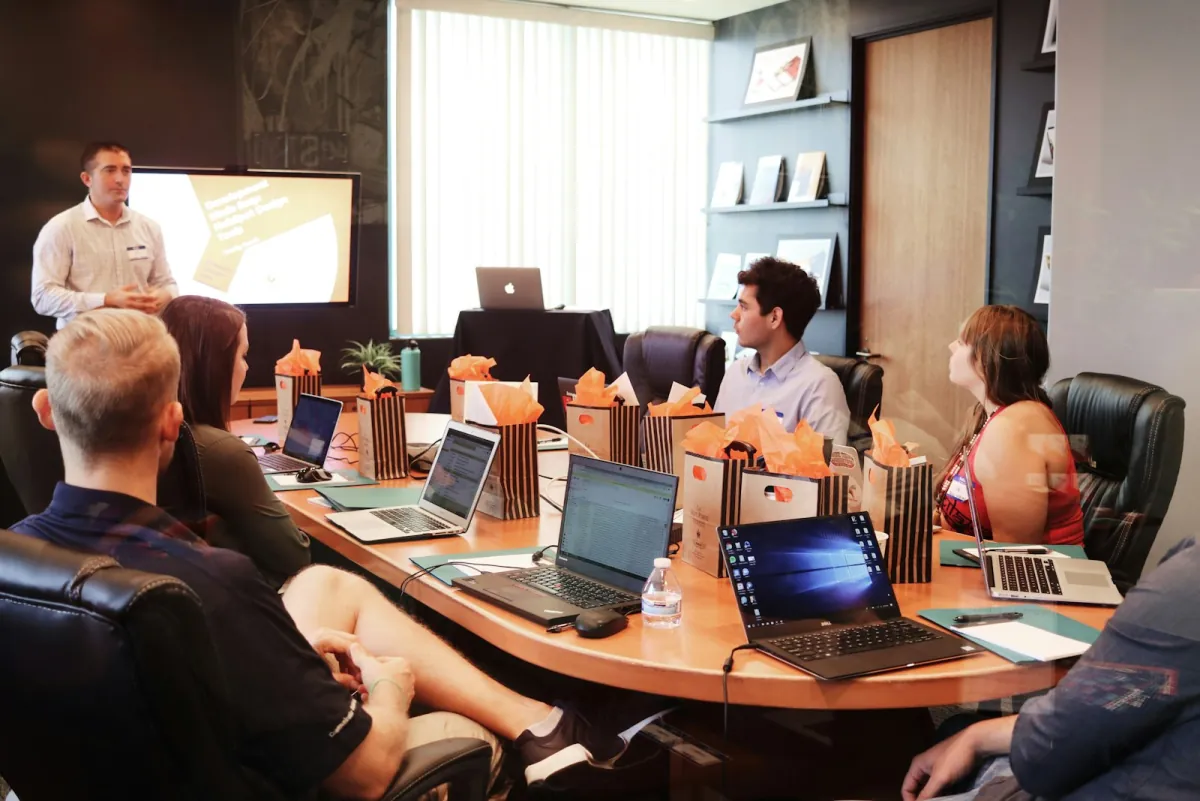
شخصياً تحصل أيضاً على أغنى قراءة في الغرفة، لذا إعتمد عليها. اطلب استبيان مباشر، ودع الشرائح تملأ، ثم رد فعل على ما ترونه بصوت عال: "مثير للاهتمام — معظمكم اختار الخيار B، دعونا نحفر في لماذا". هذا الدعوة والرد هو ما يفصل عرض من محاضرة، تحويل محاضرة ذات اتجاه إلى محادثة ذات اتجاهين.
الهجين: القيام بكل ثلاثة في وقت واحد
الاختبار الحقيقي هو الجلسة الهجينة — بعض الناس في الغرفة، البعض على مكالمة. هذا هو المكان الذي يفوز فيه نموذج الارتباط الواحد بهدوء، لأن المشاركين داخل الغرفة والمتراجعين يصلون إلى نفس الاستطلاع المباشر، والمسابقة، أو Q&A. لا أحد يشارك في الدرجة الثانية صوت المهندس عن بعد يقع في نفس الرسم البياني الشخص الذي يجلس بثلاثة أقدام منك.
عادتان تبقي الهجينة عادلة First, show both entry points at once — QR on the screen for the room, link in the chat for remote. ثانيا، اقرأ النتائج من البيانات المشتركة، وليس الصوت الأشد صوتًا؛ عندما تقول "الغرفة مقسمة 60/40," الجميع ينظرون إلى نفس الأرقام. مفتوحة لوحة Q&A فوق هي قوية بشكل خاص في الإعدادات الهجينة، لأنه يظهر السؤال الذي يهتم به الجمهور بأكمله بدلا من أول من يحدث لإزالة —
شكل يسافر عبر الثلاثة
لأن الميكانيكا محمولة، يمكنك تصميم تدفق تفاعل واحد وإعادة استخدامه في أي مكان. هيكل موثوق به يعمل على Zoom وفي Teams وفي غرفة:
- افتح مع كلمة سحابة. إحدى المشاريع المنخفضة ("كلمة واحدة لشعور هذا الربع") تسخن كل صوت في الدققتين الأولى.
- التوقيت مع الاستطلاعات الحية. كل بضع شرائح، اسأل سؤالًا، أرنا الرسم البياني، وأجيب عليه. هذا النبض القلبي الذي يمنع الانتباه من الانحراف
- إضافة استبيان مع لوحة قائمة للمراهنات. الاختبار القصير يحول المشاهدة السلبية إلى المنافسة الودية — ويعمل بنفس الطريقة سواء تم الحصول على النقاط من الأريكة أو كرسي المؤتمر.
- أبقي لوحة Q&A مفتوحة طوال الوقت. اسمحوا للناس بإرسال الأسئلة والتصويت في جميع أنحاءها، ثم تحدثوا عن الأسئلة العليا. إنه يلتقط المشاركين الهادئين الذي لا يصل الميكروفون المباشر إليهم أبداً
تصميم التفاعل مرة واحدة، والمسرح يصبح تفاصيل. نفس استطلاع الاستطلاع والمسألة و Q&A التي تشعل غرفة العمل كما تم مشاركتها في نافذة زوم أو علامة التبويب الفريق — لأن الجمهور دائما ينضم على جهازهم الخاص، وليس الخاص بك.
قائمة التحقق السريعة قبل الرحلة
أياً كان المكان، تفحص نفس القائمة القصيرة قبل البدء:
- اختبر تدفق الجمع بنفسك. افتح تطبيق الجمهور على هاتفك الخاص وانضم إلى جلستك قبل وصول أي شخص.
- قرروا نقطة دخولكم الرقم القياسي على الشاشة للغرفة، الرابط جاهز للالصق لـ — عن بعد حتى لو كنت تعتقد أنه جلسة شخصية فقط.
- شاركوا النافذة اليمنى ليس كل سطح المكتب الخاص بك، لذا البلاغات تبقى سرية على زيوم وفريقات.
- اجعلي جهاز التحكم على الهاتف جاهز لذلك يمكنك التحرك ومشاهدة الجمهور بدلا من لوحة المفاتيح.
- التفسيرات المفرطة عن كيفية الانضمام مرة بصوت عال ومرة على الشاشة هذا واحد أعلى الرافعة المالية شيء يمكنك القيام به.
لا شيء من هذا يعتمد على معدات رائعة أو غرفة محددة — هو نفس المبدأ وراء كل شيء في لدينا مدونة العرض التفاعليوهذا هو السبب في أن جلسة بنية بشكل جيد تنجو من قفزة من المسرح إلى الشاشة. إذا كان معظم خطوبتك يحدث عن بعد، الحفاظ على الجمهور الافتراضي المشاركة لمدة ساعة كاملة يتزاوج جيداً مع هذه الفكرة الأساسية بسيطة، وبمجرد إدخالها، تحرير: بناء للتفاعل، وليس للموقع. تفعل ذلك، وإجراء عرض تفاعلي على زوم، في فرق، أو شخصيا يتوقف عن أن تكون ثلاث وظائف مختلفة وتصبح واحدة. وبالنسبة للعلماء، فإن ممارسة الحياة رد الجمهور ويتم توثيقها بشكل جيد، والتحول نحو الاجتماعات القائمة على الفيديو هذا هو بالضبط السبب في أن الإعدادات التي لا تعتبر مكاناً مهمة أكثر كل عام