
EngageSlide السماح للمقدمين بتحويل العروض التقليدية إلى تجارب تفاعلية جذابة في الوقت الحقيقي. واحد من الأنواع الأكثر شعبية من الشرائح التفاعلية هو Word Cloud EngageSlideوالذي يسمح للجمهور بإرسال الكلمات مباشرة ورؤية النتائج على الفور على الشاشة
هذا الدليل يشرح كيفية إنشاء واستخدام Word Cloud EngageSlide خطوة بخطوة EngageSlide.
ما هو Word Cloud EngageSlide?
(أ) Word Cloud EngageSlide يسمح لأعضاء الجمهور بإرسال كلمات أو عبارات قصيرة من هاتفهم أو أجهزة الكمبيوتر المحمولة.
كلما زاد عدد الأشخاص الذين يقدمون نفس الكلمة، تصبح تلك الكلمة أكبر وأكثر وضوحا، مما يجعل الاتجاهات والآراء مرئية على الفور
Word Cloud EngageSlide تستخدم عادة:
أسئلة كسر الجليد
جمع ردود الفعل المباشرة
تحليل مشاعر الجمهور
الدورات التفاعلية والاجتماعات والورش
الخطوة الأولى: ابدأ EngageSlide
زيارة EngageSlide الموقع الإلكتروني وانقر ابدأ.
بعد تسجيل الدخول، سوف تدخل EngageSlide لوحة التحكم، حيث يمكنك إدارة كل EngageSlide العروض
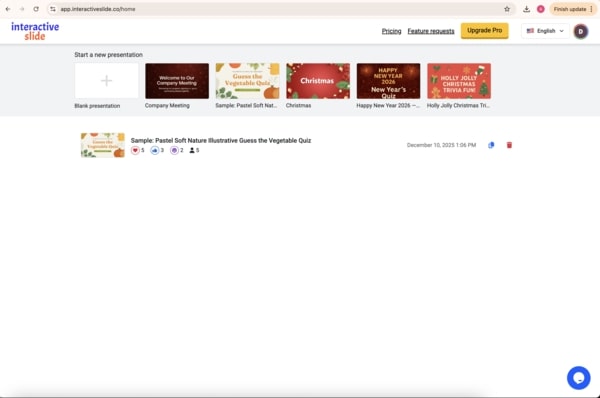
من لوحة التحكم، إنشاء عرض جديد للبدء في بناء EngageSlide السطح
الخطوة الثانية: إضافة Word Cloud EngageSlide
داخل عرضك، انقر إضافة النقطة و اختر Word Cloud من المتاحة EngageSlide النوع.
بعد ذلك، أدخل السؤال لـ Word Cloud الخاص بك EngageSlide أسئلة مثالية تشمل:
كيف تشعر اليوم؟
ما الذي يأتي إلى الذهان عندما تسمع عن الابتكار؟
وصف هذه الجلسة بكلمة واحدة.
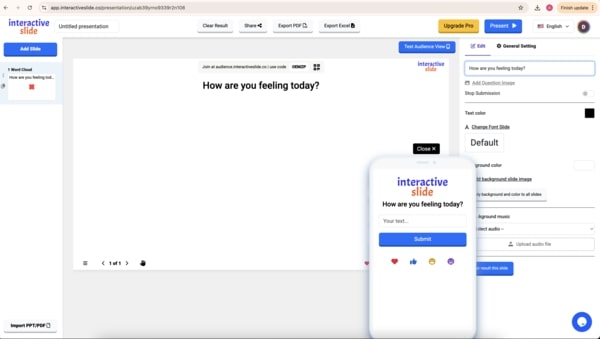
بمجرد أن يتم طرح السؤال، EngageSlide جاهز للمشاركة من الجمهور.
الخطوة الثالثة: EngageSlide وجمع الردود
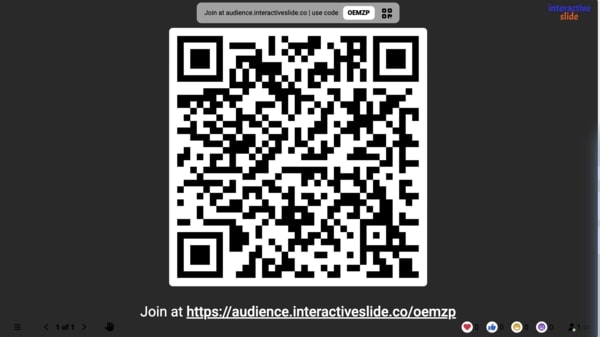
يمكنك أن تشارك EngageSlide عرض مع الجمهور باستخدام:
(أ) QR code
(إنه) رمز الوصول
يشارك أعضاء الجمهور على الفور باستخدام أجهزتهم المحمولة ويقدمون الكلمات في الوقت الحقيقي.
عندما تأتي الإجابات، تحديثات Word Cloud تعيش على شاشة العرض. تظهر الكلمات المقدمة بشكل متكرر أكبر وأكثر مركزية، لخلق ملخص بصري واضح لدخل الجمهور.
إدارة وتخصيص Word Cloud الخاص بك EngageSlide
EngageSlide إعطاء المقدمين السيطرة الكاملة على Word Cloud EngageSlide، بما في ذلك:
إيقاف الإرسال عندما يتم جمع ردود فعل كافية
تخصيص الألوان والمظهر لتتناسب مع نمط عرضك
نتائج التصفية لإعادة تشغيل النشاط من الصفر
هذه الخيارات تساعدك على تكييف EngageSlide إلى أشكال عرض مختلفة وحجم الجمهور.
متى يجب عليك استخدام Word Cloud EngageSlide?
الـ Word Cloud EngageSlide تكون فعالة بشكل خاص في:
افتتاح العرض مع مشاركة الجمهور
جمع تعليقات فورية خلال الاجتماعات
تشجيع المشاركة في الفصول الدراسية أو جلسات التدريب
تصور الآراء في جمهور كبير
لماذا تختار EngageSlide?
استخدام EngageSlide يساعدك:
زيادة مشاركة الجمهور
تحويل المشاهدين السلبيين إلى المشاركين النشطين
جمع وتصور ردود الفعل على الفور
Word Cloud EngageSlide هو وسيلة بسيطة ولكنها قوية لتعزيز أي EngageSlide العرض.
الاستنتاج
مع EngageSlide، لإنشاء Word Cloud EngageSlide هو سريع، بديهي، وفعال للغاية.
سواء كنت تقديم عرض في الفصول الدراسية أو غرفة الاجتماعات أو مؤتمر، EngageSlide تساعدك على التواصل بشكل أفضل والحفاظ على مشاركة جمهورك.
👉 البدء في استخدام EngageSlide اليوم وجعل عروضك تفاعلية حقا.