مسابقات Quiz & لعبة
التصويت · مناقشة · Revote
التصويت · ناقش · Revote يجلب التعليمات من الأقران إلى أي عرض. كل شخص يجيب على سؤال مفاهيمي وحده، يتحدث عنه مع شخص أجاب بشكل مختلف، ثم يصوت مرة أخرى — يظهر الكشف عن عدد الذين غيروا رأيهم وكيف نمت نسبة الإجابات الصحيحة.
يفتح في المحرر على الفور — لا تسجيل، لا تطبيق.
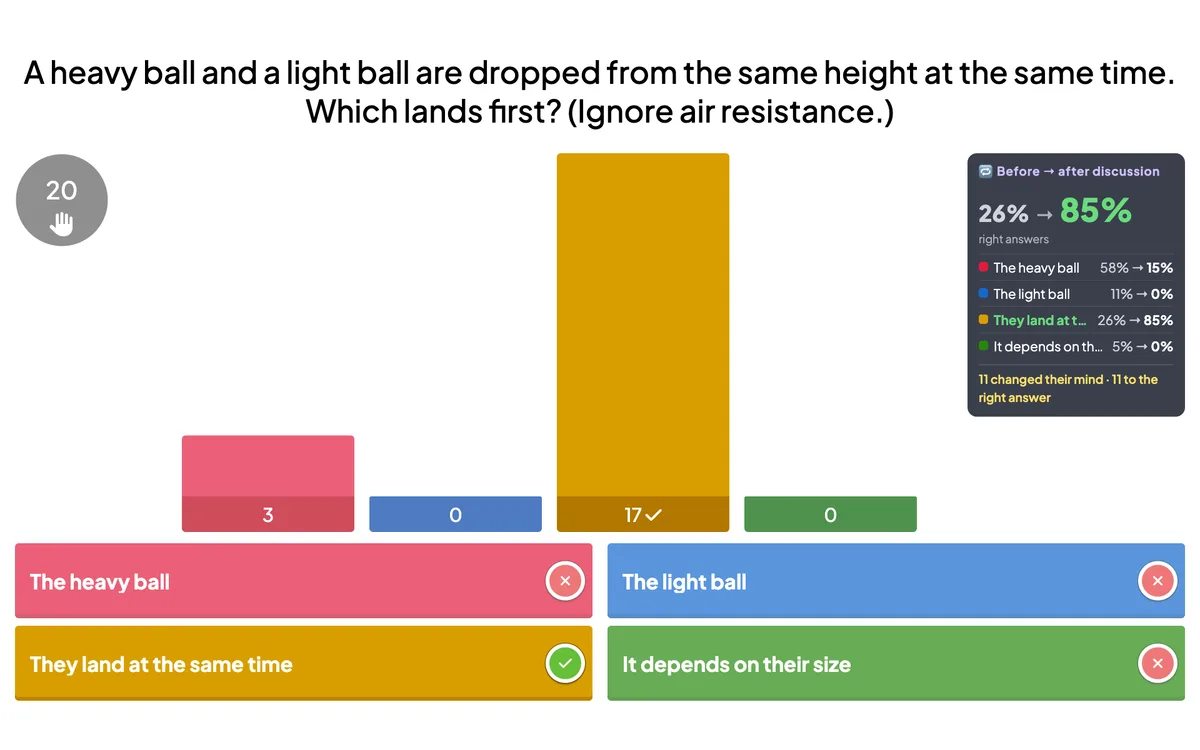
ما الذي يمكنك استخدامه التصويت · ناقش ·
دروس العلوم والرياضيات
معالجة المفاهيم الخاطئة بسؤال يخطئ معظم الطلاب في البداية.
محاضرات الجامعة
الإجراءات الروتينية الكلاسيكية لـ ConcepTest — التصويت، المناقشة، إعادة التصويت على — في قاعة كبيرة.
جلسات التدريب
دع الفرق تقاوم القضايا الصعبة قبل أن يتم الكشف عن الإجابة.
ورش العمل
حول سؤال واحد جيد إلى خمس دقائق من المناقشة الحقيقية.
كيفية إعداد التصويت · ناقش · إعادة التصويت
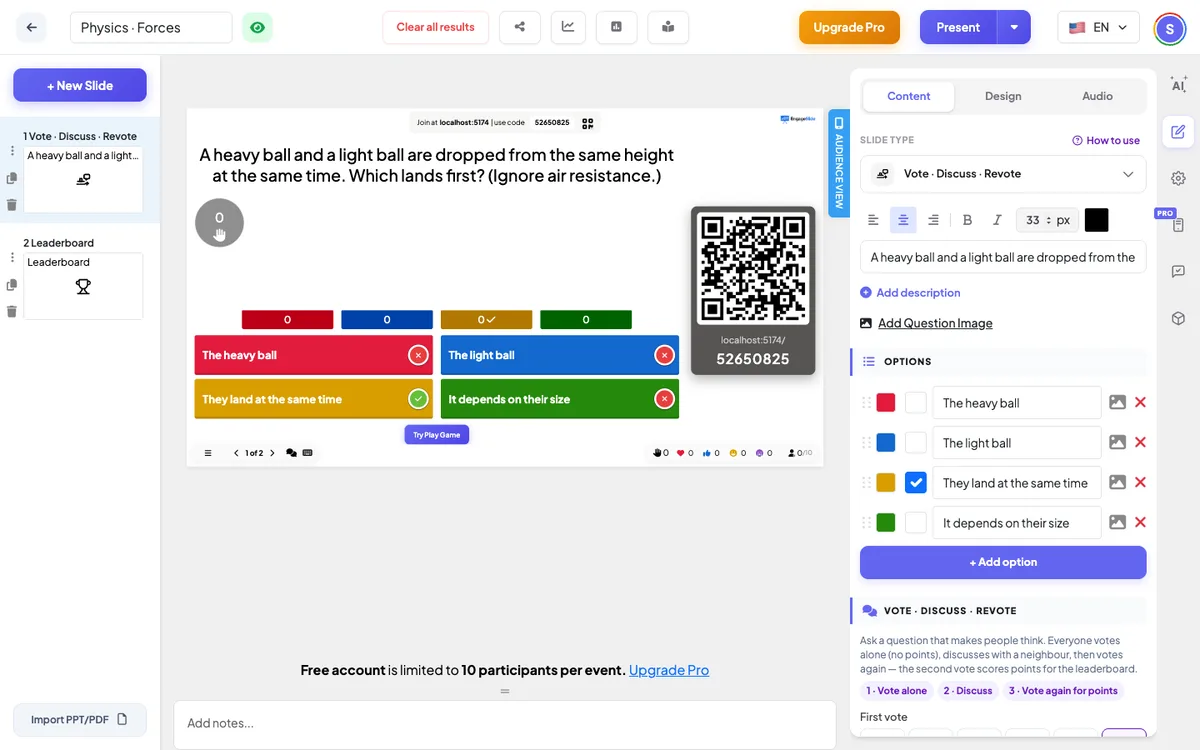
- 1إضافة التصويت · ناقش · إعادة التصويت من علامة التبويب Quizzes واكتب سؤالًا مع إجابات خاطئة مقنعة.
- 2اختر وقت التصويت الأول والنقاش.
- 3الجميع يصوتون، يناقشون، يصوتون مرة أخرى على نقاط — ويرون كيف تغيرت الغرفة رأيها.
جرب التصويت · ناقش · إعادة التصويت
انقر على تشغيل والتصويت · ناقش · إعادة التصويت يفتح في المحرر فورًا — لا تسجيللا تطبيق، لا حدود. إضافة بريدك الإلكتروني في وقت لاحق فقط إذا كنت تريد الاحتفاظ به.
تشغيله على الهواء مباشرة الآن