
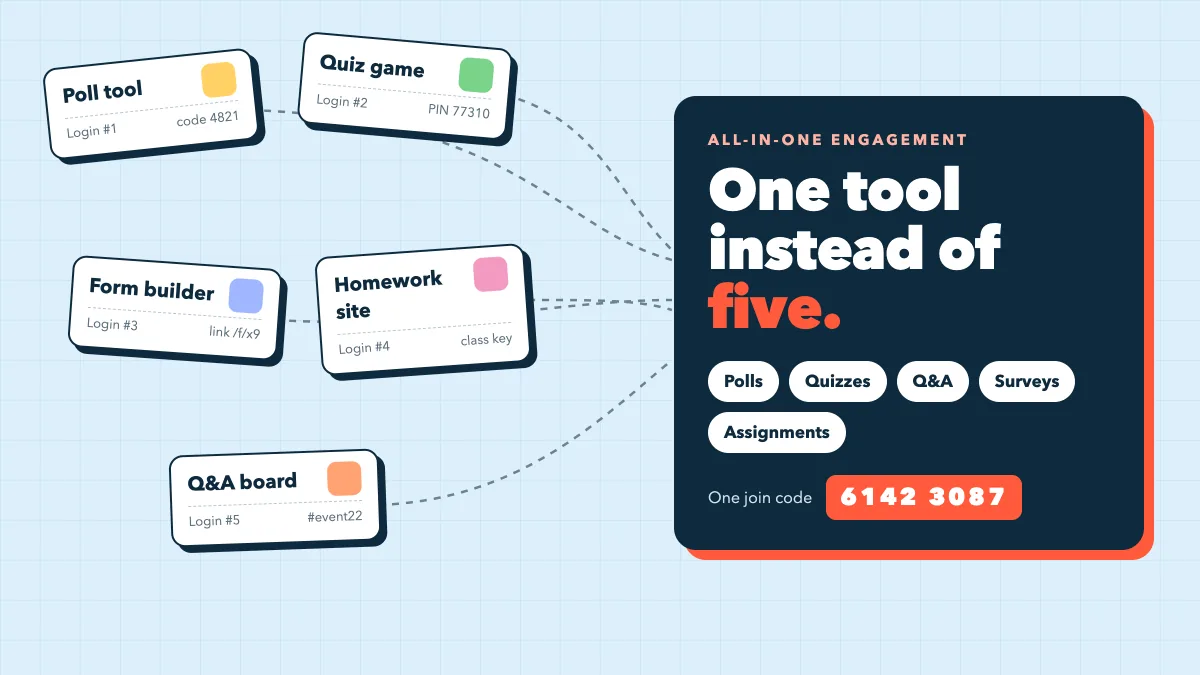
Hvis du kigger på alle, der gennemfører træning, klasser eller arrangementer i browseren, finder du normalt den samme stab: et meningsmålsværktøj til opvarmning, et quiz-spil til videnkontrol, en formularbygger til feedback, en lektierplatform til opfølgende arbejde og et separat Q&A-bord til spørgsmål. Hver enkelt gør sit job, men sammen betyder de fem logins, fem join steps og fem steder, hvor dine resultater ender. Denne vejledning handler om alternativet, et alt-i-et publikum engagement værktøj, der dækker alle fem job fra en præsentation, og hvordan du flytter til en uden at forstyrre din næste session.
De skjulte omkostninger ved en femværktøjstab
Ingen planlægger en femværktøjstab; det vokser et problem ad gangen. Omkostningerne vises på sessionens dag:
- Fem fælles trin til dit publikum. Hvert nyt værktøj betyder et nyt link, kode eller PIN. Hver skift mister et par personer til deres e-mail.
- Kontext skifter på scenen. Hvis du lader dine lysbilleder dele i et andet vindue, bryder du strømmen og rummets opmærksomhed. Forskning om Overførsel af opgaver Det viser, at hver skift medfører en omkostning i tid og fokus, og det gælder for præsentatorer lige så meget som for alle.
- Resultaterne er spredt over dashboards. Poll svarer i et værktøj, quiz score i et andet, feedback i et regneark, lektier et andet sted. At besvare et simpelt spørgsmål som "hvem kæmpede med modul 2?" betyder at eksportere og matche lister manuelt.
- Fem læringskurver og fem grænser. Hvert værktøj har sin egen redaktør, sin egen indstilling og sin egen gratis-plan loft, og du trykker på en anden i hver session.
Hvad "alt i én" egentlig betyder?
Før du konsoliderer, skal du teste en kandidat på fem praktiske spørgsmål:
- En tilmeldingskode. Kan publikum deltage én gang og holde kontakten for hver meningsmåling, quiz, Q&A og kamp i sessionen?
- Livet og selvbevægelsen på ét sted. Kan den køre ting under sessionen og også indsamle arbejde efterpå, såsom undersøgelser og graderede opgaver?
- Slideerne skal være centralt. Virker det med dækket, du allerede har, eller tvinger det dig til at genopbygge det?
- Et sted for resultater. Kan du se, hvem der sluttede sig, hvad de svarede på og hvordan de scorede uden at samle eksport?
- Ingen vægge på grundlaget. Er kerneaktivitetstyperne tilgængelige for alle i stedet for at være spredt over betalte niveauer?
Hvis du stadig sammenligner mulighederne, er vores opsummering af De bedste gratis interaktive præsentationsværktøjer og deres begrænsninger dækker de gratis planer side om side. Resten af denne vejledning viser , hvordan de fem job mappe på en enkelt præsentation i EngageSlide .
Hvordan de fem job passer ind i en EngageSlide præsentation

I EngageSlide begynder alt med en præsentation. Interaktive aktiviteter er slides, og undersøgelser og opgaver er knyttet til samme præsentation fra redaktørens øverste streg. Publikum slutter sig én gang, via QR code eller join-kode, uden app og uden konto.
1. Live meningsmålinger og åbne spørgsmål
Undersøgelsesværktøjets arbejde er dækket af Poll, Word Cloud, Den er åben., Størrelse og Ranking slides, plus beslutningsformater som 2x2 Grid og 100 point. Resultaterne er live på den store skærm, mens folk svarer fra deres telefoner.
2. Quizzes og spil med leaderboard
Quiz-spilets arbejde er dækket af quiz-slides som Vælg svar, Sandt eller falsk, Typ af svar, Tilsvarende par, Udfylde tomrummet og Skøn. De tildeler point, der ruller op i en Leaderboard Slide. For energipauser er der en separat Games gruppe, herunder Duck Race, Tug of War, Spinner Wheel og Bingo, alle kører på samme join kode.
3. Levende Q&A
Q&A-bestyrelsens arbejde er dækket af Q&A Slide: deltagerne indsender spørgsmål fra deres telefoner, kan spørge anonymt, og stemme op på de spørgsmål, de ønsker besvaret, så du kan tage de mest populære først.
4. Undersøgelser
Formudbyggerens arbejde er dækket af EngageSlide-undersøgelser, en Google Forms-stil-bygger med ni felttyper: kort svar, afsnit, flervalg, stikkasser, dropdown, lineær skala, filopladning, dato og tid. Du kan også indsamle e-mailadresser. En undersøgelse kan stå alene med sin egen link og QR code , eller være forbundet med din præsentation med Se på sidste slide, så publikum ser en knap for at åbne den, når sessionen slutter. Svarene vises som automatiske diagrammer med sammendrag og individuelle synspunkter og en CSV-eksport.
5. Graderede opgaver
Arbejdet i lektionsplatformen er dækket af EngageSlide-opgaver. Du kan selv bygge spørgsmål eller uploade et foto, PDF eller Word-fil af en eksamen og lade AI udarbejde dem, svarnøgle inkluderet. Multiple choice, checkboxes, kort svar, numeriske (med en tolerance) og matematiske udtryk spørgsmål klassificeres automatisk; essays og fil uploads går til en behov-klassificering kø. Du sætter tidsgrænser og prøver, og du vælger når eleverne ser rigtige svar og forklaringer. Under en live session, Åben opgave skubber det direkte til alle i rummet.
Og selve dækket? Du kan oprette slides i EngageSlide, importere en PPT eller PDF, eller fortsætte med at præsentere fra PowerPoint eller Google Slides gennem tilføjelserne. Du behøver ikke opgive de slides, du allerede har.
En session, start til slut.
Her er, hvordan en 60-minutters træningssession kører på ét værktøj i stedet for fem, alt fra en enkelt præsentation:
- Deltag (min. 0). Det første lysbillede viser QR code og join-koden. Alle går sammen en gang.
- Opvarmning (1 min – 5). En Word Cloud spørger, "Et ord for, hvordan det føltes for dig at blive ombord".
- Indhold plus pulskontrol (5 minutter – 30). Dine normale slides, med en Poll eller Scale slide efter hver sektion for at kontrollere, hvor folk er.
- Videnskabskontrol (30 minutter – 40). Fem quiz-spørgsmål med point, og så et Leaderboard-slide for at krone de tre bedste.
- Spørgsmål (40 minutter – 50). Åbn Q&A-slideen, der har samlet opvotede spørgsmål hele sessionen, og besvar de øverste.
- Praksis (50 minutter – 55). Åben et kort opdrag på alle's telefon, eller lad det være åbent med en udløbsdato som opfølgningsarbejde.
- Feedback (55 minutter – 60). Den linkede undersøgelse vises på den sidste slide, så folk giver feedback, mens sessionen stadig er frisk.
Ingen skiftede apps eller skrev en anden kode. For et dybere kig på det sidste skridt, se hvordan man forbinder en undersøgelse med din præsentation. For lærere virker det samme mønster omvendt: tildele arbejdet før klassen og drøft det i live.
Et sted for resultaterne
Consolidation betaler sig mest efter sessionen. Hver præsentation har en rapport, der viser de samlede deltagere, toppladsen online, indsendelser, reaktioner og feedback, med et resultattab for hver slide. På fanen Deltagere vises hver enkelt persons aktivitetshistorie gennem hele sessionen.
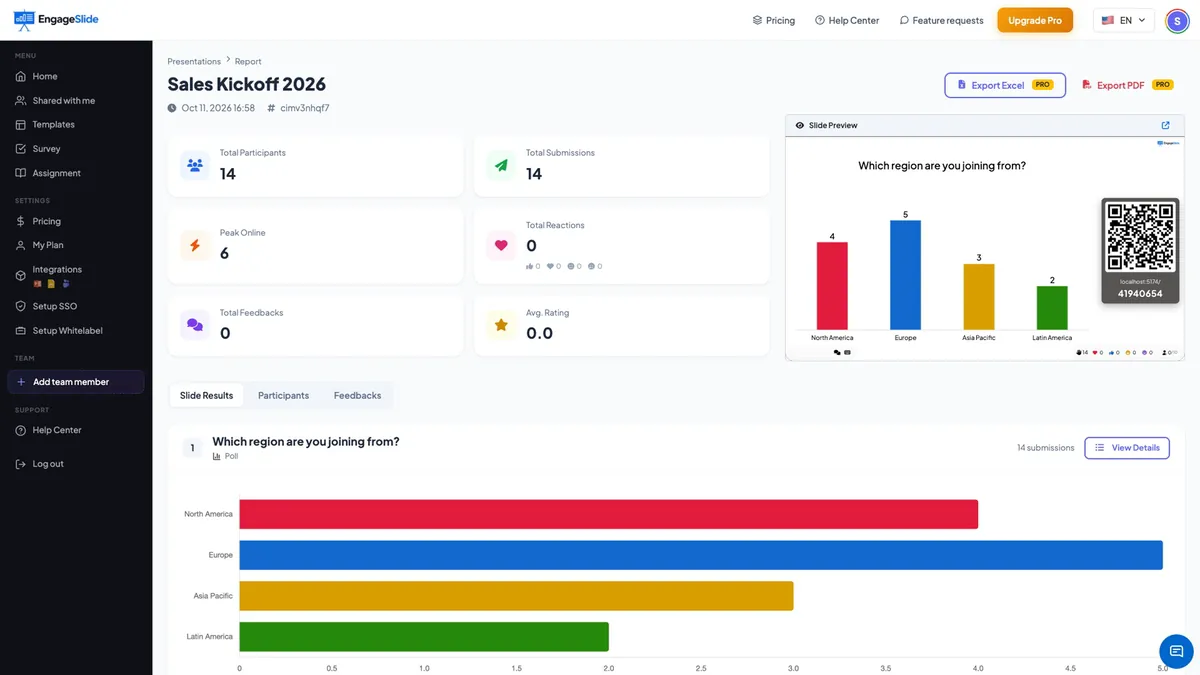
Undersøgelsesresponserne lever i undersøgelsens Sammendrag og individuelle synspunkter, og opgaveindsendelser fylder en live klassebog med en scorefordeling og de mest savnede spørgsmål. Både eksport til CSV og på Pro-planer kan præsentationsrapporten eksporteres til Excel eller PDF. De er forskellige synspunkter, men i én beretning og knyttet til én præsentation.
Den virkelige pris på en femværktøjstab er ikke abonnementerne. Det er publikum, du taber ved hver ny kode og resultaterne, du aldrig klarer at samle sammen. En tilslutningskod, en præsentation og en rapport fikser begge dele.
Hvordan man konsoliderer uden at forstyrre din næste session
Du behøver ikke en stor migration. Flyt en tilbagevendende session ad gangen:
- Tjek din stab. Liste alle værktøjer du åbner i en typisk session og det eneste arbejde det gør der. De fleste finder tre til fem.
- Genopbyg en session først. Vælg en session, du kører ofte, importere dens diabiler, og erstatte hvert eksternt værktøj med den matchende diabiler, undersøgelse eller opgave.
- Test, så kør det. Deltag fra en anden telefon for at tjekke strømmen, så sammenlign deltagelse med sidste gang.
- Flyt dine tilbagevendende formater. Gør den ugentlige quiz, det standardformular for feedback og de normale lektier til genbrugelige kopier, som du kan kopiere.
- Tjek dit publikum. Den gratis plan omfatter hver slide type og integration til op til 10 live deltagere. For større værelser, sammenlign planerne på prisopgørelse.
Hvilket værktøj vil ikke erstatte
Et engagementværktøj fungerer sammen med din videoplatform: Du kører stadig opkaldet i Zoom eller Microsoft Teams, og EngageSlide håndterer interaktionen øverst. Hvis din skole eller virksomhed holder karakterer i et LMS som den officielle rekord, skal du fortsætte med at gøre det og bruge CSV-eksporten til at bringe karakterer ind. Målet er ikke et værktøj til alt. Det er et værktøj til alt dit publikum gør under og efter en session.
Hvis dine tabs ser ud som de der står øverst i denne artikel, skal du starte med en session. Byg den som en interaktiv præsentation i EngageSlide med meningsmålinger, en quiz, Q&A, en sammenkoblet undersøgelse og en kort opgave. For flere formater og ideer kan du læse EngageSlide-bloggen.