🔌Integrationer 3 min læsning
Indlej en webside
Vis en live hjemmeside, et dashboard eller et online værktøj i et —-billede uden at forlade din præsentation.
Hvad er Embed en webside?
En Indlejret Slide viser en live webside inde i din præsentation. Læg et link, og siden bliver lastet i skivet, og det fungerer ligesom i en browser —. Du kan scrolle det og klikke rundt, mens du præsenterer. Brug det til en produkt demo, et live dashboard, et online kort, et delt dokument, eller ethvert webværktøj, du ønsker at vise mellem dine meningsmålinger og quizzer uden at skifte vinduer. Som valgmulighed kan deltagerne åbne samme side på deres telefoner.
Oprett en indlej en websideslide
- 1På Home, klik på + oprette ny præsentation (eller tilføje en slide til en eksisterende).
- 2Ind i Vælg Slide Type, udvælg Indlejret. Du kan også skrive det i Søgningstyper ….
- 3Slides er oprettet og højre panel åbner på Indhold Tab.
Indstilling af indholdet
- 1Indtast en titel i titelfeltet (Indtast dit spørgsmål eller titel), for eksempel Vores live salg dashboard. Brug knapperne ovenpå for at finde justering, bold, kursivt, størrelse (i px) og farve. Vælg: klik Tilføj beskrivelse for en kort note, der vises, når du svinger over titlen.
- 2Læg adressen på siden i Indlejret link (Indtast link her). Brug den fulde adresse, begyndende med HTTPS:. Siden vises på billedet med det samme.
- 3Vælg at slå på Vis fuldskærm og Vis indlejringslinket på publikumsvisningen. (se indstillingerne nedenfor).
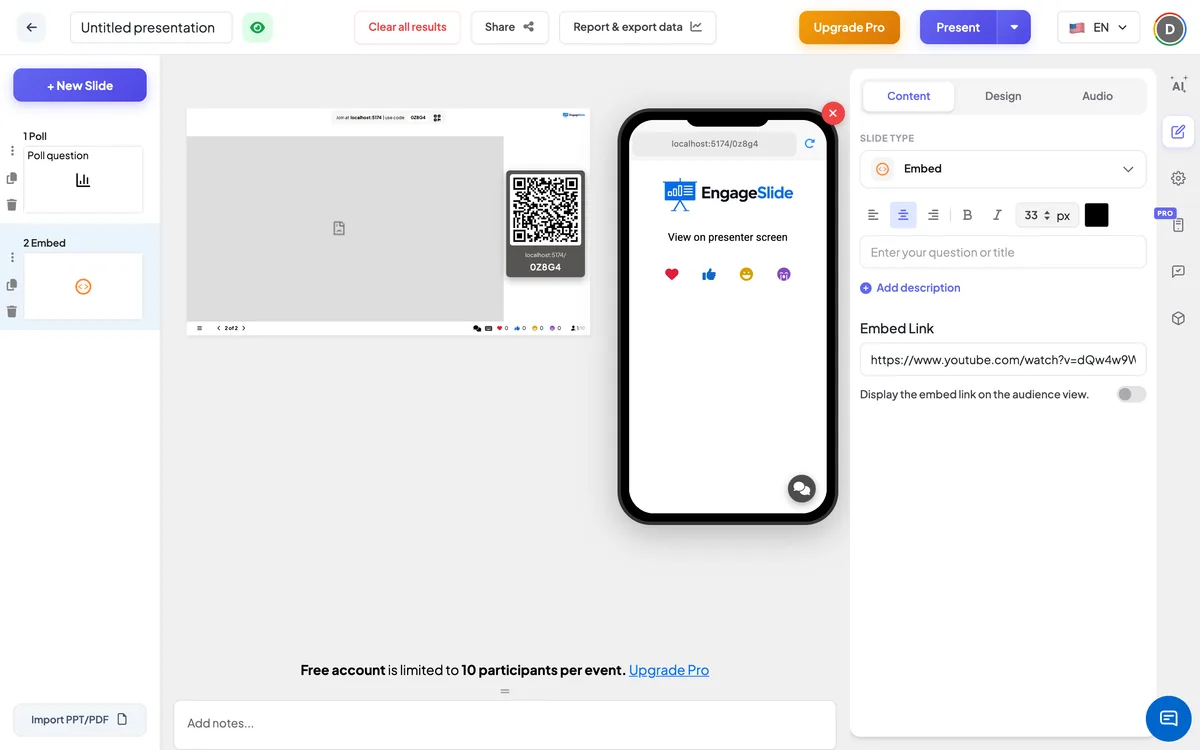
Indlej en webside indstillinger
Vis fuldskærm
Off (standard): titlen vises ovenpå siden. På: siden fylder hele skibet kant til kant, overskriften er skjult, og overskriften og styringslinjen flytter ovenpå, så du stadig kan bevæge dig mellem skibene.
Vis indlejringslinket på publikumsvisningen.
Off (standard): deltagere ⁇ telefoner viser slide titlen og Visning på præsentationsskærmen. På: telefonerne viser titlen og den indlejrede side, så folk kan scrolle og læse den selv.
På publikumssiden
Som standard viser telefonerne slide-titlen og Visning på præsentationsskærmen. Tænd på Vis indlejringslinket på publikumsvisningen. til at lade den samme side på alle telefoner — nyttig for lange sider, lille tekst, eller et værktøj, du ønsker alle at prøve. Hver deltager bruger derefter sin egen kopi af siden.
Se resultaterne
Ingen svar er indsamlet på dette lysbillede. Når du præsenterer, skal du klikke ind på siden for at rulle eller bruge den; brug EngageSlide ⁇ s næste / bags knapper for at flytte til din næste slide, f.eks. en meningsmåling om, hvad du lige viste.
Ideer til indlejring af lysbilleder
- Live data: et offentligt instrumentbræt, et resultatbræt eller en live resultatside.
- Demos: din produkts hjemmeside eller et prototype link.
- Undervisning: en online simulation, et kort eller en referenceside, som eleverne også kan åbne på deres telefoner.
- Workshops: et online-dokument eller bord i rummet kan ses sammen.
Ofte spurgt
Nogle websteder vil ikke indlejre — hvorfor?
Et websted kan fortælle browsere ikke at vise det i andre sider, normalt af sikkerhed. EngageSlide kan ikke tilsidesætte det. Hvis en side forbliver tom, skal du bruge sit eget indlejringslink, hvis det har en, eller dele linket med deltagerne på en anden måde.
Kan deltagerne bruge hjemmesiden på deres telefoner?
- Ja, det gør jeg. Tænd på Vis indlejringslinket på publikumsvisningen. Og siden læses under slide titlen på deres telefoner.
Hvordan skjuler jeg titlen og bruger hele skibet?
Tænd på Vis fuldskærm. Siden fylder skibet, og titlen er skjult på den store skærm.
Skal jeg tilføje siden igen, hvis den ændres?
- Nej, det gør jeg ikke. Siden bliver lastet live hver gang skibet vises, så den viser altid den aktuelle version.
Har du stadig brug for en hånd?
Vores team er glade for at hjælpe dig.