🔌Integrationer 3 min læsning
Miro bord
Vis et live Miro bord ind i et lysbillede, mellem dine meningsmålinger, quizzer og spil.
Hvad er Miro board?
A. Miro Slide viser en live Miro bord inde i din præsentation. Gå gennem rummet gennem et bord, du allerede har bygget — en hjernevejr, en brugerrejse, en retro, en projektplan — og stille interaktive EngageSlide-spørgsmål før og efter det, uden at skifte værktøj. Bordet indlæses live, så du kan se dets aktuelle indhold og bevæge dig omkring det, mens du præsenterer. Med valgfri mulighed kan deltagerne også åbne brættet på deres telefon.
Oprett et Miro-brætteslide
- 1På Home, klik på + Oprett en ny præsentation (eller tilføje en slide til en eksisterende).
- 2Ind i Vælg Slide Type, udvælg Miro. Du kan også skrive det i Søgningstyper ….
- 3Slides er oprettet og højre panel åbner på Indhold Tab.
Indstilling af indholdet
- 1I Miro åbner du bordet og klikker Del Og så... Copy board link. Sørg for, at bordets deleindstillinger lader dem, der ser det, åbne bordet.
- 2Tilbage i EngageSlide indtaster du en titel i titelfeltet (Indtast dit spørgsmål eller titel), for eksempel Workshop board: Ideer indtil videre. Brug knapperne ovenpå for at finde justering, bold, kursivt, størrelse (i px) og farve. Vælg: klik Tilføj beskrivelse for en note, der vises, når du svinger over titlen.
- 3Læg linket ind Miro Link (Indtast link her). Bordet er på billedet.
- 4Er du ikke sikker på, hvor forbindelsen er? Klik på Har du brug for hjælp med forbindelsen? for trin og et screenshot.
- 5Vælg at slå på Vis fuldskærm og Vis indlejringslinket på publikumsvisningen. (se indstillingerne nedenfor).
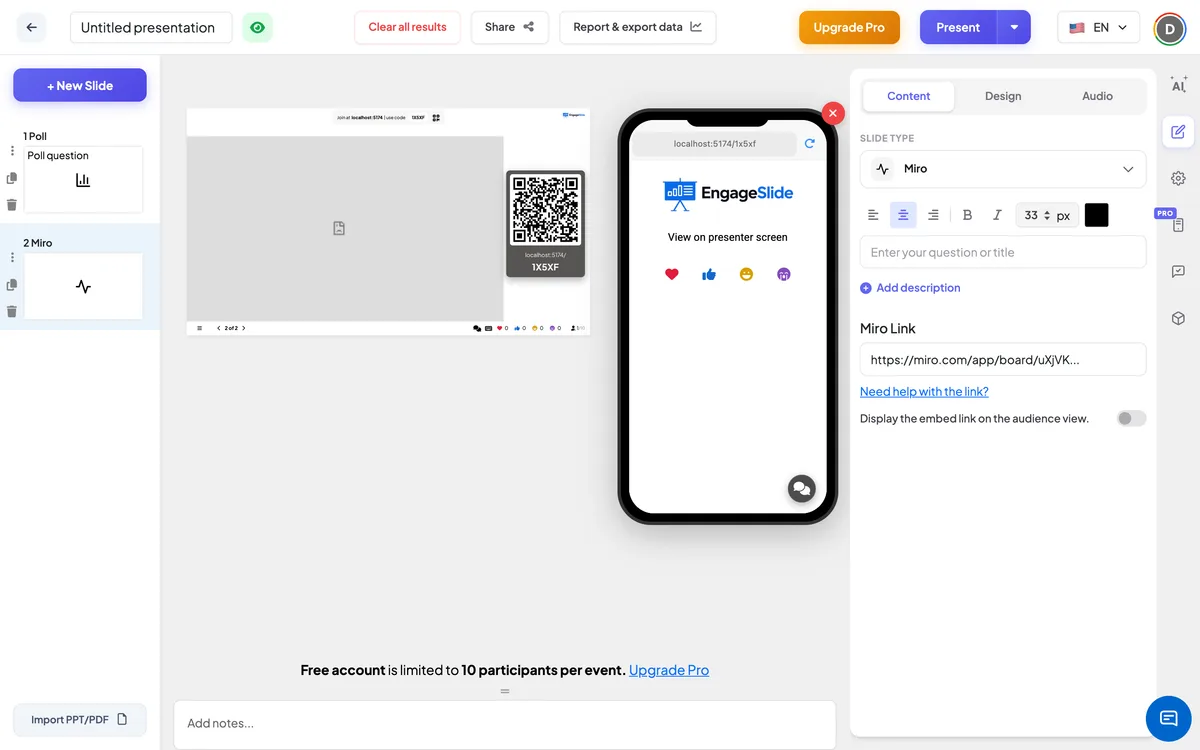
Miro board indstillinger
Vis fuldskærm
Off (standard): titlen vises over bordet. På: brættet fylder hele glidet kant til kant, titlen er skjult, og overskriften og styringslinjen flyver ovenpå.
Vis indlejringslinket på publikumsvisningen.
Off (standard): deltagere ⁇ telefoner viser slide titlen og Visning på præsentationsskærmen. Telefonerne viser titlen og Miro-bordet.
På publikumssiden
Som standard viser telefonerne slide-titlen og Visning på præsentationsskærmen, så alle følger brættet på den store skærm. Tænd på Vis indlejringslinket på publikumsvisningen. at lade bordet op på hver telefon, så folk kan zoome ind og læse detaljerne selv. Hvad de kan gøre på bestyrelsen afhænger af bestyrelsens indstillinger i Miro.
Se resultater
Ingen EngageSlide svar er indsamlet på denne slide —. Når du præsenterer, skal du klikke ind i pladsen for at pan og zoome; brug EngageSlide ⁇ s næste / bags knapper for at flytte til din næste slide, f.eks. en meningsmåling for at stemme på de ideer, du lige har gennemgået.
Måder at bruge et Miro-slide
- Workshops: gennemgå bestyrelsen fra en brainstorming session, og derefter stemme om de bedste ideer.
- Retrospektiv: at vise holdets retro bord, inden man er enige om handlinger.
- Planlægning: præsentere et køreplan, en brugerrejse eller en projektplan og besvare spørgsmål.
- Undervisning: Gå gennem et sindskort eller et diagram bygget i Miro.
Ofte spurgt
Hvilket link skal jeg indsætte?
Linket fra Miro: åbne brættet, klik på Del og Copy board link. Klik på Har du brug for hjælp med forbindelsen? i EngageSlide for at se trapperne.
Er der ændringer på brættet?
- Ja, det gør jeg. Skemaet er opladet live, så det viser sit aktuelle indhold hver gang skivet åbnes.
Kan deltagerne se bordet på deres telefoner?
Ja, hvis du slår på Vis indlejringslinket på publikumsvisningen. Ellers siger deres telefoner Visning på præsentationsskærmen.
Sparer EngageSlide noget, som deltagerne gør på bestyrelsen?
- Nej, det gør jeg ikke. Bordet forbliver i Miro; EngageSlide viser det kun.
Har du stadig brug for en hånd?
Vores team er glade for at hjælpe dig.