🔌Integrationer 3 min læsning
Gamma
Indlej en Gamma AI præsentation eller webside i din EngageSlide præsentation.
Hvad er Gamma?
A. Gamma Slide viser en præsentation, dokument eller webside lavet med Gamma i din EngageSlide- præsentation. Bygg historien i Gamma, så tilføj meningsmålinger, quizzer og spil omkring det i EngageSlide. Du kan indsætte enten Gamma ⁇ s indlejrede kode eller dens offentlige link.
Skriv en Gamma-billede
- 1På Home, klik på + oprette ny præsentation (eller tilføje en slide til en eksisterende).
- 2Ind i Vælg Slide Type, udvælg Gamma. Du kan også skrive det i Søgningstyper ….
- 3Slides er oprettet og højre panel åbner på Indhold Tab.
Indstilling af indholdet
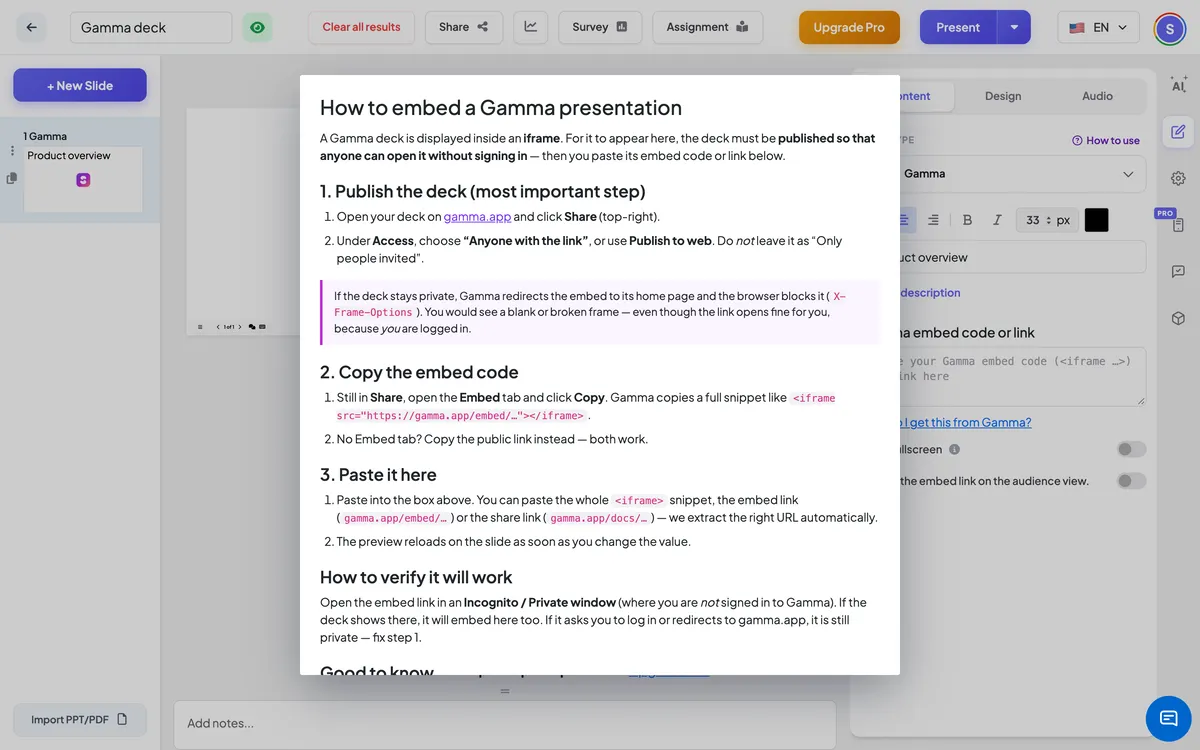
- 1I Gamma åbner du dækket og klikker Del. Under Adgang, vælge Enhver med forbindelsen. eller Publicere på web — ikke ⁇ Kun inviterede personer ⁇ .
- 2I den samme Del Vinduet, åbn Indlejret Tab og klik Kopieret. Ingen indlejring på din plan? Kopier det offentlige link i stedet.
- 3Klik på EngageSlide Ny lysbillede- Åbn den. Integrationer tab og vælg Gamma.
- 4Giv billedbilledet en titel, hvis du vil, derefter indsætte koden eller link til Gamma indlejringskode eller link. EngageSlide accepterer <iframe> kode, a gamma.app/embed/ … link eller en gamma.app/docs/ … link.
- 5Vælg at slå på Vis fuldskærm og Vis indlejret link på publikumsvisning.
- 6Klik på Hvordan får jeg det fra Gamma? når som helst til den fulde checkliste.
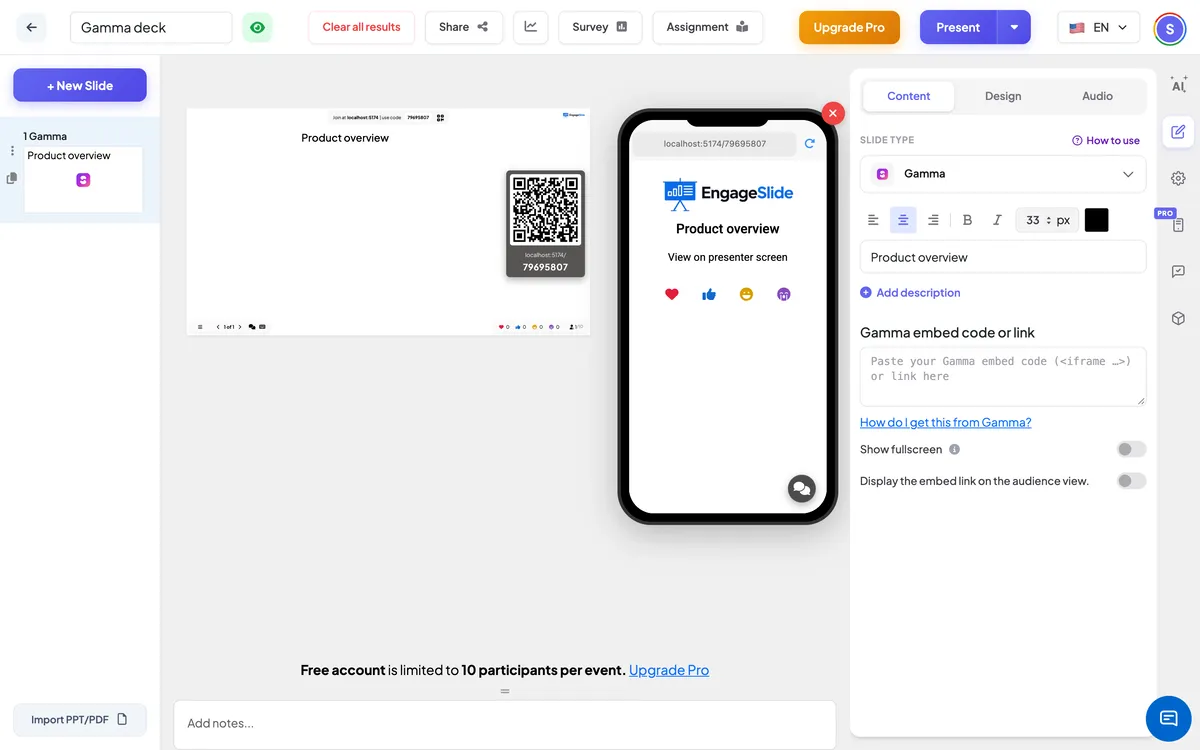
Gamma-indstillinger
Vis fuldskærm
Dækket fylder hele skibet, og titlen på skibet er skjult; overskriften og styringslinjen flyver ovenpå.
Vis indlejret link på publikumsvisning
På: Deltagerne kan også se dækket på deres telefoner. Uaktiveret: deres telefoner siger Visning på præsentationsskærmen.
På publikumssiden
Som standard viser telefonerne titlen på slides og fortæller deltagerne at se på præsentationsskærmen. Tænd på Vis indlejret link på publikumsvisning at vise Gamma-dækket på deres telefoner også.
Se resultater
Ingen svar er indsamlet på dette lysbillede. Flyt gennem Gamma- kortene med Gamma ⁇ s egne piler; brug EngageSlide ⁇ s næste / tilbage for at gå til din næste slide.
Ofte spurgt
Slide er tom — hvad er der galt?
Dækket er sandsynligvis privat. I Gamma, sæt Del → adgang til Enhver med forbindelsen. eller Publicere på web.
Må jeg vise et kort?
Nej, hele dækket er indlejret, og seerne bruger Gamma's piller. Lav et separat Gamma-dæk, hvis du kun har brug for en del af det.
Der er ingen indlejring tab i Gamma — hvad skal jeg gøre?
Nogle Gamma planer begrænser indlejring. I stedet skal du indsætte dækets offentlige link; EngageSlide gør en gamma.app/docs/ … link til en indlejret automatisk.
Har du stadig brug for en hånd?
Vores team er glade for at hjælpe dig.