🔌Integrationer 3 min læsning
Google Slides
Vis et Google Slides-dek inde i din EngageSlide-presentation, mellem dine meningsmålinger og quizzer.
Hvad er Google Slides ?
A. Google Slides slide viser et Google Slides-dek inde i din EngageSlide- præsentation. Fortsæt med at præsentere det dæk, du allerede har, og sæt meningsmålinger, quizzer og spil mellem dele uden at skifte vinduer. Dækket fylder skibet, og du klikker gennem det med Googles egne piler. (Vil du hellere arbejde inde i Google Slides selv? Se den Google Slides-tilskuddet.)
Skriv et Google Slides-billede
- 1På Home, klik på + oprette ny præsentation (eller tilføje en slide til en eksisterende).
- 2Ind i Vælg Slide Type, udvælg Google-billeder. Du kan også skrive det i Søgningstyper ….
- 3Slides er oprettet og højre panel åbner på Indhold Tab.
Indstilling af indholdet
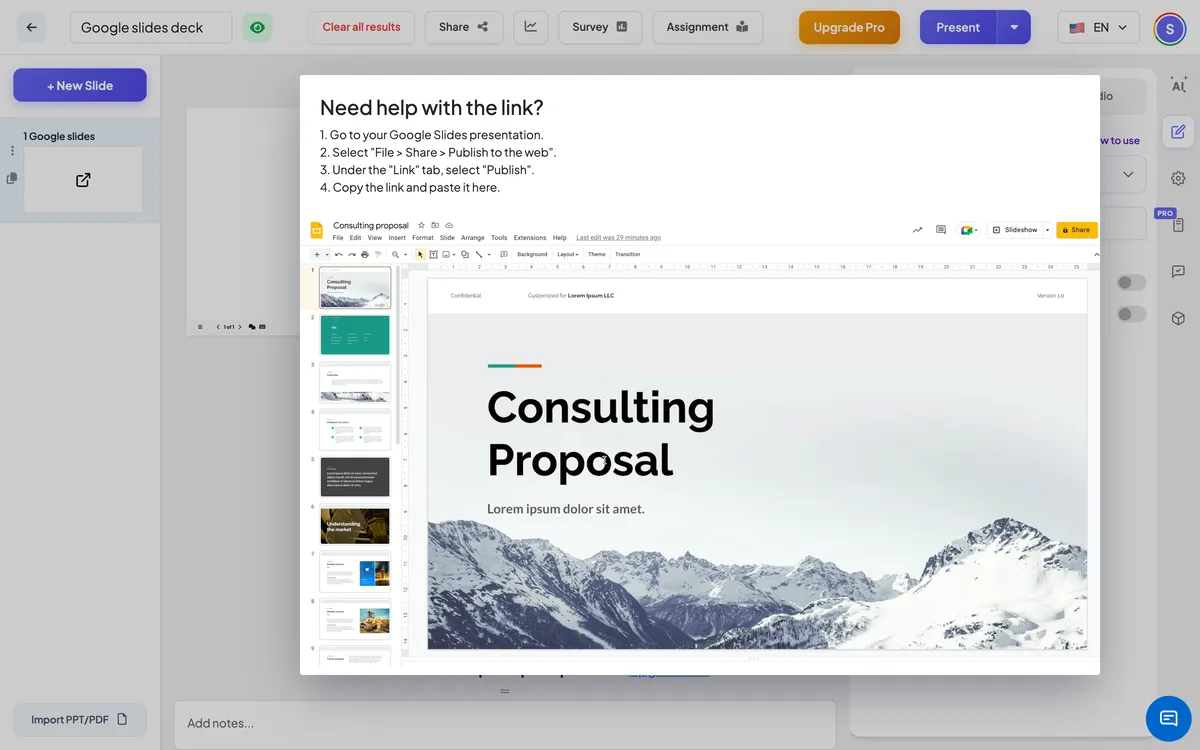
- 1I Google Slides åbner du din præsentation og vælger Fil → Del → Publicere på nettet.
- 2På den Link Tab, klik Udgive og bekræfte, så kopier linket. Det ser ud til https://docs.google.com/presentation/d/e/…/pub?start=false….
- 3Klik på EngageSlide Ny lysbillede- Åbn den. Integrationer tab og vælg Google-billeder.
- 4Læg forbindelsen ind i feltet til højre. Dækket dukker straks op på skibet.
- 5Vælg at slå på Vis fuldskærm og Vis indlejret link på publikumsvisning.
- 6Er du ikke sikker på, hvor forbindelsen er? Klik på Har du brug for hjælp med forbindelsen? for trin og en kort video.
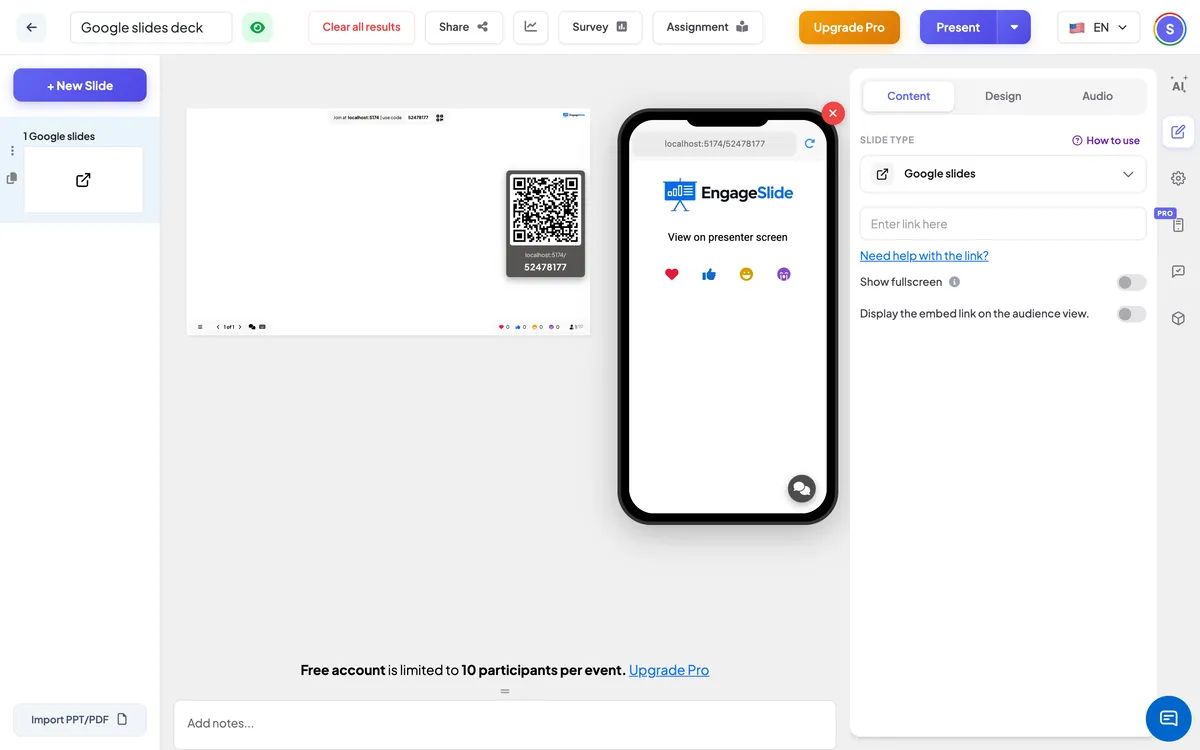
Indstillinger for Google Slides
Vis fuldskærm
Dækket fylder hele glidekanten fra kant til kant; overskriften og styrbaren flyver ovenpå.
Vis indlejret link på publikumsvisning
På: Deltagerne kan også se og gennemgå dækket på deres telefoner. Uaktiveret: deres telefoner siger Visning på præsentationsskærmen.
På publikumssiden
Som standard fortæller telefonerne deltagerne at se på præsentationsskærmen. Tænd på Vis indlejret link på publikumsvisning at vise dækket på deres telefoner samt —, der er nyttig for folk bagved eller til at læse lille tekst.
Se resultater
Ingen svar er indsamlet på dette lysbillede. Når du præsenterer, skal du klikke på pilene i dækket (eller klikke ind i dækket og bruge dens nøgler) for at bevæge dig gennem Google Slides-siderne; brug EngageSlide ⁇ s næste / tilbage for at bevæge dig til din næste slide, såsom en meningsmåling om, hvad du lige viste.
Ofte spurgt
Hvorfor viser slideen en fejl eller en login side?
Linket er ikke offentliggjort. I Google Slides vælge Fil → Del → Publicere på nettet, offentliggøre, og indsætte det link.
Må jeg bare vise nogle af siderne?
Hele dækket er indlejret. Gør en kopi af dækket med kun de sider, du har brug for, offentliggør kopien og bruger dens link.
Har du stadig brug for en hånd?
Vores team er glade for at hjælpe dig.