🔌Integrationer 3 min læsning
PowerPoint
Indlej en PowerPoint til web præsentationen i din EngageSlide præsentation.
Hvad er PowerPoint ?
A. PowerPoint slide viser en præsentation fra PowerPoint for web (OneDrive eller SharePoint) inde i din EngageSlide præsentation, så du kan præsentere dine eksisterende slides og stille interaktive spørgsmål mellem dem. Du indsætter indlejringskode at PowerPoint giver dig. (Vil du EngageSlide ind i PowerPoint desktop app i stedet? Se den Tilføjelse af PowerPoint.)
Skriv et PowerPoint-billede
- 1På Home, klik på + Oprett en ny præsentation (eller tilføje en slide til en eksisterende).
- 2Ind i Vælg Slide Type, udvælg Powerpoint. Du kan også skrive det i Søgningstyper ….
- 3Slides er oprettet og højre panel åbner på Indhold Tab.
Indstilling af indholdet
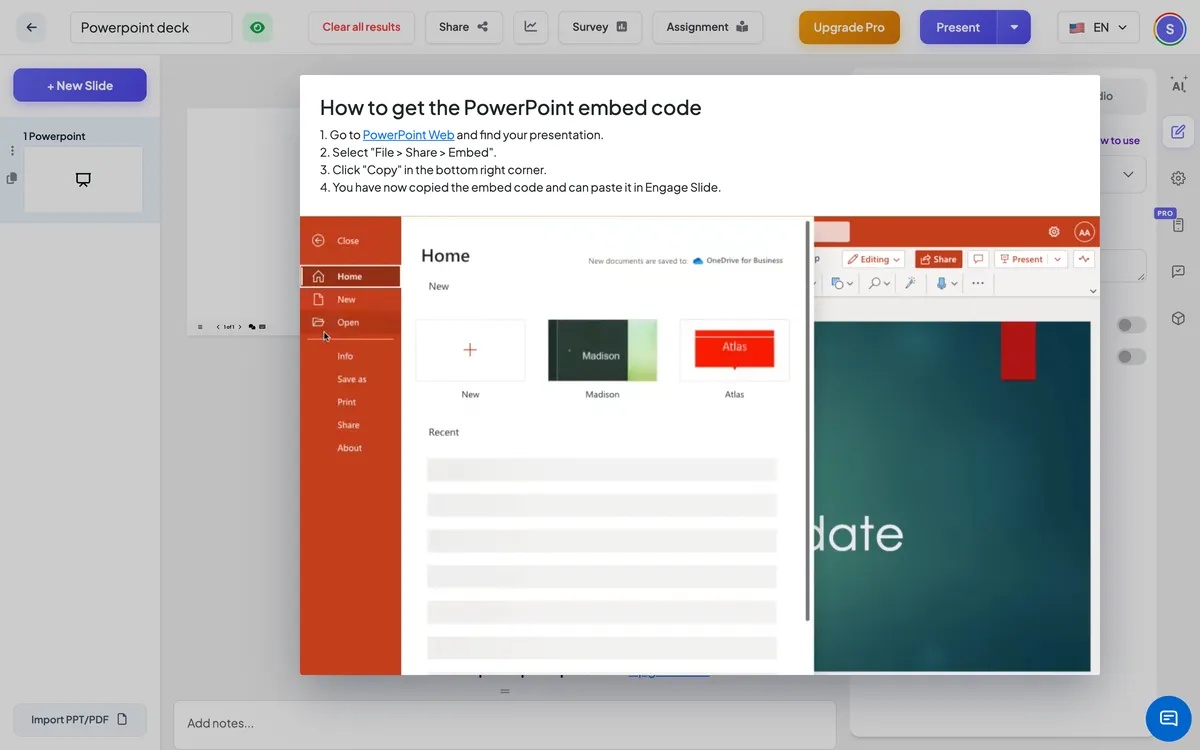
- 1Åbn din præsentation i PowerPoint til nettet. Hvis det er på din computer, upload det først til OneDrive.
- 2Vælg Fil → Del → Indlejret, og klik derefter Kopieret (nedre til højre). Dette kopierer en indlejret kode, der begynder med Iframe src=" https://…".
- 3Klik på EngageSlide Ny lysbillede- Åbn den. Integrationer tab og vælg Powerpoint.
- 4Læg hele indlejringskoden i Powerpoint indlejret kode. Præsentationen vises på billedet.
- 5Vælg at slå på Vis fuldskærm og Vis indlejret link på publikumsvisning.
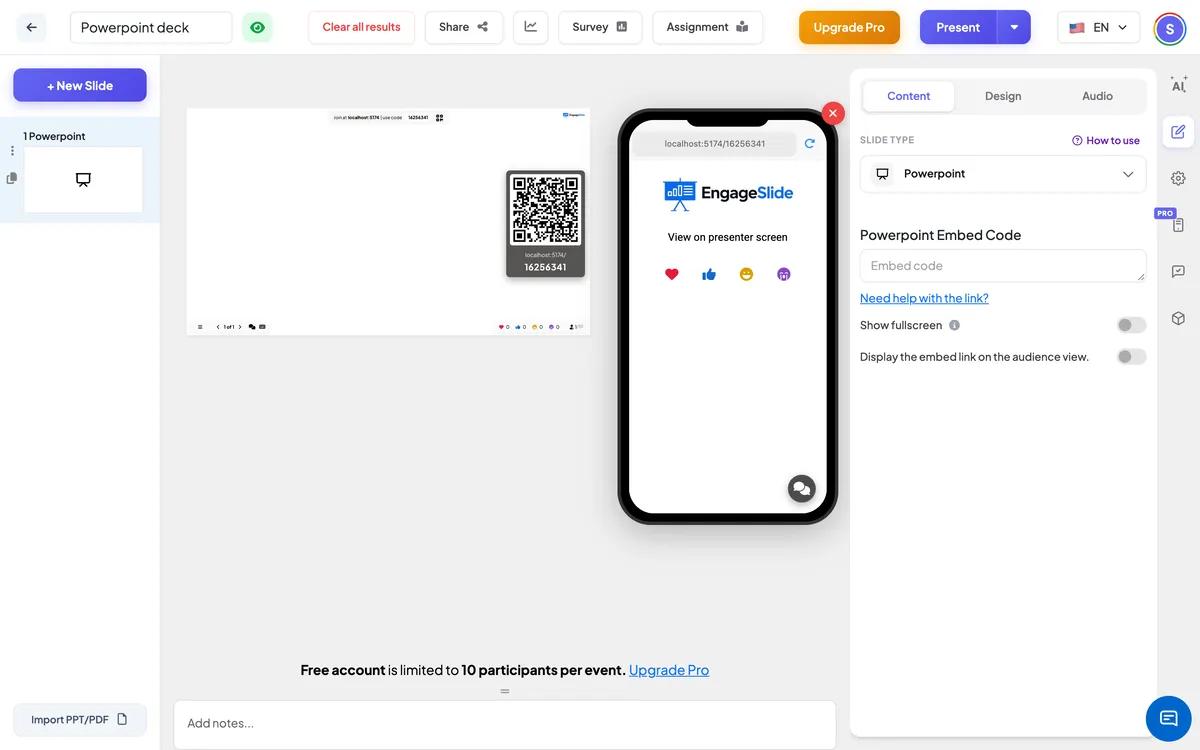
Indstillinger for PowerPoint
Vis fuldskærm
Præsentationen fylder hele skydekanten fra kant til kant; overskriften og styrbaren flyver ovenpå.
Vis indlejret link på publikumsvisning
På: Deltagerne kan også se præsentationen på deres telefoner. Uaktiveret: deres telefoner siger Visning på præsentationsskærmen.
På publikumssiden
Som standard fortæller telefonerne deltagerne at se på præsentationsskærmen. Tænd på Vis indlejret link på publikumsvisning at vise præsentationen på deres telefoner også.
Se resultater
Ingen svar er indsamlet på dette lysbillede. Flyt gennem PowerPoint- siderne med styringen af den indlejrede skærm; brug EngageSlide ⁇ s næste / tilbage for at gå til din næste slide.
Ofte spurgt
Kan jeg uploade en .pptx-fil her?
Dette lysbillede indeholder en præsentation fra PowerPoint for nettet. Hvis du vil omdanne en fil til EngageSlide-billeder, skal du bruge Import af PPT/PDF på bunden af lyslisten.
Der er ikke noget, der viser sig, når jeg indsætter —. Hvorfor?
Sørg for at indsætte indlejringskoden (den begynder med Iframe) og at filen deles, så indlejringen kan ses.
Kommer mine redigeringer?
- Ja, det gør jeg. Embed viser altid den aktuelle version af filen i OneDrive eller SharePoint.
Har du stadig brug for en hånd?
Vores team er glade for at hjælpe dig.