🎛️Slide indstillinger 4 min læsning
Lydbilleder: baggrundsmusik og quizmusik
Spil musik på et lysbillede, vælg lobbyen og spørg musik i en quiz, eller upload dit eget stykke.
Hvad det gør
Den Audio Tab i højre kolonne tilføjer lyd til det valgte lysbillede. Hvad du ser afhænger af slides: de fleste slides får Baggrundsmusik, mens quiz-slide får deres egen Lobbymusik og At spille musik. For et spor i hele præsentationen, brug præsentation baggrundsmusik I stedet.
Tilføj musik til et lysbillede
- 1Vælg glidet og åbn Audio tab i højre kolonne.
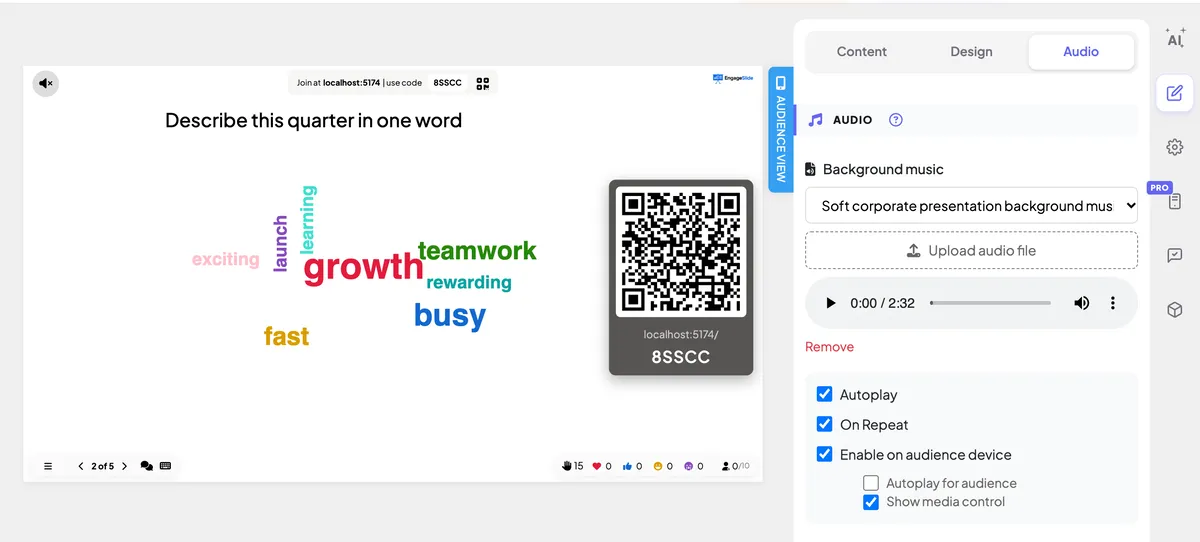
- 2Vælg et spor fra Vælg lyd, eller presse Upload lydfil at bruge din egen. Lyt til det i spilleren; Fjern Tager det væk.
- 3Tick Autoplay til at starte musikken, når skivet vises under præsentationen, og Om gentagelse til at lukke den.
- 4Tick Aktiver på apparatet til publikum at spille det på telefonerne også.
Baggrundsmusikoptioner
Vælg lyd
Seks færdige tracks, fra rolig præsentationsmusik til quiz loop. En uploadet fil vises i listen under eget navn.
Upload lydfil
Brug din egen lydfil til dette lysbillede.
Autoplay
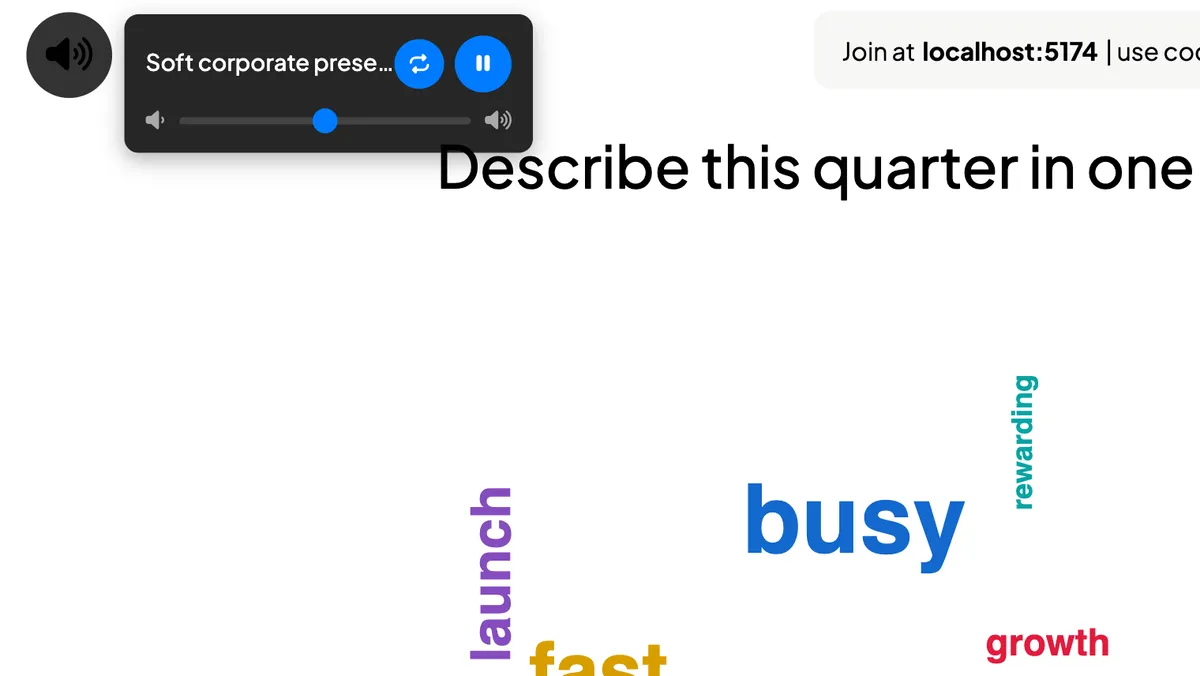
Musikken starter, så snart billedet vises under præsentationen. Start selv med højttalersikonen.
Om gentagelse
Løb med sporet, indtil du forlader glidet.
Aktiver på apparatet til publikum
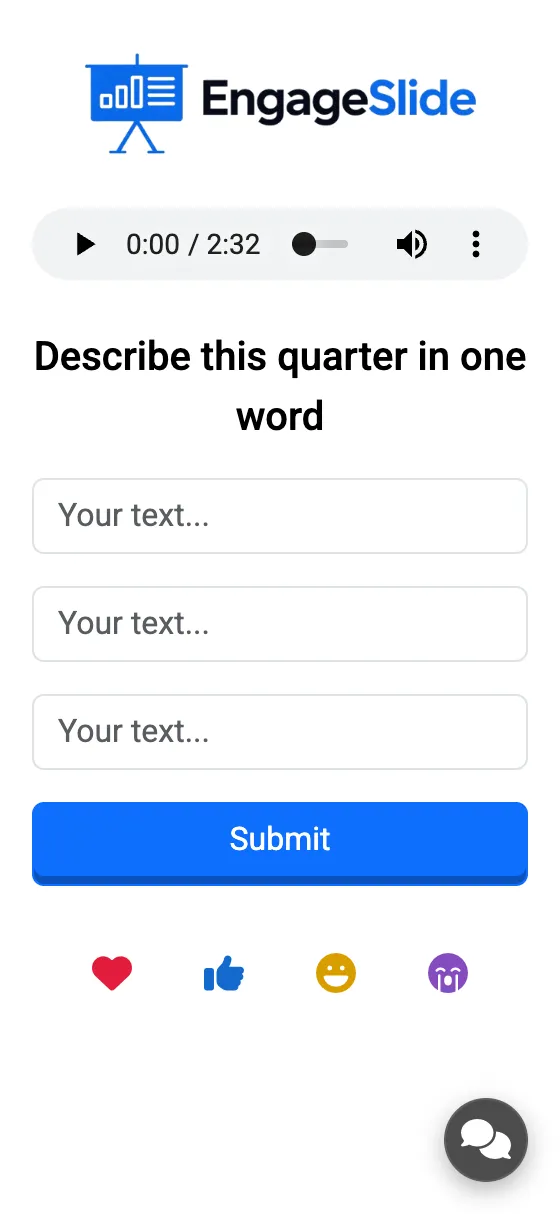
Spiller også sporet på deltagernes telefoner, med to ekstra muligheder: Autoplay til publikum (start det på telefonerne automatisk) og Vis mediekontrol (vis en spiller, så folk kan stoppe den eller ændre volumen).
rigtige skærmbilleder
Musik til quiz slides
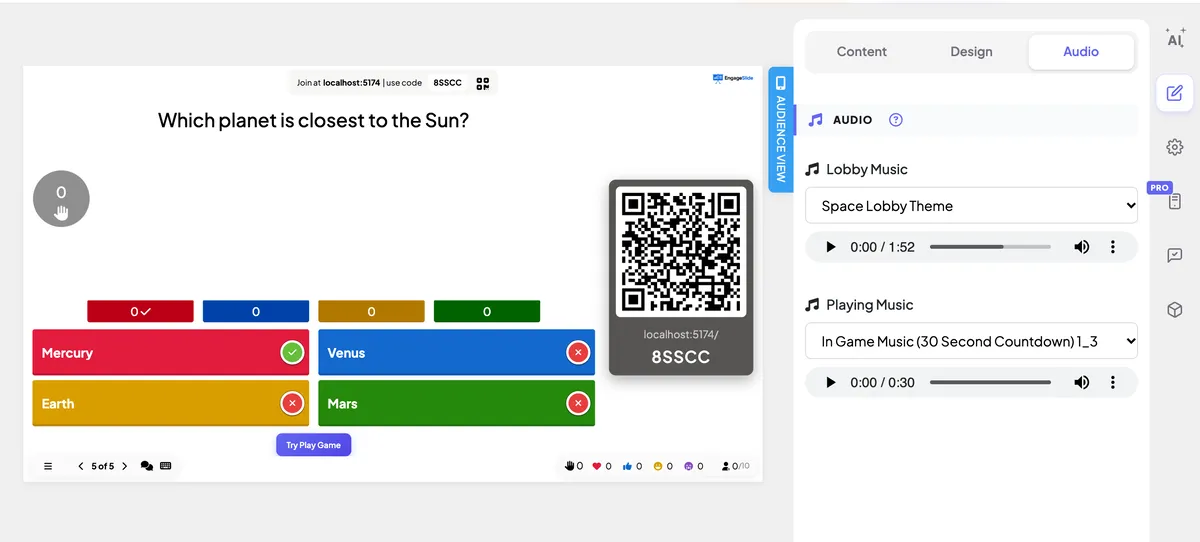
- 1Vælg et quiz-slide og åbn Audio.
- 2Lobbymusik — sporet, mens spillerne tilslutter sig og venter på spørgsmålet. Vælg mellem 21 temaer (rum, jungle, 80'er, Halloween, jul … ); standard er En kærlighed.
- 3At spille musik — sporet under spørgsmål tilbagekaldelse. Vælg Ingen af dem til en stille nedtælling.
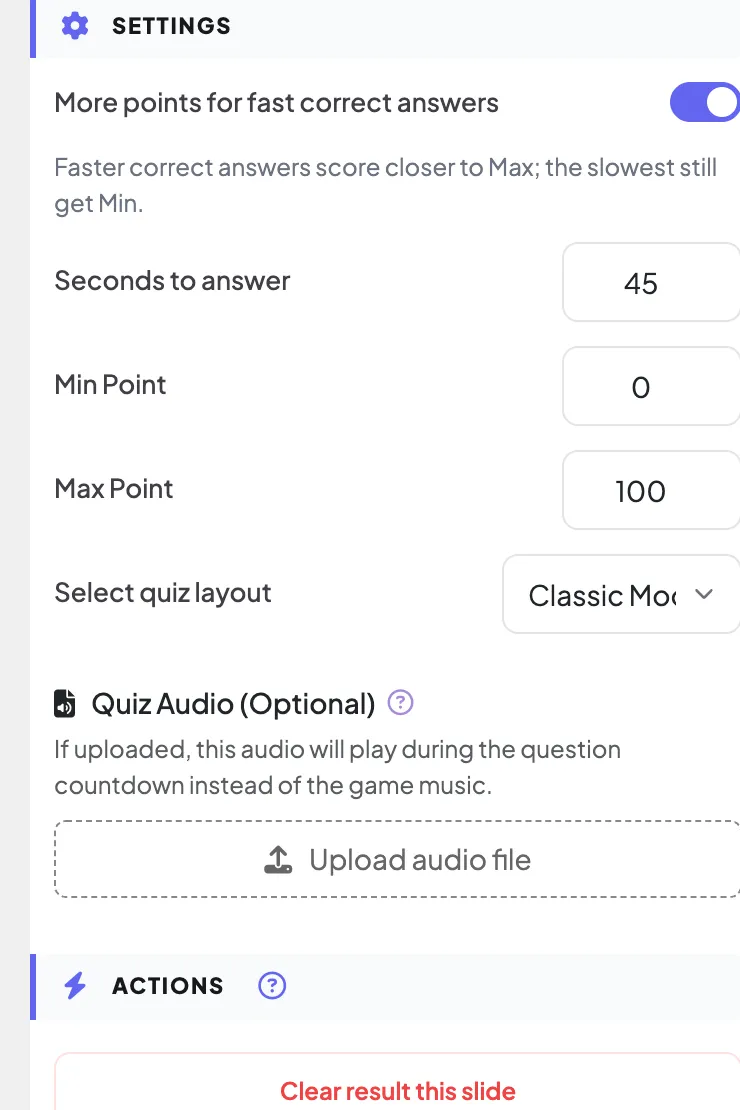
- 4Vil du have din egen countdown track? På den Indhold tab under Indstillinger, brug Quiz Audio (valgfrit) → Upload lydfil. Det spilles under nedtællingen i stedet for at spille musik.
Godt at vide.
- Præsentationsmusik kommer først. Hvis præsentationen har baggrundsmusik i Præsentationsindstillinger, det spilles på hvert lysbillede, der ikke er en quiz, og lysbilledets egen musik bruges ikke. Fjern præsentationsmusikken for at give slides deres egne spor.
- Quiz-slide Brug kun deres lobby, spille og quiz lyd — ingen baggrundsmusik spilles på dem.
- Stille de indbyggede lyde (lobby, nedtælling, podium og spillelyd) Aktiver lydeffekter i Præsentationsindstillinger. Din egen baggrundsmusik påvirkes ikke.
- Volumen indstilling med højttaleren er husket til præsentationen.
Ofte spurgt
Hvorfor starter musikken ikke på nogle telefoner?
Mange telefonbrowser blokerer lyd indtil personen trykker på siden. Når det sker, viser telefonen spilleren en note, så folk kan trykke på spille selv.
Spiller musikken i redaktøren?
Autoplay begynder kun under præsentationen. I redaktøren skal du bruge forhåndsvisningspilleren i flikken Audio.
Lyder det på fjernbetjeningen?
- Nej, det gør jeg ikke. Musik spilles på skærmen (og på telefonerne, hvis det er aktiveret), ikke på fjernbetjeningen.
Har du stadig brug for en hånd?
Vores team er glade for at hjælpe dig.