🎛️Slide indstillinger 3 min læsning
Slide design: farver, skrifttype og baggrund
Giv et skive sin egen tekstfarve, skrifttype, baggrundsfarve eller baggrundsbillede.

Hvad det gør
Hver slide har en Konstruktion tab i højre kolonne i redaktøren. Brug det til at ændre, hvordan den ene slide ser — tekstfarve, skrifttypen, en baggrundsfarve og et baggrundsbillede. Designet vises på den store skærm og på alle telefoner, så publikum ser det samme look. Det fungerer på samme måde for alle skivtyper.
Trin for trin
- 1Vælg slides i slideslisten og åbn Konstruktion Tab i toppen af den højre kolonne.
- 2Vælg en Tekstfarve og a Baggrundsfarve med farveoptagere.
- 3Klik på Skift skrifttypebillede at vælge en skrifttype til dette lysbillede.
- 4Klik på Tilføj baggrundsbillede til at uploade et billede, og derefter trække Baggrundssignalitet indtil teksten er let at læse.
- 5Er du tilfreds med det? Tryk Anvend baggrund og farve på alle skiver at give hvert skiv det samme udseende.

Alle muligheder
Tekstfarve
Farven på skibets tekst. Vælg en af de 16 swatches, træk farve- og uklarhedsslidere eller skriv en HEX- eller RGBA-værdi.
Skift skrifttypebillede
Søg efter 1000+ Google-fonter og klik på en. Standard går tilbage til præsentationssnittet. En slidefonte vinder altid over præsentationsfonte.
Baggrundsfarve
Farven bag skivet (hvid som standard). Med et baggrundsbillede lægges denne farve over billedet.
Tilføj baggrundsbillede
Uploade et billede for at udfylde billedet. Fjern Tager det væk igen.
Baggrundssignalitet
Kun vises, når skivet har et baggrundsbillede. 100% viser billedet, som det er; lavere værdier dækker det mere med baggrundsfarven, hvilket holder den lyse tekst læsbar på et travlt foto.
Anvend baggrund og farve på alle skiver
Kopierer dette lysbillede, baggrundsfarve, synlighed og tekstfarve til hvert lysbillede i præsentationen. Skriften er ikke kopieret.
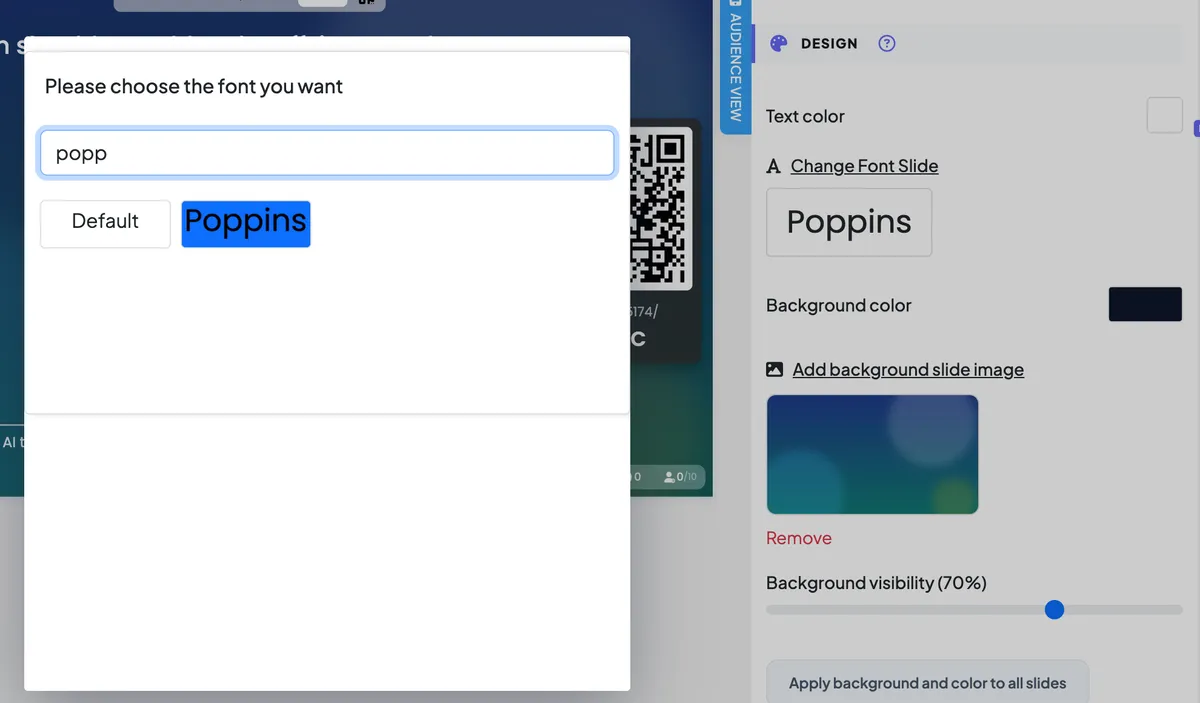

rigtige skærmbilleder

Tips
- Kontrast først. Helt lys tekst har brug for en mørk baggrund (og omvendt) — folk på bagsiden af rummet skal være i stand til at læse den.
- Er du travlt med at tage billeder? Senere Baggrundssignalitet og bruge en mørk baggrund farve: billedet forbliver synligt, men roligere.
- Det er det samme overalt. Designe et skud, og tryk derefter Anvend baggrund og farve på alle skiver. De nye diabiler, du tilføjer senere, starter med standarddesign, så tryk på dem igen i slutningen.
- En skrifttype til hele dækket? Sæt den ind en gang. Præsentationsindstillinger →-fonter og læg skiftegamet på Standard.
Ofte spurgt
Anvendes det til alle slides at spørge før overskrivning?
- Nej, det gør jeg ikke. Den erstatter baggrunds- og tekstfarven på hvert lysbillede med det samme, så designe det lysbillede, du vil kopiere først.
Kan jeg ændre farven på svarbarer eller alternativer?
Optionsfarver indstilles pr. option på lysbillederne Indhold tab, ikke på design tab.
Har du stadig brug for en hånd?
Vores team er glade for at hjælpe dig.