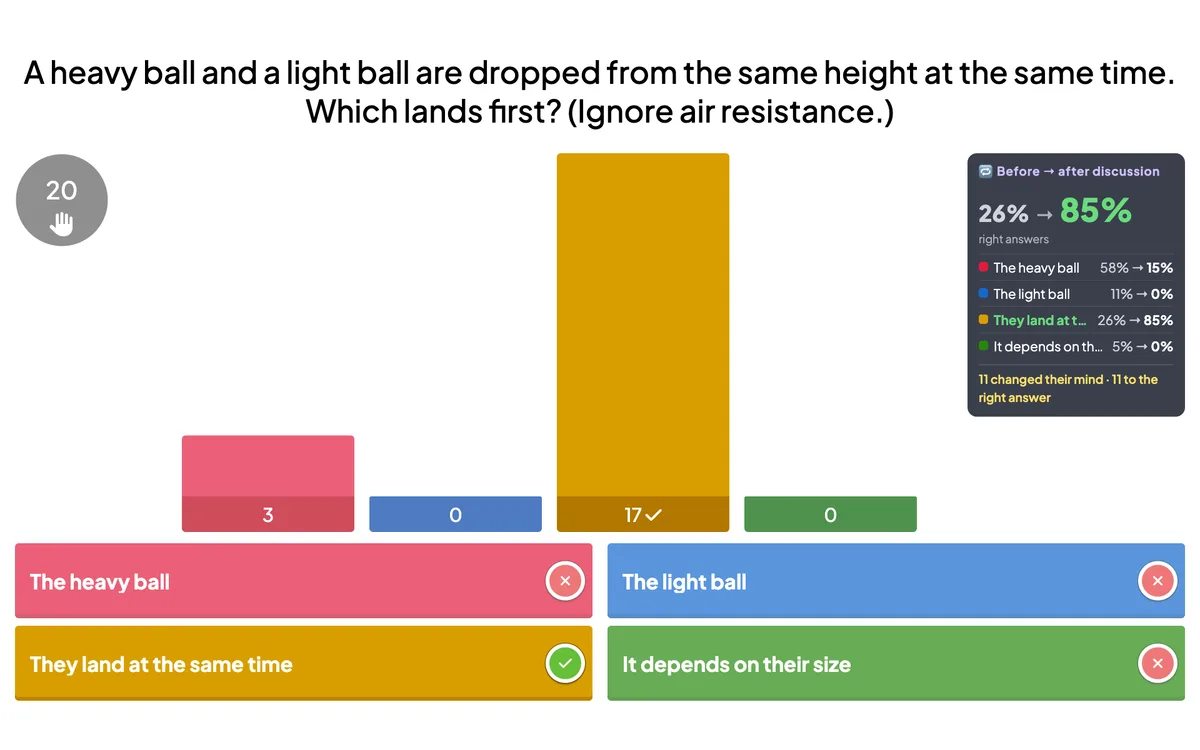
Abstimmung · Diskussion · Revote bringt Peer Instruction zu jeder Präsentation. Jeder beantwortet eine konzeptionelle Frage alleine, besprecht sie mit jemandem, der anders beantwortet hat, dann wählt — erneut, die zweite Stimme erzielt Punkte für die Rangliste. Die Offenbarung zeigt, wie viele ihre Meinung geändert haben und wie der Anteil der richtigen Antworten zugenommen hat.
Öffnet sich im Editor sofort —. Keine Anmeldung, keine App.
Was Sie verwenden können Stimmen · Diskussion · Revote für
Wissenschafts- und Mathematikkurse
Bewältigen Sie Missverständnisse mit einer Frage, die die meisten Schüler zunächst falsch machen.
Vorlesungen an der Universität
Das klassische ConceptTest-Routine —-Votum, diskutieren, rief — in einer großen Halle.
Ausbildungsstunden
Lassen Sie die Teams die schwierigen Fälle diskutieren, bevor die Antwort enthüllt wird.
Workshops
Verwandeln Sie eine gute Frage in fünf Minuten echte Diskussion.
Wie man eine Abstimmung installiert · Diskussion · Revote-Slide
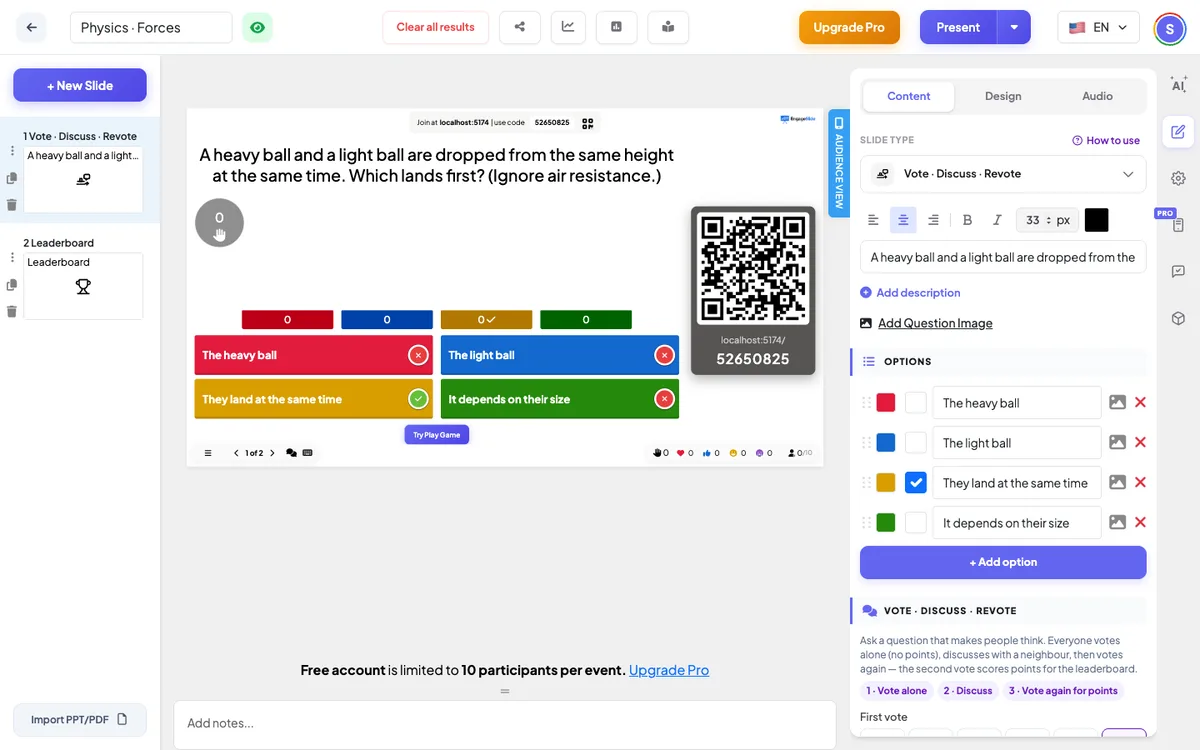
1Fügen Sie eine Stimme hinzu · Diskussion · Revote-Slide aus der Registerkarte Quizzes und schreiben Sie eine Frage mit verlockenden falschen Antworten.
2Wählen Sie den Zeitpunkt der ersten Abstimmung und der Diskussion aus.
3Alle stimmen, diskutieren, stimmen wieder für — Punkte und sehen, wie sich der Raum entschieden hat.
Einrichtung der Abstimmung · Diskussion · Revote-Slide im EngageSlide-Editor.
Versuchen Sie die Abstimmung · Diskussion · Revote
Klicken Sie auf Play und die Abstimmung · Diskussion · Revote-Slide öffnet sich sofort im Editor — Keine AnmeldungKeine App, keine Grenzen. Fügen Sie Ihre E-Mail erst später hinzu, wenn Sie sie behalten möchten.