🔌Las integraciones 3 minutos de lectura
Incluye una página web
Muestre un sitio web en vivo, un tablero o una herramienta en línea dentro de una diapositiva — sin salir de su presentación.
¿Qué es Embed a una página web?
Una Incluido Una diapositiva muestra una página web en vivo dentro de su presentación. Colgar un enlace y la página se carga en la diapositiva, funcionando igual que en un navegador — se puede desplazar y hacer clic alrededor mientras se presenta. Utiliza para una demostración de producto, un panel en vivo, un mapa en línea, un documento compartido, o cualquier herramienta web que quieras mostrar entre tus encuestas y cuestionarios sin cambiar de ventana. Opcionalmente, los participantes pueden abrir la misma página en sus teléfonos.
Crear una diapositiva de página web
- 1En el Home, haga clic + Crear una nueva presentación (o añadir una diapositiva a una existente).
- 2En el Seleccione el tipo de diapositiva, escoger Incluido. También se puede escribir en Tipo de diapositivas de búsqueda ….
- 3Se crea la diapositiva y el panel derecho se abre en el Contenido Cuenta.
Configurar el contenido
- 1Escriba un título en el campo de título (Ingrese su pregunta o título), por ejemplo Nuestro tablero de ventas en vivo. Utilice los botones de arriba para la alineación, negrita, cursiva, tamaño (en px) y color. Opcional: haga clic Añadir descripción para una nota corta que aparece cuando se balancea sobre el título.
- 2Pegar la dirección de la página en Enlace incorporado (Ingrese el enlace aquí). Utilice la dirección completa, comenzando con ¿Qué es esto?. La página aparece en la diapositiva de inmediato.
- 3Opcionalmente encienda Muestra pantalla completa y Muestre el enlace de incorporación en la vista de audiencia. (véase las configuraciones a continuación).
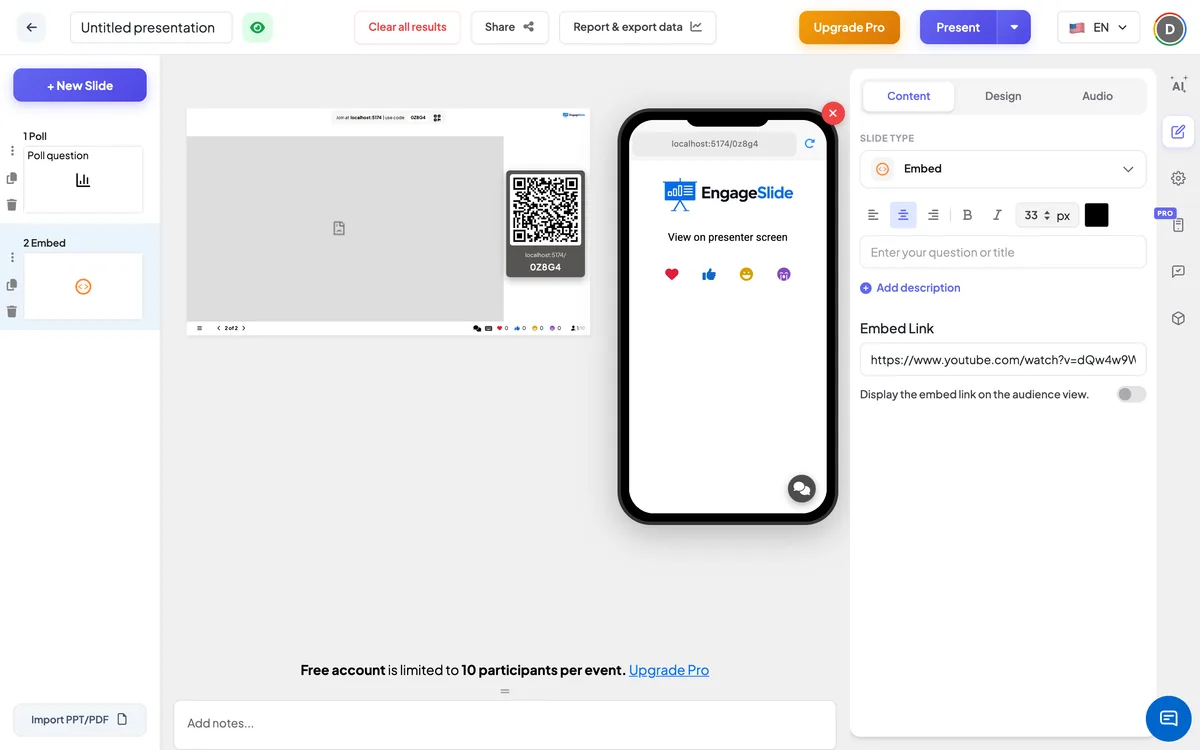
Incluye la configuración de la página web
Muestra pantalla completa
Desactivado (por defecto): el título se muestra por encima de la página. En: la página llena todo el borde de la diapositiva, el título está oculto, y el encabezado y la barra de control flotan en la parte superior para que aún pueda moverse entre las diapositivas.
Muestre el enlace de incorporación en la vista de audiencia.
Desactivado (por defecto): los teléfonos de los participantes muestran el título de la diapositiva y Vista en la pantalla del presentador. En: los teléfonos muestran el título y la página incrustada, para que la gente pueda desplazarse y leerla por sí misma.
En el lado del público
Por defecto, los teléfonos muestran el título de la diapositiva y Vista en la pantalla del presentador. Enciende Muestre el enlace de incorporación en la vista de audiencia. para cargar la misma página en todos los teléfonos — útil para páginas largas, texto pequeño, o una herramienta que quieres que todos prueben. Cada participante utiliza entonces su propia copia de la página.
Vea los resultados
No hay respuestas recogidas en esta diapositiva. Al presentar, haga clic en la página para desplazarse o usarla; utilice los botones siguiente / atrás de EngageSlide ⁇ para pasar a su siguiente diapositiva, por ejemplo, una encuesta sobre lo que acaba de mostrar.
Ideas para incrustar diapositivas
- Datos en vivo: un tablero de control público, un tablero de resultados o una página de resultados en vivo.
- Las demostraciones: el sitio web de su producto o un enlace prototipo.
- Enseñanza: Los estudiantes también pueden abrir una simulación en línea, un mapa o una página de referencia en sus teléfonos.
- Talleres: un documento compartido en línea o la mesa de la habitación se puede ver juntos.
Preguntas frecuentes
Algunos sitios no incorporan — ¿por qué?
Un sitio web puede decirle a los navegadores que no lo muestren dentro de otras páginas, por lo general por seguridad. EngageSlide no puede anular eso. Si una página permanece en blanco, utilice el propio enlace de inserción del sitio si tiene uno, o comparta el enlace con los participantes de otra manera.
¿Pueden los participantes usar la página en sus teléfonos?
- Sí, es cierto. Enciende Muestre el enlace de incorporación en la vista de audiencia. y la página se carga bajo el título de la diapositiva en sus teléfonos.
¿Cómo esconder el título y usar toda la diapositiva?
Enciende Muestra pantalla completa. La página llena la diapositiva y el título está oculto en la pantalla grande.
¿Necesito añadir la página de nuevo si cambia?
- No es cierto. La página se carga en vivo cada vez que se muestra la diapositiva, por lo que siempre muestra la versión actual.
¿Todavía necesitas una mano?
Nuestro equipo estará encantado de ayudarte a organizarte.