🔌Las integraciones 3 minutos de lectura
Tabla Miro
Muestre un tablero Miro en vivo dentro de una diapositiva, entre sus encuestas, cuestionarios y juegos.
¿Qué es la tabla Miro?
A Miro la diapositiva muestra un vivo Miro la tabla dentro de su presentación. Camina por la sala a través de un tablero que ya has construido — una lluvia de ideas, un viaje de usuario, un retro, un plan de proyecto — y haz preguntas interactivas EngageSlide antes y después de ello, sin cambiar de herramienta. El tablero se carga en vivo, así que puedes ver su contenido actual y puedes moverte alrededor de él mientras lo presentas. Opcionalmente, los participantes también pueden abrir el tablero en sus teléfonos.
Crear una diapositiva del tablero Miro
- 1En el Home, haga clic + Crear una nueva presentación (o añadir una diapositiva a una existente).
- 2En el Seleccione el tipo de diapositiva, escoger Miro. También se puede escribir en Tipo de diapositivas de búsqueda ….
- 3Se crea la diapositiva y el panel derecho se abre en el Contenido Cuenta.
Configurar el contenido
- 1En Miro, abra su tabla, haga clic Compartir y luego Enlace del tablero de copia. Asegúrate de que las configuraciones de compartimiento de la tabla permitan que las personas que la vean abran la tabla.
- 2De vuelta en EngageSlide , escriba un título en el campo de título (Ingrese su pregunta o título), por ejemplo Junta de talleres: ideas hasta ahora. Utilice los botones de arriba para la alineación, negrita, cursiva, tamaño (en px) y color. Opcional: haga clic Añadir descripción para una nota que aparece cuando se balancea sobre el título.
- 3Pegar el enlace en Miro Link (Ingrese el enlace aquí). El tablero aparece en la diapositiva.
- 4¿No estás seguro de dónde está el enlace? Haga clic ¿Necesitas ayuda con el enlace? para los pasos y una captura de pantalla.
- 5Opcionalmente encienda Muestra pantalla completa y Muestre el enlace de incorporación en la vista de audiencia. (véase las configuraciones a continuación).
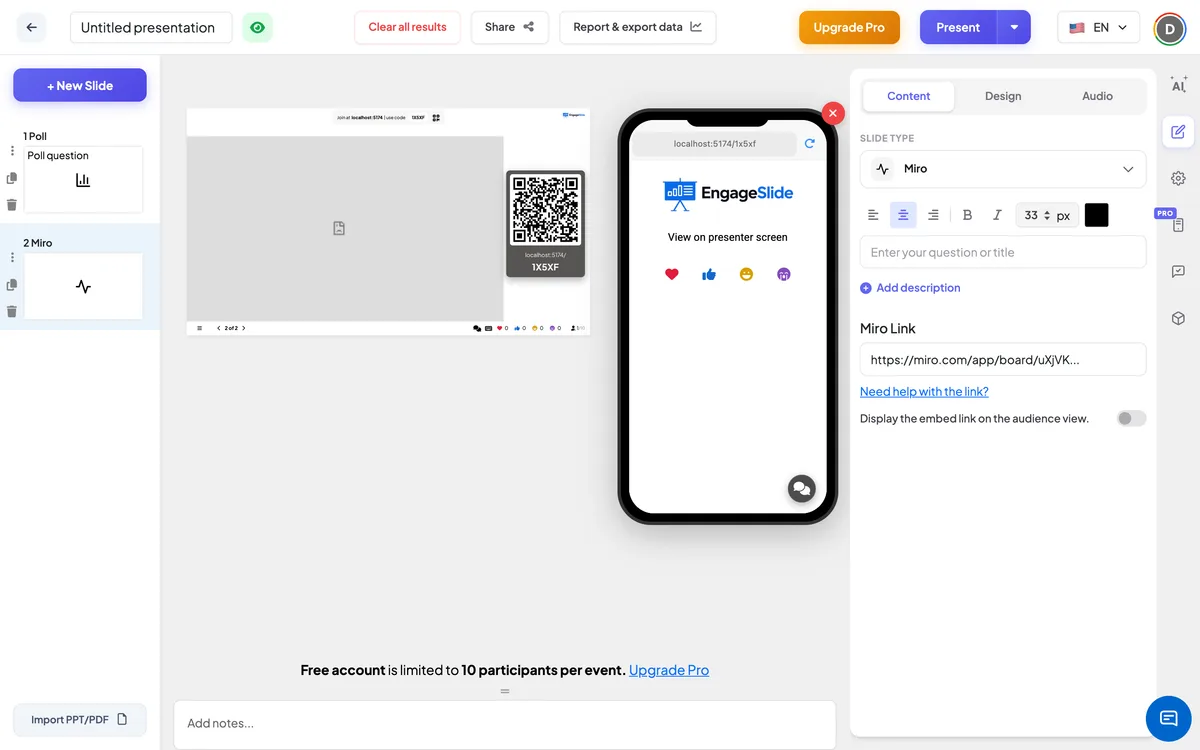
Configuración del tablero Miro
Muestra pantalla completa
Off (por defecto): el título se muestra por encima del tablero. En: la tabla llena todo el borde del diapositivo, el título está oculto, y el encabezado y la barra de control flotan en la parte superior.
Muestre el enlace de incorporación en la vista de audiencia.
Desactivado (por defecto): los teléfonos de los participantes muestran el título de la diapositiva y Vista en la pantalla del presentador. Los teléfonos muestran el título y el tablero Miro.
En el lado del público
Por defecto, los teléfonos muestran el título de la diapositiva y Vista en la pantalla del presentador, así que todo el mundo sigue el tablero en la pantalla grande. Enciende Muestre el enlace de incorporación en la vista de audiencia. para cargar la placa en todos los teléfonos también, para que la gente pueda acercarse y leer los detalles por sí mismos. Lo que puedan hacer en el tablero depende de que el tablero comparta la configuración en Miro.
Vea los resultados
No se recopilan respuestas EngageSlide en esta diapositiva — cualquier interacción ocurre en el tablero Miro mismo. Al presentar, haga clic en la tabla para ver el panel y hacer zoom; utilice los botones siguiente / atrás de EngageSlide ⁇ para pasar a su siguiente diapositiva, por ejemplo, una encuesta para votar sobre las ideas que acaba de revisar.
Maneras de usar una diapositiva Miro
- Talleres: Revise la junta de una sesión de lluvia de ideas, luego vota sobre las mejores ideas.
- Retrospectivas: mostrar la tabla retro del equipo antes de acordar las acciones.
- Planificación: presentar una hoja de ruta, un recorrido del usuario o un plan de proyecto y hacer preguntas.
- Enseñanza: caminar a través de un mapa mental o diagrama construido en Miro.
Preguntas frecuentes
¿Qué enlace tengo que pegar?
El enlace del tablero de Miro: abre el tablero, haga clic Compartir y Enlace del tablero de copia. Haga clic ¿Necesitas ayuda con el enlace? en EngageSlide para ver los pasos.
¿Se muestran los cambios en el tablero?
- Sí, es cierto. La tabla está cargada en vivo, por lo que muestra su contenido actual cada vez que se abre la diapositiva.
¿Pueden los participantes ver el tablero en sus teléfonos?
Sí, si se activa Muestre el enlace de incorporación en la vista de audiencia. De lo contrario sus teléfonos dicen Vista en la pantalla del presentador.
¿El EngageSlide guarda algo que los participantes hagan en la junta?
- No es cierto. El tablero se queda en Miro; EngageSlide sólo lo muestra.
¿Todavía necesitas una mano?
Nuestro equipo estará encantado de ayudarte a organizarte.