🔌Las integraciones 3 minutos de lectura
Gamma
Incorporar una presentación Gamma AI o página web en su presentación EngageSlide.
¿Qué es Gamma?
A Gamma la diapositiva muestra una presentación, documento o página web hecha con Gamma dentro de su presentación de EngageSlide. Construye la historia en Gamma, luego añade encuestas, cuestionarios y juegos alrededor de ella en EngageSlide. Puedes pegar el código incrustado de Gamma ⁇ o su enlace público.
Crear una diapositiva Gamma
- 1En el Home, haga clic + Crear una nueva presentación (o añadir una diapositiva a una existente).
- 2En el Seleccione el tipo de diapositiva, escoger Gamma. También se puede escribir en Tipo de diapositivas de búsqueda ….
- 3Se crea la diapositiva y el panel derecho se abre en el Contenido Cuenta.
Configurar el contenido
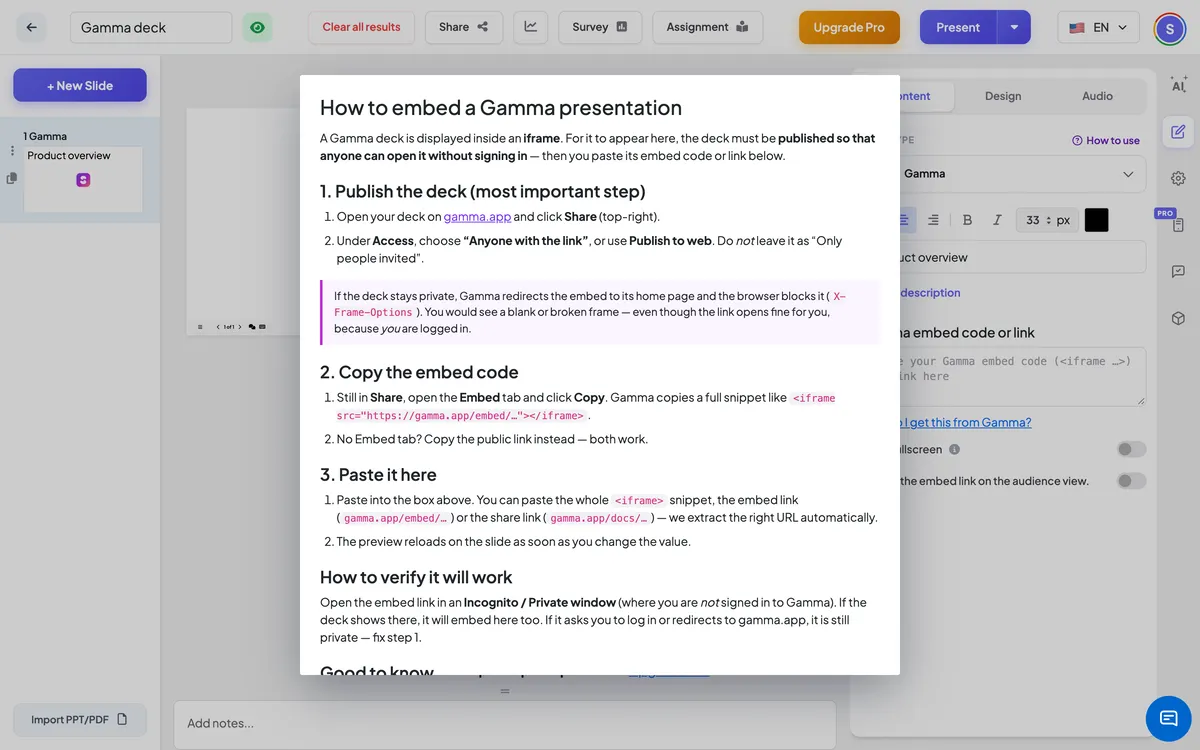
- 1En Gamma, abre la cubierta y haga clic Compartir. Bajo Acceso, elegir Cualquiera con el enlace o Publicar en la web — no ⁇ Sólo invitados ⁇ .
- 2En el mismo Compartir ventana, abre el Incluido pestaña y haga clic Copiado. ¿No tienes una cuenta de incorporación en tu plan? Copie el enlace público en su lugar.
- 3En EngageSlide , haga clic Nuevo diapositivo, abrir el Las integraciones pestaña y elegir Gamma.
- 4Dale al diapositivo un título si quieres, luego pega el código o enlace en Código de inserción gamma o enlace. EngageSlide acepta la <iframe> código, una gamma.app/embed/ … enlace o un gamma.app/docs/ … Enlace.
- 5Opcionalmente encienda Muestra pantalla completa y Muestre el enlace incrustado en la vista de audiencia.
- 6Haga clic ¿Cómo puedo obtener esto de Gamma? en cualquier momento para la lista de verificación completa.
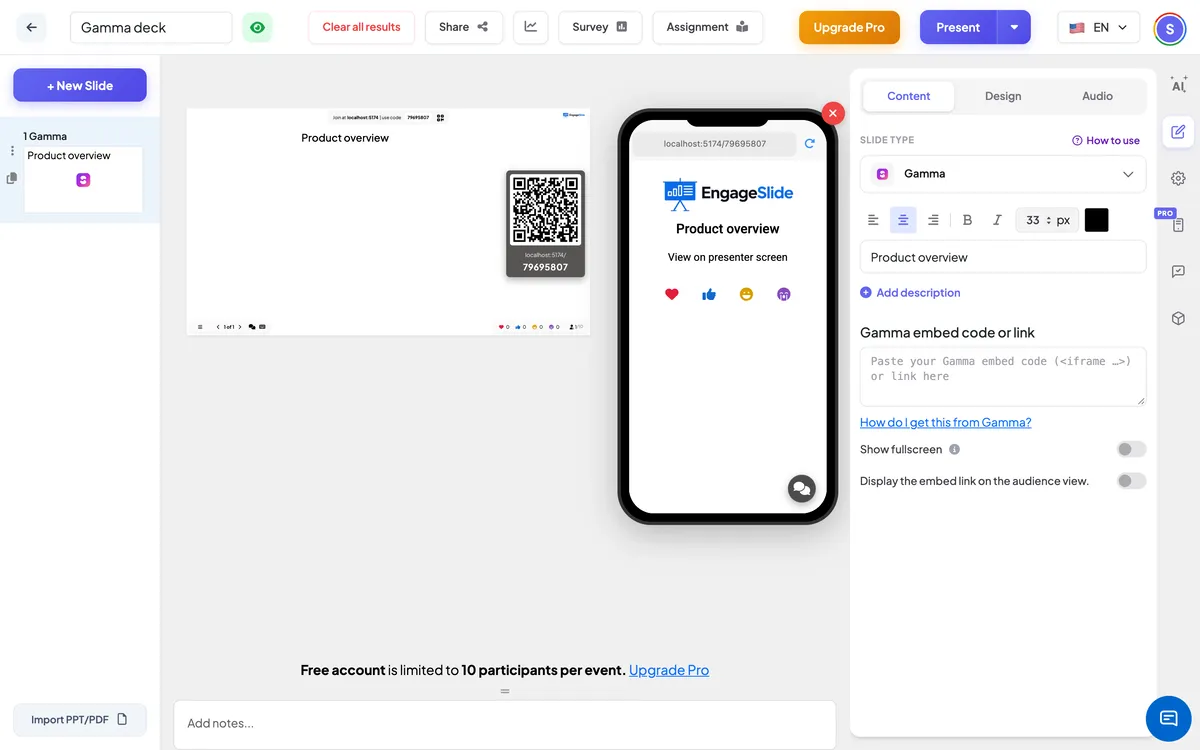
Configuración de gama
Muestra pantalla completa
La cubierta llena todo el diapositivo y el título del diapositivo está oculto; el encabezado y la barra de control flotan en la parte superior.
Muestre el enlace incrustado en la vista de audiencia
En: los participantes también pueden ver la cubierta en sus teléfonos. Desactivado: sus teléfonos dicen Vista en la pantalla del presentador.
En el lado del público
Por defecto, los teléfonos muestran el título de la diapositiva y les dicen a los participantes que miren la pantalla del presentador. Enciende Muestre el enlace incrustado en la vista de audiencia para mostrar la cubierta Gamma en sus teléfonos también.
Vea los resultados
No hay respuestas recogidas en esta diapositiva. Mueve a través de las tarjetas Gamma con las propias flechas de Gamma ⁇ ; utilice EngageSlide ⁇ s siguiente / atrás para ir a su siguiente diapositiva.
Preguntas frecuentes
La diapositiva está en blanco — ¿Qué pasa?
La cubierta es probablemente privada. En Gamma, el conjunto Compartir Acceso → para Cualquiera con el enlace o Publicar en la web.
¿Puedo mostrar una sola tarjeta?
No, toda la cubierta está incrustada y los espectadores usan las flechas de Gamma. Haz una cubierta Gamma separada si solo necesitas una parte de ella.
No hay tab Embed en Gamma —. ¿Qué hago?
Algunos planes Gamma limitan la incorporación. En su lugar, pega el enlace público de la cubierta; EngageSlide convierte en un gamma.app/docs/ … enlace en un embed automáticamente.
¿Todavía necesitas una mano?
Nuestro equipo estará encantado de ayudarte a organizarte.