🔌Las integraciones 3 minutos de lectura
Google Slides
Muestre un mazo de Google Slides dentro de su presentación de EngageSlide, entre sus encuestas y cuestionarios.
¿ Qué es Google Slides ?
A Google Slides la diapositiva muestra una cubierta de Google Slides dentro de su presentación de EngageSlide. Continúe presentando la cubierta que ya tiene, y ponga encuestas, cuestionarios y juegos entre sus secciones sin cambiar de ventanas. La cubierta llena la diapositiva y haces clic con las propias flechas de Google. (¿Prefiere trabajar dentro del propio Google Slides? Veamos el Complemento Google Slides.)
Crear una diapositiva Google Slides
- 1En el Home, haga clic + Crear una nueva presentación (o añadir una diapositiva a una existente).
- 2En el Seleccione el tipo de diapositiva, escoger Google diapositivas. También se puede escribir en Tipo de diapositivas de búsqueda ….
- 3Se crea la diapositiva y el panel derecho se abre en el Contenido Cuenta.
Configurar el contenido
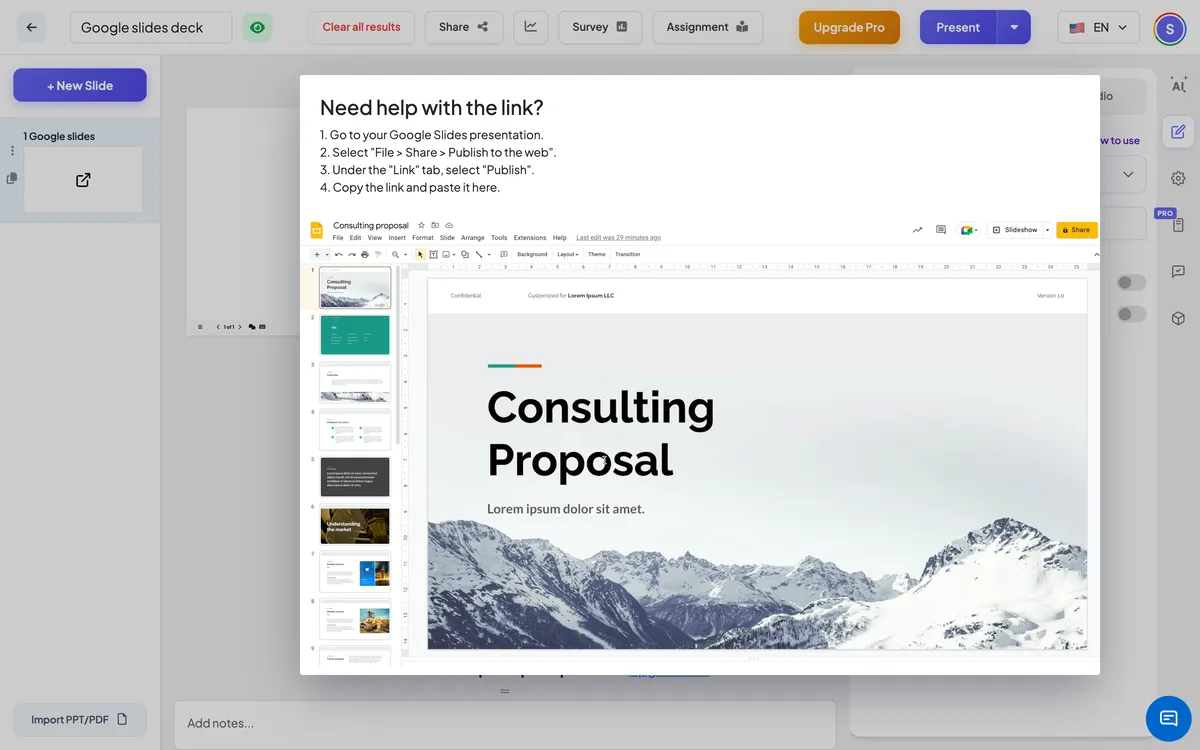
- 1En Google Slides , abra su presentación y elija Archivo → Compartir → Publicar en la web.
- 2En el Enlace pestaña, haga clic Publicación y confirmar, luego copiar el enlace. Parece que https://docs.google.com/presentation/d/e/…/pub?start=false….
- 3En EngageSlide , haga clic Nuevo diapositivo, abrir el Las integraciones pestaña y elegir Google diapositivas.
- 4Pusta el enlace en el campo a la derecha. La cubierta aparece en la diapositiva de inmediato.
- 5Opcionalmente encienda Muestra pantalla completa y Muestre el enlace incrustado en la vista de audiencia.
- 6¿No estás seguro de dónde está el enlace? Haga clic ¿Necesitas ayuda con el enlace? para los pasos y un video corto.
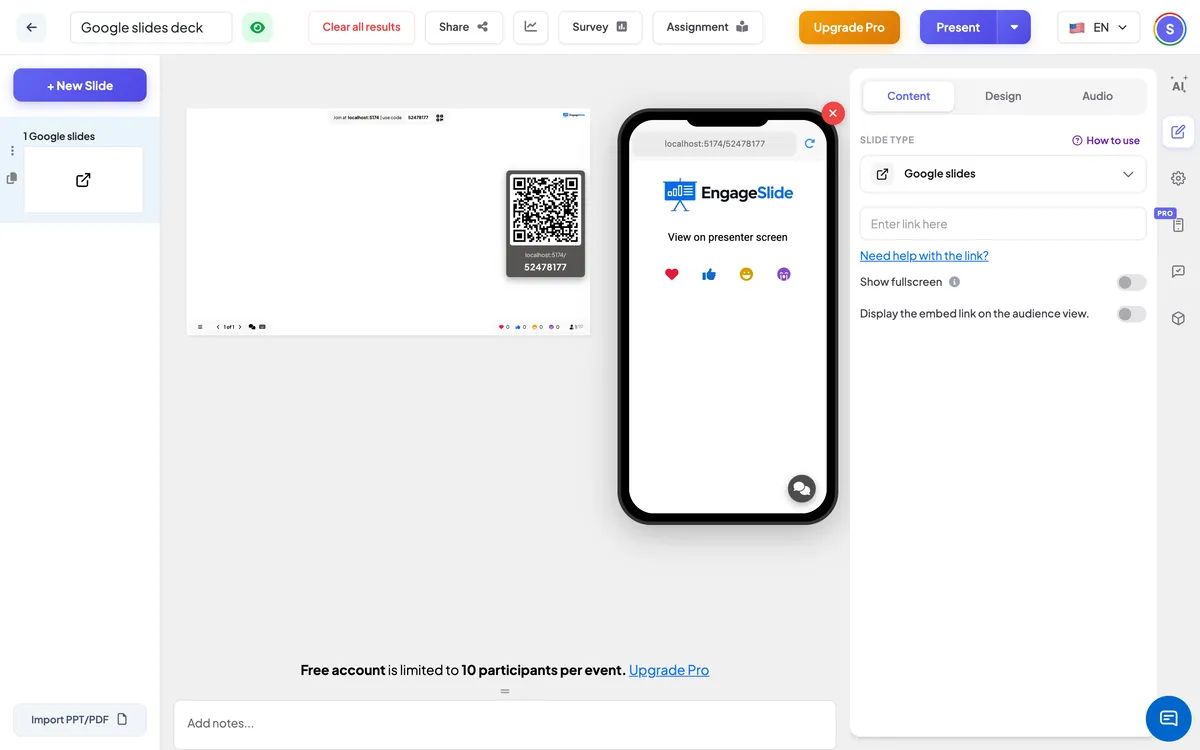
Configuración de Google Slides
Muestra pantalla completa
La cubierta llena todo el tobogán de borde a borde; el encabezado y la barra de control flotan en la parte superior.
Muestre el enlace incrustado en la vista de audiencia
En: los participantes también pueden ver y navegar por la cubierta en sus teléfonos. Desactivado: sus teléfonos dicen Vista en la pantalla del presentador.
En el lado del público
Por defecto, los teléfonos dicen a los participantes que miren la pantalla del presentador. Enciende Muestre el enlace incrustado en la vista de audiencia para mostrar la cubierta en sus teléfonos, así como — útil para las personas de atrás o para leer texto pequeño.
Vea los resultados
No hay respuestas recogidas en esta diapositiva. Al presentar, haga clic en las flechas de la cubierta (o haga clic en la cubierta y use sus teclas) para moverse a través de las páginas Google Slides; utilice EngageSlide ⁇ s siguiente / atrás para moverse a su siguiente diapositiva, como una encuesta sobre lo que acaba de mostrar.
Preguntas frecuentes
¿Por qué la diapositiva muestra un error o una página de inicio de sesión?
El enlace no es un enlace publicado. En Google Slides elegir Archivo → Compartir → Publicar en la web, publicar, y pegar ese enlace.
¿Puedo mostrar sólo algunas de las páginas?
Toda la cubierta está incrustada. Haga una copia de la cubierta con sólo las páginas que necesita, publique esa copia y use su enlace.
¿Todavía necesitas una mano?
Nuestro equipo estará encantado de ayudarte a organizarte.