🔌Las integraciones 3 minutos de lectura
PowerPoint
Incluye un PowerPoint para la presentación web dentro de su presentación EngageSlide.
¿ Qué es PowerPoint ?
A PowerPoint la diapositiva muestra una presentación de PowerPoint para la web (OneDrive o SharePoint) dentro de su presentación de EngageSlide, para que pueda presentar sus diapositivas existentes y hacer preguntas interactivas entre ellas. Usted pega el código incrustado que el PowerPoint te da. (Quiere EngageSlide dentro de la aplicación de escritorio PowerPoint en su lugar? Veamos el Complemento de PowerPoint.)
Crear una diapositiva PowerPoint
- 1En el Home, haga clic + Crear una nueva presentación (o añadir una diapositiva a una existente).
- 2En el Seleccione el tipo de diapositiva, escoger Powerpoint. También se puede escribir en Tipo de diapositivas de búsqueda ….
- 3Se crea la diapositiva y el panel derecho se abre en el Contenido Cuenta.
Configurar el contenido
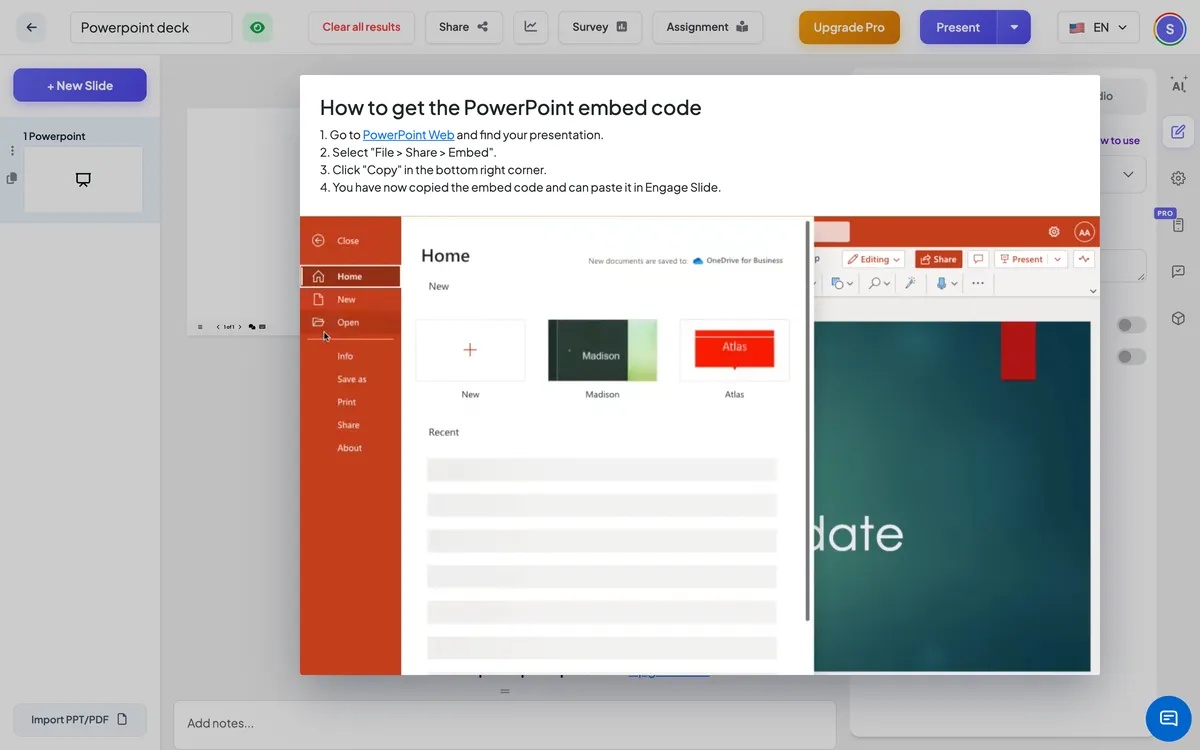
- 1Abre tu presentación en PowerPoint para la red. Si está en su computadora, cargue primero a OneDrive.
- 2Escoge Archivo → Compartir → Embed, luego haga clic Copiado (bajo a la derecha). Esto copia un código incrustado que comienza con <iframe src="https://…".
- 3En EngageSlide , haga clic Nuevo diapositivo, abrir el Las integraciones pestaña y elegir Powerpoint.
- 4Pegar todo el código de inserción en Código integrado de PowerPoint. La presentación aparece en la diapositiva.
- 5Opcionalmente encienda Muestra pantalla completa y Muestre el enlace incrustado en la vista de audiencia.
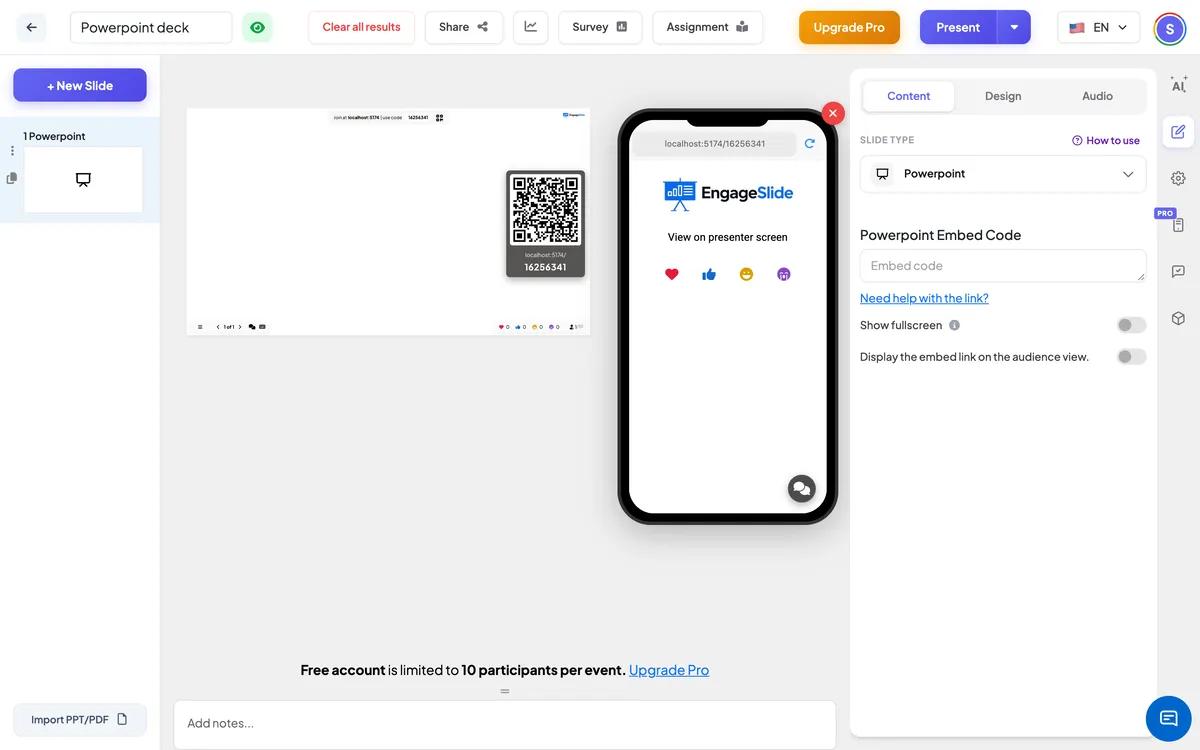
Configuración de PowerPoint
Muestra pantalla completa
La presentación llena todo el borde del diapositivo; el encabezado y la barra de control flotan en la parte superior.
Muestre el enlace incrustado en la vista de audiencia
En: los participantes también pueden ver la presentación en sus teléfonos. Desactivado: sus teléfonos dicen Vista en la pantalla del presentador.
En el lado del público
Por defecto, los teléfonos dicen a los participantes que miren la pantalla del presentador. Enciende Muestre el enlace incrustado en la vista de audiencia para mostrar la presentación en sus teléfonos también.
Vea los resultados
No hay respuestas recogidas en esta diapositiva. Pasa por las páginas de PowerPoint con los controles del visor incorporado; utiliza EngageSlide ⁇ s siguiente / atrás para ir a tu siguiente diapositiva.
Preguntas frecuentes
¿Puedo subir un archivo .pptx aquí?
Esta diapositiva incorpora una presentación de PowerPoint para la web. Para convertir un archivo en diapositivas EngageSlide en su lugar, utilice Importar PPT/PDF en la parte inferior de la lista de diapositivas.
Nada se muestra después de que ponga — ¿por qué?
Asegúrese de pegar el código incrustado (empeza con Iframe) y que el archivo sea compartido para que se pueda ver el embed.
¿Se muestran mis ediciones?
- Sí, es cierto. El embed siempre muestra la versión actual del archivo en OneDrive o SharePoint.
¿Todavía necesitas una mano?
Nuestro equipo estará encantado de ayudarte a organizarte.