⚙️Configuración de presentación 4 minutos de lectura
Recopilar información sobre el público
Pida un nombre, una empresa, un correo electrónico o cualquier otra cosa antes de que la gente participe.

Lo que hace
Con Recopilar información de la audiencia encendiéndose, todos los que se unen llenan un formulario corto en su teléfono antes de ver sus diapositivas. Usted elige los campos. Cada respuesta que dan está vinculada a sus detalles, por lo que después de la sesión usted sabe exactamente quién dijo qué — es útil para talleres, capacitaciones, eventos y cualquier cosa que necesite una lista de asistencia.
Paso a paso
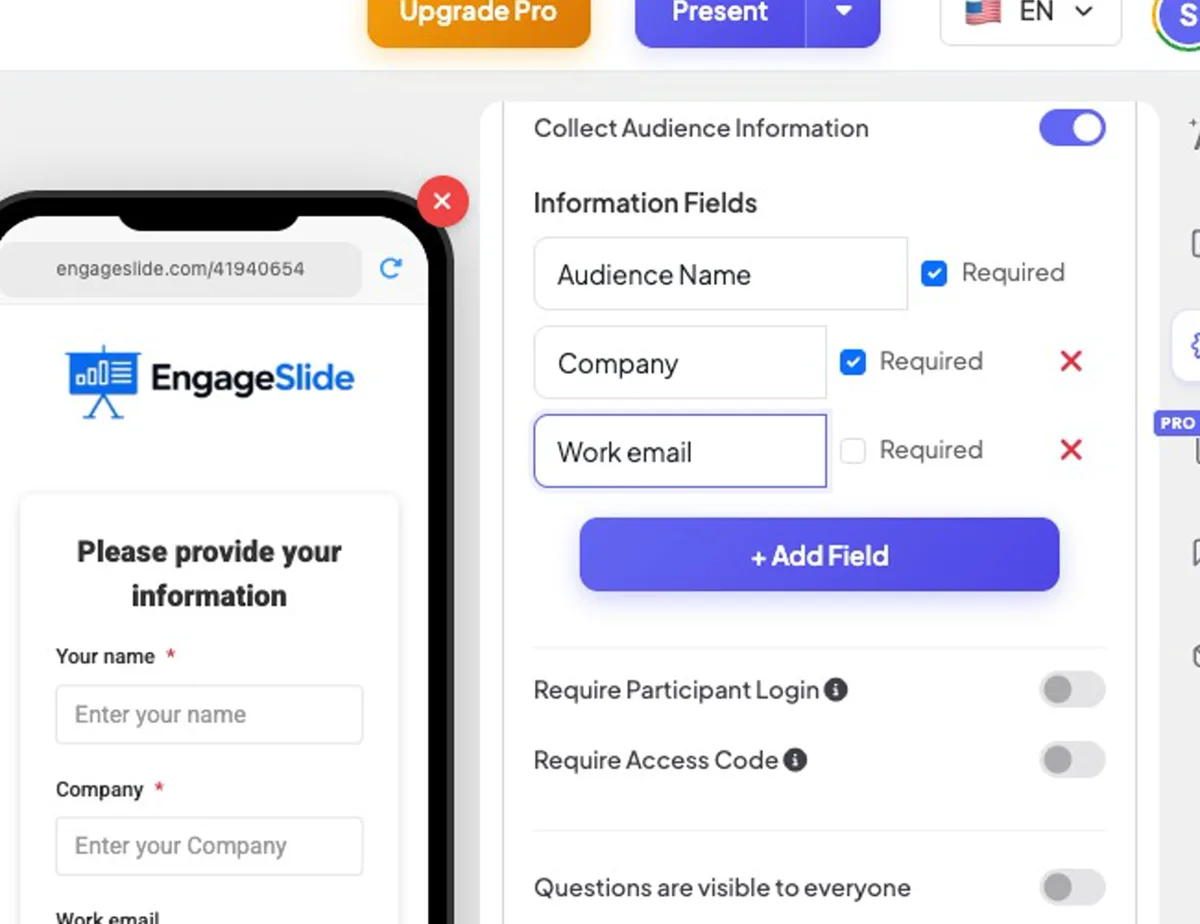
- 1En el editor, abre el Configuración de presentación ⚙️ pestaña en la columna derecha y ampliar Configuración general.
- 2Enciende . Recopilar información de la audiencia. Una Nombre del público el campo se añade primero y siempre es necesario.
- 3Presiones + Agregar el campo y escriba el título de campo — por ejemplo Compañía, Correos electrónicos de trabajo, Departamento o Identificación de estudiante.
- 4Tick en línea Se requiere en los campos que la gente debe llenar. Eliminar un campo con el rojo ✕.
- 5Presente como de costumbre. La vista previa del teléfono junto a la diapositiva muestra el formulario que verá su audiencia.
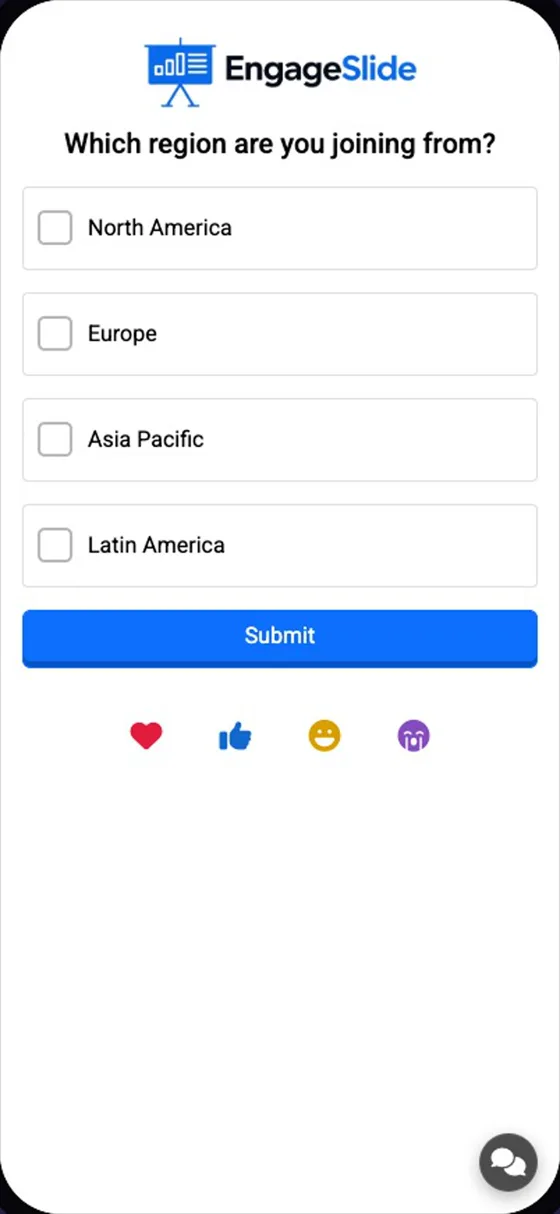
capturas de pantalla reales
Lo que ven los participantes
- A Por favor, proporcione su información. tarjeta con una caja por campo. Los campos requeridos tienen un color rojo *.
- Presentación permanece desactivado hasta que se llenen todos los campos requeridos.
- Después de enviar, van directamente a la diapositiva actual. No se les pide otra vez esta presentación.
- Un campo cuyo título contiene correo electrónico También se guarda como el correo electrónico del participante, por lo que se muestra en el Correos electrónicos la columna de su informe.
Ver los detalles después de la sesión
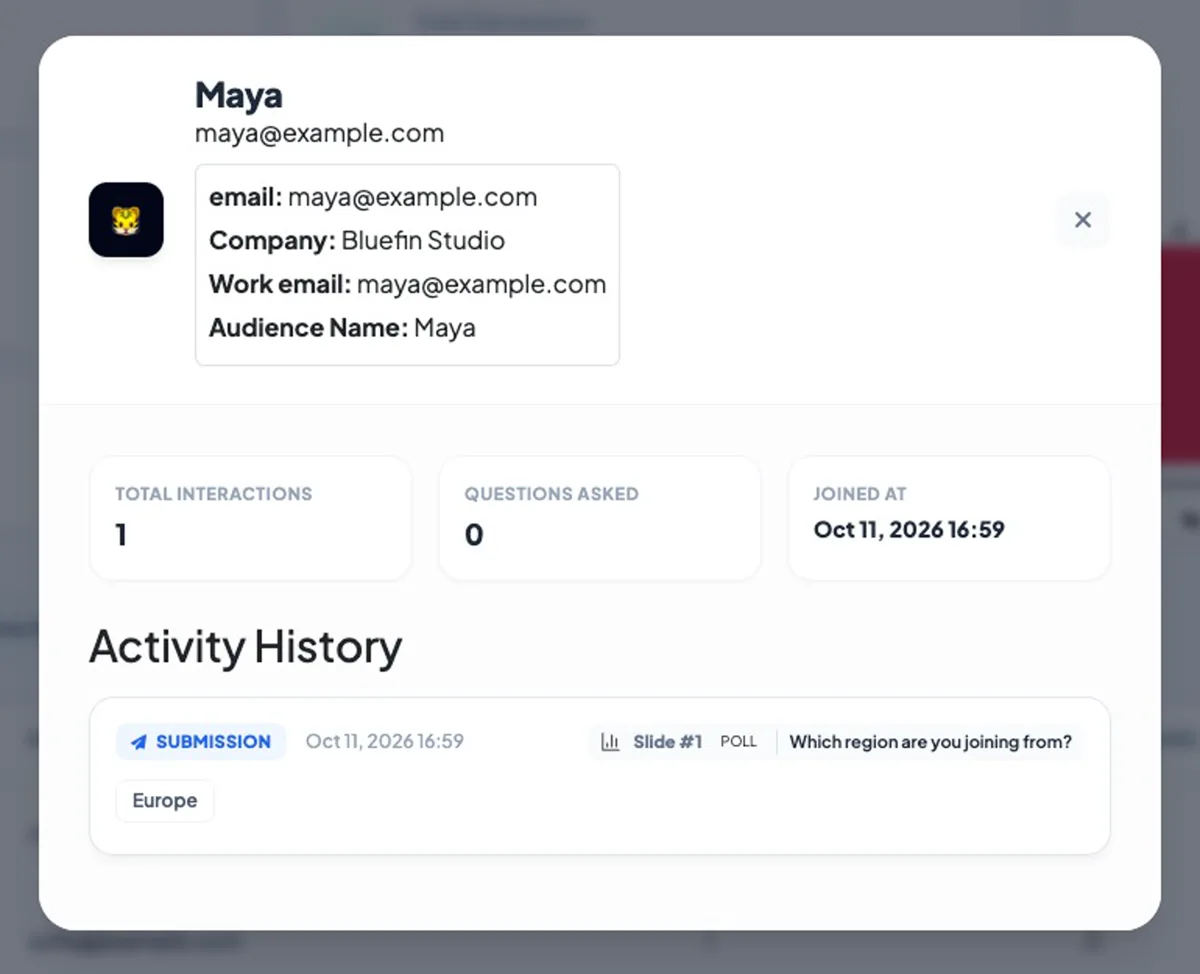
Abre la presentación Informe (el icono del gráfico en la barra superior del editor, o de su lista de inicio) y vaya a la Los participantes Cuenta. Cada participante aparece con su correo electrónico y número de respuestas; haga clic en una fila para ver todos los detalles que ingresaron y su historial completo de actividades. Respuestas en Resultados de las diapositivas También se muestran los detalles del autor. Exportación de Excel añade una columna por campo. ¿Ves ? Visualización, restablecimiento y resultados de exportación.
Preguntas frecuentes
¿Puedo cambiar los campos durante una sesión?
Sí, pero sólo las personas que se unen después ven la nueva forma. Las personas que ya se han presentado no se les pide otra vez.
¿Es opcional el campo Nombre de audiencia?
- No es cierto. Cuando se activa la recogida, el nombre es siempre el primer campo y siempre es necesario. Agregue sus propios campos debajo de él.
¿Funciona con códigos de acceso o inicio de sesión?
- Sí, es cierto. Si también utiliza Códigos de acceso o inicio de sesión del participante, la gente pasa ese cheque primero, y luego llena el formulario.
¿Puedo exportar la información?
Sí — Exportación de Excel en el informe se añade una columna para cada campo. La exportación está disponible en planes pagados; en el plan gratuito se puede ver todo en el informe.
¿Todavía necesitas una mano?
Nuestro equipo estará encantado de ayudarte a organizarte.