⚙️Configuración de presentación 4 minutos de lectura
Moderar el Q&A y filtrar las malas palabras
Aprueba las preguntas antes de que lleguen a la pantalla grande, y oculta las palabras de maldición.

¿Por qué moderado?
En un ayuntamiento, en una conferencia o en una clase grande es posible que no quieras que cada pregunta aparezca en la pantalla grande de inmediato. Con Moderación Q&A En la actualidad, las nuevas preguntas esperan su aprobación. Filtro de profanidad En, las palabras de maldición están ocultas en la pantalla. Ambos están en ⚙️ Configuraciones de presentación → Configuraciones generales.
Configuración
Las preguntas son visibles para todos
Permite al público hacer preguntas de cualquier diapositiva, no sólo de una diapositiva Q&A.
Moderación de preguntas y respuestas
Las preguntas del público están ocultas hasta su aprobación. Un enlace del moderador aparece — compartirlo con cualquier persona que debería ayudarle a aprobar.
Habilitar el chat en vivo
Añade una charla entre el público y el presentador (ver Música, reacciones y chat en vivo).
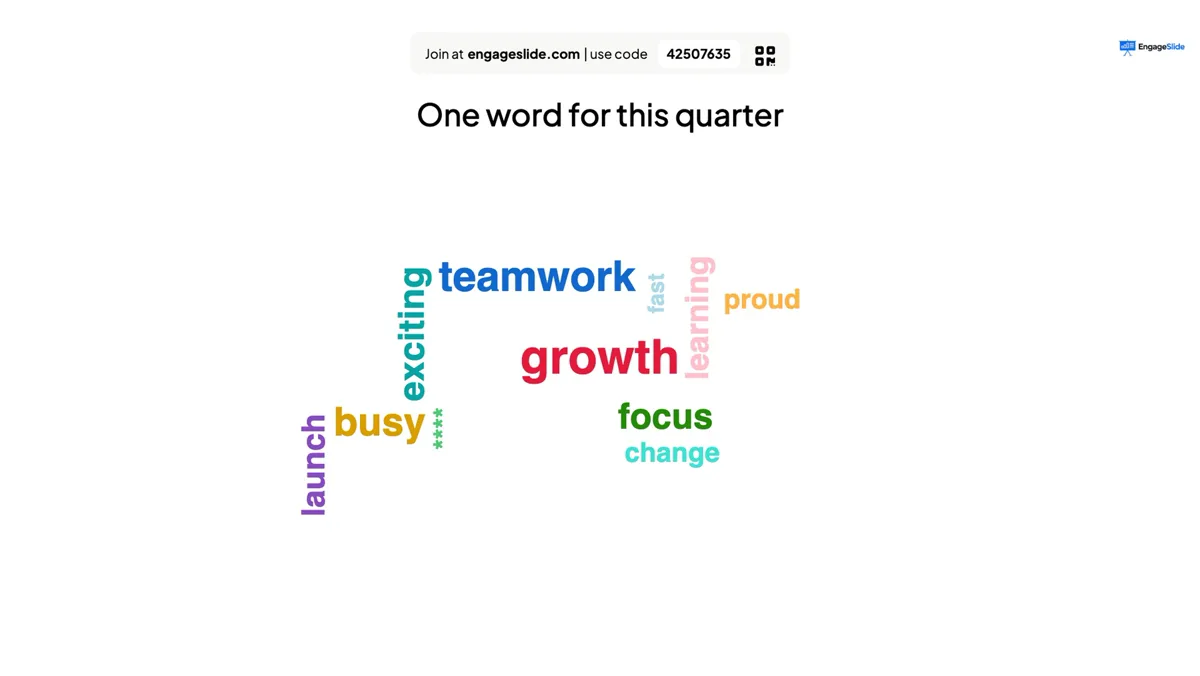
Habilitar el filtro de profanidad
Las palabras ofensivas se muestran como
**** en la pantalla de presentación en Open Ended, Word Cloud, Type Answer y Q&A. Las presentaciones originales permanecen sin cambios en sus resultados.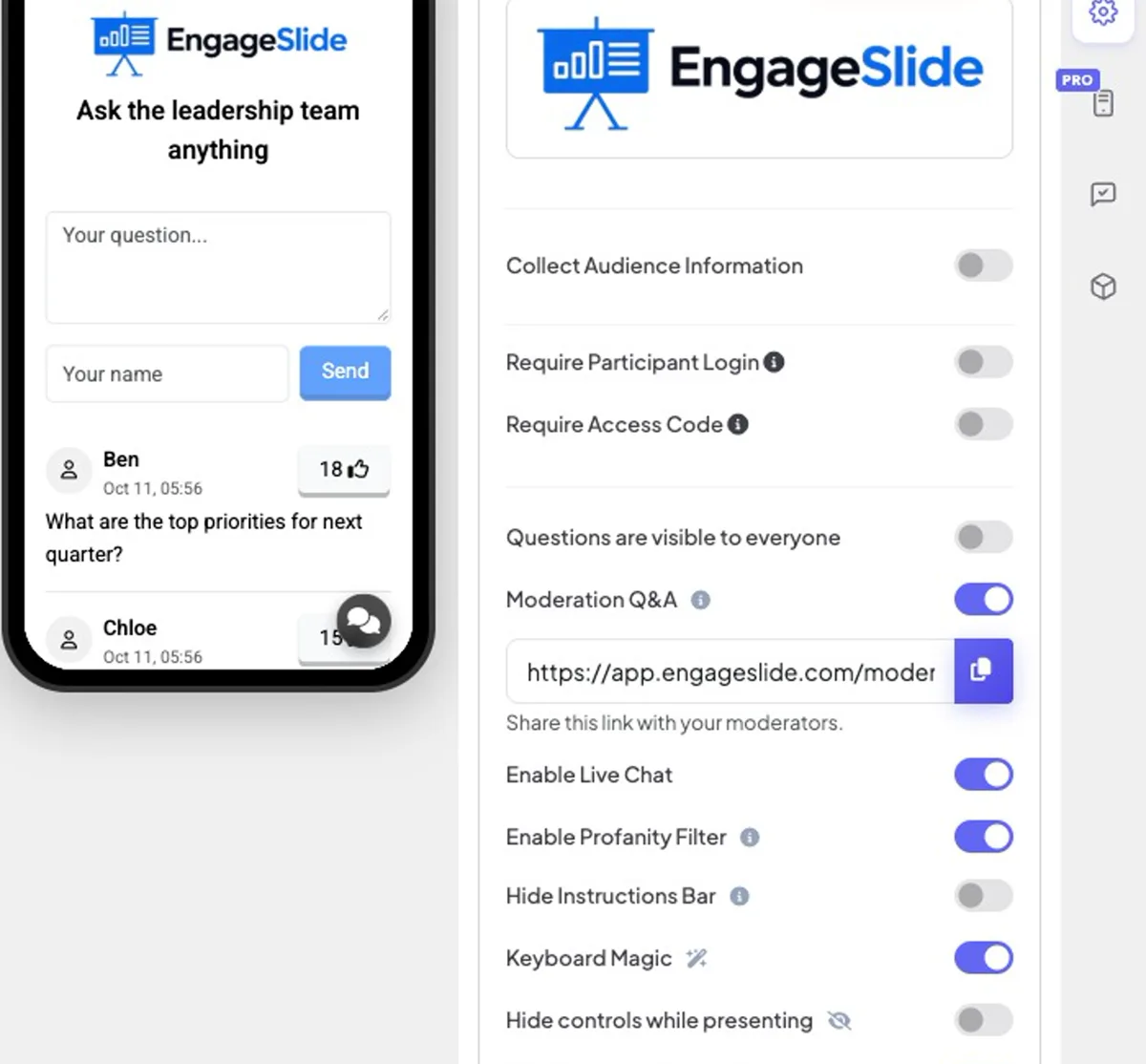
Preguntas moderadas
- 1Enciende . Moderación Q&A y pulsa el botón copia junto al enlace que aparece. Comparte con sus moderadores (no necesitan una cuenta).
- 2Cuando alguien hace una pregunta, su teléfono lo muestra con un Aprobación pendiente etiqueta. Todavía no está en la pantalla grande.
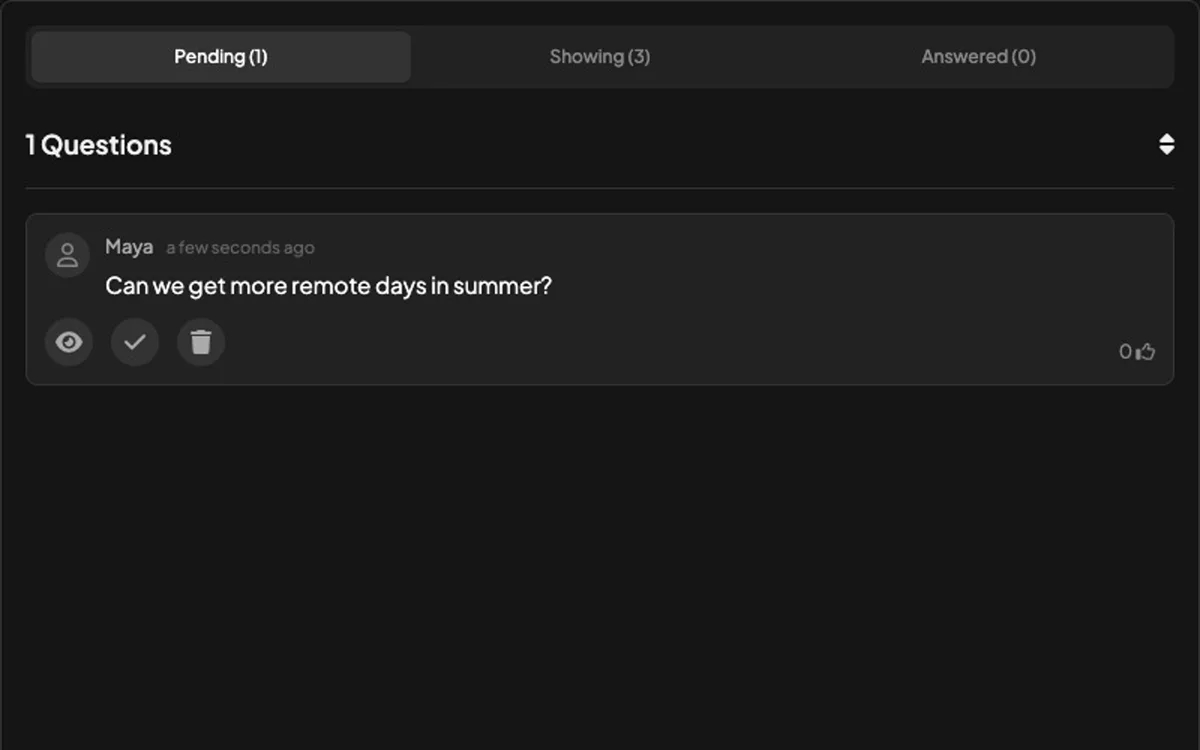
- 3En la página del moderador, abierto En espera. Presione 👁 para aprobar y mostrarlo, ✓ para marcarlo contestado o 🗑 para borrarlo.
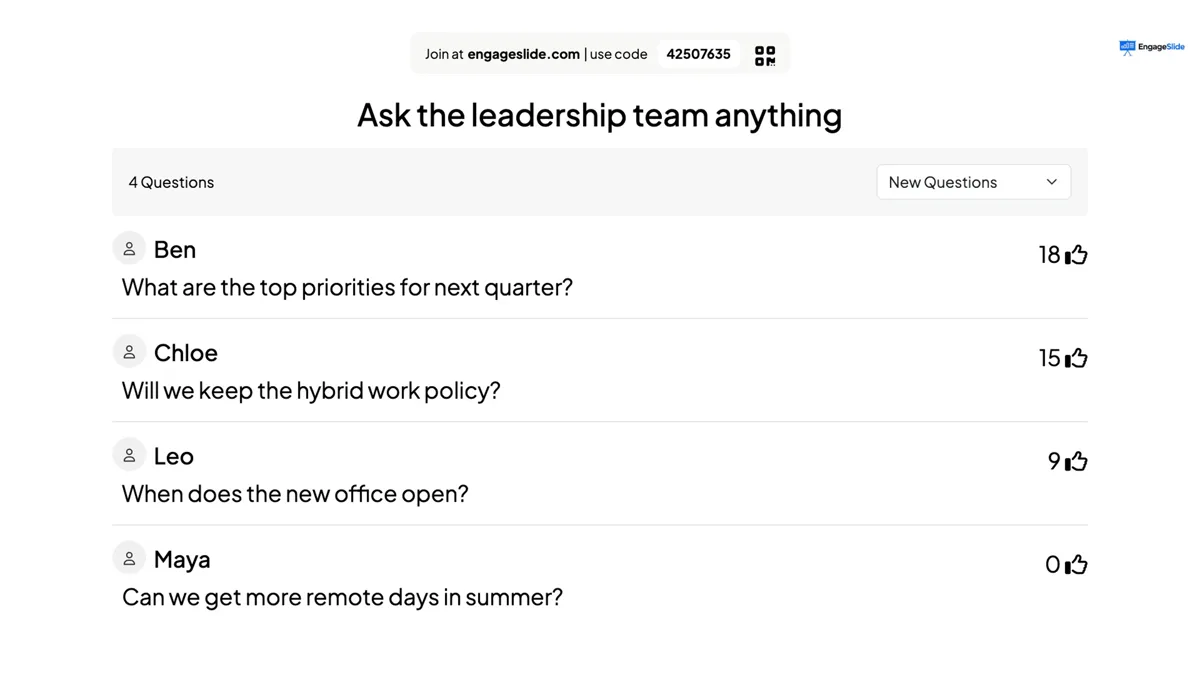
- 4Las preguntas aprobadas se mueven a Mostrar y aparecen en la pantalla grande de inmediato; las respuestas se mueven a Respuesta.
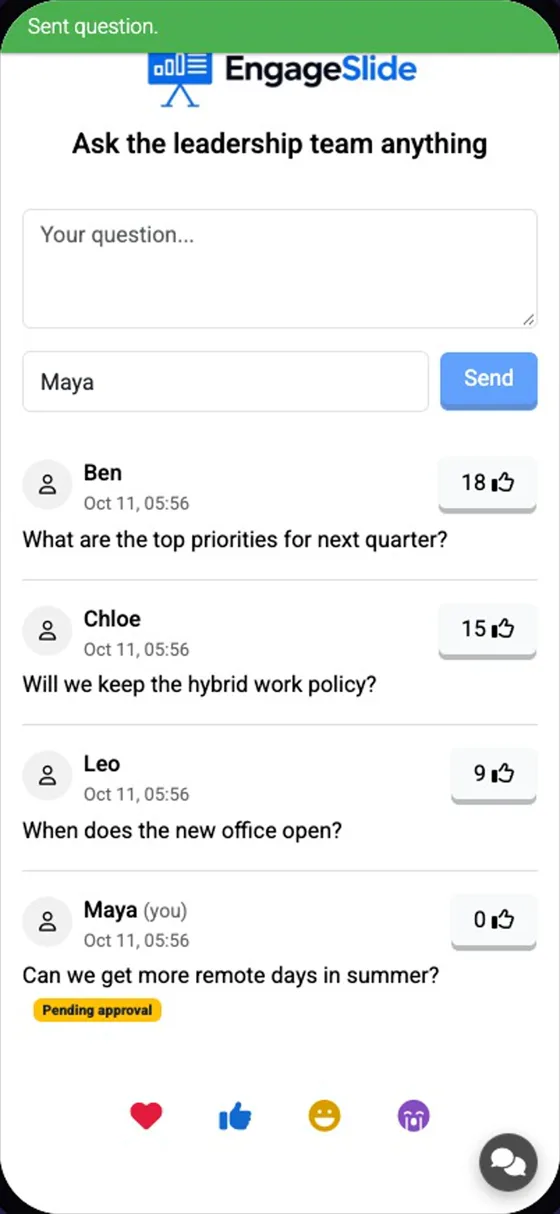
capturas de pantalla reales
Preguntas frecuentes
¿Quién puede abrir el enlace del moderador?
Cualquiera con quien lo compartas. Comparte sólo con personas en las que confíes para aprobar las preguntas.
¿El filtro elimina las respuestas?
- No es cierto. Sólo cambia lo que se muestra en la presentación. Su informe y exportaciones guardan el texto original.
¿Todavía puedo responder preguntas desde mi teléfono?
Sí — el Control remoto muestra las mismas listas de espera, muestra y respuestas.
¿Todavía necesitas una mano?
Nuestro equipo estará encantado de ayudarte a organizarte.