
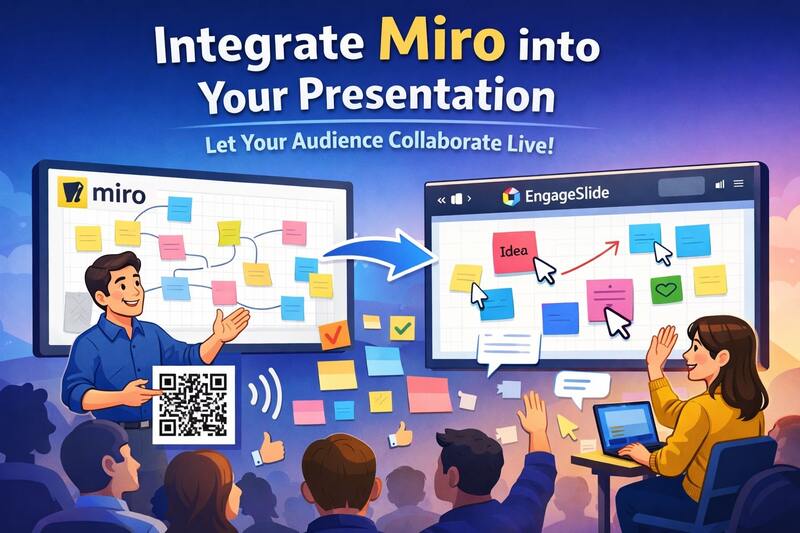
Comment intégrer Miro dans une présentation (et permettre à votre public de collaborer en direct)
Les présentations modernes ne sont plus seulement des diapositives — interaction, collaboration et engagement. C'est pourquoi de nombreux éducateurs, formateurs et facilitateurs intègrent désormais Miro dans leurs présentations.
Dans cet article, vous apprendrez:
Comment intégrer Miro dans une présentation
Comment présenter le contenu de Miro de manière fluide
Et comment laisser le présentateur et le public interagissent ensemble en utilisant EngageSlide
Pourquoi utiliser Miro dans une présentation interactive?
Miro est un whiteboard en ligne puissant qui permet aux gens de:
Une bouffée d'idées visuellement
Ajouter des notes collantes, des dessins, des formes et des diagrammes
Collaborer en temps réel
Cependant, Miro seul n'est pas un outil de présentation. Il lui manque:
Flux de glissement structuré
Gestion du public
Contrôles d'interaction en direct lors de la présentation
C'est là que la combinaison de Miro avec un plateforme de présentation interactive devient extrêmement puissant.
Comment intégrer Miro dans une présentation
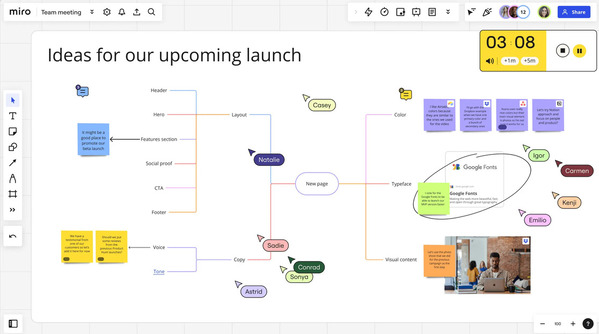
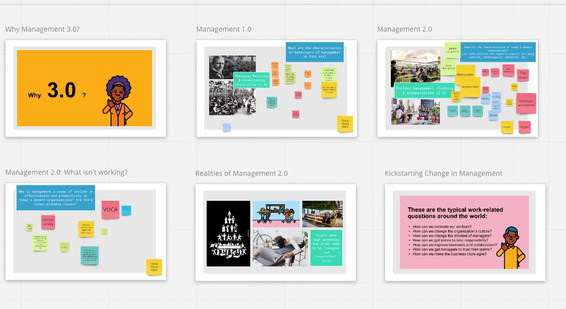
Étape 1: Préparez votre planche à miro
Créez votre tableau dans Miro (boîtier de brainstorming, flux d'atelier, carte mentale, etc.)
Définir les autorisations de partage (accès à la vue ou à la modification)
Copier le lien du tableau ou intégrer l' URL
Étape 2: Insérez Miro dans votre diapositive interactive
Dans un diapositive interactiveVous pouvez:
Embed le tableau Miro directement à l'intérieur d'une diapositive (basée sur l'iframe)
Ou un lien vers un cadre Miro spécifique pour une discussion centrée
Cela permet à la carte Miro d'apparaître dans votre présentation interactive, pas une feuille de calcul ou un outil séparé.
Comment présenter Miro en direct
La présentation traditionnelle avec Miro ressemble souvent à ceci:
Partage d'écran
Le présentateur contrôle tout .
Le public regarde passivement
Avec un engager la présentationTu peux faire beaucoup plus.
Expérience des présentateurs
Contrôlez le débit des diapositives comme une présentation normale
Zoom et naviguer le tableau Miro en douceur
Mettre en évidence les points de discussion.
L'expérience du public
Joignez-vous instantanément via un lien ou QR code
Voir le même tableau Miro à l'intérieur de la présentation
Aucun compte requis pour participer (selon la configuration)
Le plus grand avantage: le public et l'animateur interagissent ensemble
C'est ici que EngageSlide qui se démarque vraiment.
À la différence des présentations statiques ou des intégrations de base, EngageSlide permet au public d'interagir sur le même tableau Miro en même temps que le présentateur.
Ce que cela permet
Le public ajoute des notes collantes pendant le brainstorming
Les participants dessinent, votent ou organisent des idées en direct.
Le présentateur réagit instantanément et guide la discussion.
Collaboration à l'échelle en temps réel (même avec un grand public)
Cela transforme une présentation en une espace de travail partagéPas une conversation à sens unique.
Utilisez des cas qui fonctionnent très bien
🎓 Éducation et salles de classe
Brainstorming en groupe pendant les conférences
Sessions de résolution visuelle de problèmes
Cartographie de concepts collaboratifs
Ateliers et formations 🏢
Ateliers de réflexion sur le design
Rétrospectives et cérémonies agiles
Séances d'alignement d'équipe
Événements et webinaires 🎤
Idéation en direct avec des centaines de participants
Les brise-glaces interactives
Discussions axées sur le public
Tous ceux-ci bénéficient de la combinaison diapositives interactives, flux de présentation interactif, et collaboration en direct.
Pourquoi utiliser EngageSlide au lieu de présenter Miro seul?
| Les caractéristiques | Miro uniquement | Miro + EngageSlide |
|---|---|---|
| Présentation basée sur une diapositive | ❌ | ✅ |
| Interaction avec le public | Limitée | ✅ Interaction complète |
| Un large soutien du public | ❌ | ✅ |
| Contrôle du présentateur | Principaux | Avancé |
| Engagement et participation | Moyenne | En haut |
Le EngageSlide combine l'écart entre panneaux blancs collaboratifs et présentations attrayantes.
Réflexions finales
Si vous voulez dépasser les diapositives statiques et le partage d'écran unidirectionnel, intégrer Miro dans un présentation interactive C'est un changement de jeu.
Avec EngageSlideTu n'as pas seulement spectacle une carte Miro — vous:
Faites participer votre public
Collaborer en temps réel
Transformez les présentations en expériences
👉 Découvrez comment créer des présentations interactives et collaboratives au engageslide.com