🔌Les intégrations 3 minutes de lecture
Google Slides
Montrez un deck Google Slides à l'intérieur de votre présentation EngageSlide, entre vos sondages et vos quiz.
C' est quoi le Google Slides ?
Une Google Slides la diapositive montre un deck Google Slides à l'intérieur de votre présentation EngageSlide. Continuez à présenter le jeu que vous avez déjà, et mettez des sondages, des quiz et des jeux entre ses sections sans changer de fenêtre. Le jeu remplit la diapositive et vous cliquez dessus avec vos propres flèches de Google. (Vous préférez travailler à l'intérieur du Google Slides lui-même ? Voir le L'additif Google Slides.)
Créer une diapositive Google Slides
- 1À l'intérieur Home, cliquez sur + Créer une nouvelle présentation (ou ajouter une diapositive à une diapositive existante).
- 2Dans Choisissez le type de diapositive, choisir Des diapositives Google. Vous pouvez aussi le taper dans Types de diapositives de recherche ….
- 3La diapositive est créée et le panneau droit s'ouvre sur le Contenu Je vous en prie.
Configurer le contenu
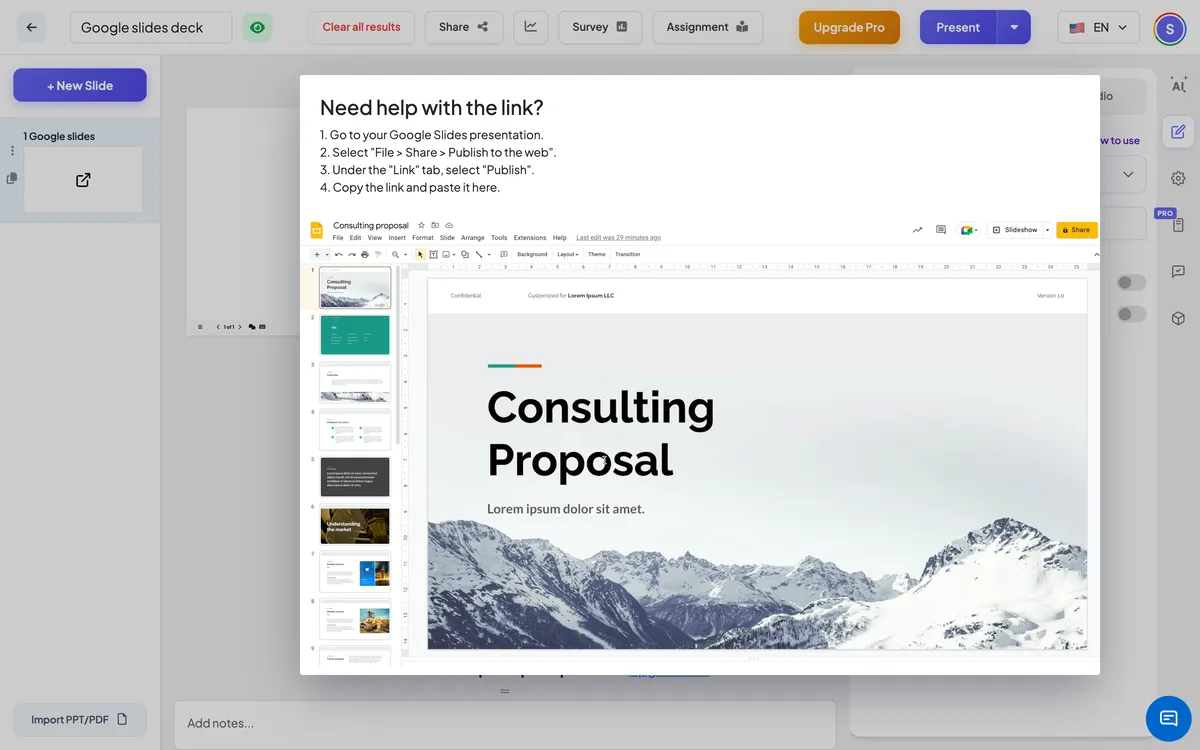
- 1Dans Google Slides , ouvrez votre présentation et choisissez Fichier → Partager → Publier sur le web.
- 2Sur le Le lien tab, cliquez sur Publier et confirmer, puis copier le lien. On dirait https://docs.google.com/presentation/d/e/…/pub?start=false….
- 3Dans EngageSlide , cliquez sur Nouveau diapositif, ouvrez le Les intégrations onglet et choisir Des diapositives Google.
- 4Passez le lien dans le champ à droite. Le pont apparaît sur la diapositive tout de suite.
- 5Facultatif d' activation Afficher plein écran et Afficher le lien intégré dans la vue du public.
- 6Vous ne savez pas où se trouve le lien ? Cliquez sur Vous avez besoin d'aide avec le lien ? pour les étapes et une courte vidéo.
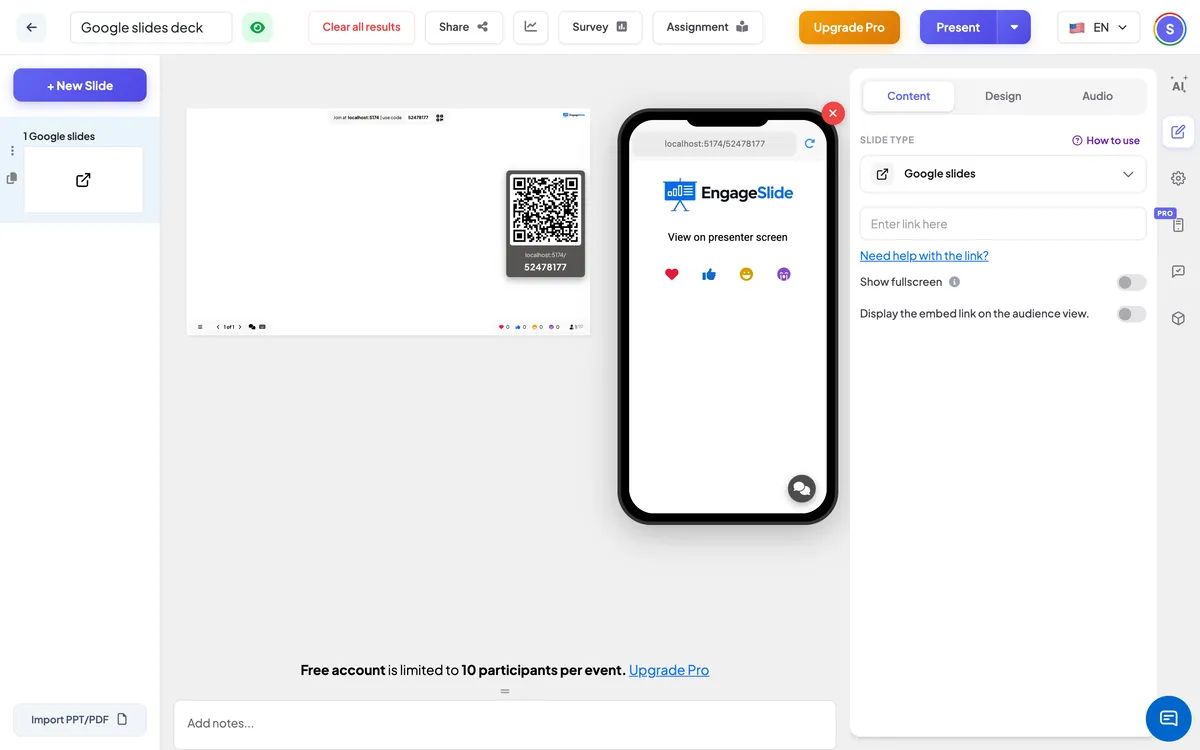
réglages Google Slides
Afficher plein écran
Le pont remplit tout le bord de la diapositive; l'en-tête et la barre de commande flottent en haut.
Afficher le lien intégré dans la vue du public
On: les participants peuvent également voir et parcourir le pont sur leurs téléphones. Par défaut: leurs téléphones disent Affichage sur l'écran du présentateur.
Du côté du public .
Par défaut, les téléphones disent aux participants de regarder l'écran du présentateur. Allumez Afficher le lien intégré dans la vue du public pour montrer le pont sur leurs téléphones ainsi que — utile pour les personnes à l'arrière ou pour la lecture de petit texte.
Afficher les résultats
Aucune réponse n'est recueillie sur cette diapositive. Lors de la présentation, cliquez sur les flèches du jeu (ou cliquez sur le jeu et utilisez ses clés) pour se déplacer à travers les pages Google Slides; utilisez EngageSlide ⁇ s prochain / arrière pour passer à votre prochain diaporama, comme un sondage sur ce que vous venez de montrer.
Questions fréquentes
Pourquoi la diapositive montre-t-elle une erreur ou une page de connexion ?
Le lien n'est pas un lien publié. Dans Google Slides choisir Fichier → Partager → Publier sur le web, publier et coller ce lien.
Je ne peux montrer que quelques pages ?
Tout le pont est intégré. Faites une copie du paquet avec seulement les pages dont vous avez besoin, publiez cette copie et utilisez son lien.
Tu as encore besoin d'aide ?
Notre équipe est heureuse de vous aider.