🔌Les intégrations 3 minutes de lecture
PowerPoint
Intégrez un PowerPoint pour la présentation en ligne à l'intérieur de votre présentation EngageSlide.
C' est quoi le PowerPoint ?
Une PowerPoint la diapositive affiche une présentation de PowerPoint pour le web (OneDrive ou SharePoint) à l'intérieur de votre présentation EngageSlide, afin que vous puissiez présenter vos diapositives existantes et poser des questions interactives entre elles. Vous collez le code intégré que le PowerPoint vous donne. (Vous voulez EngageSlide à l'intérieur de l'application de bureau PowerPoint au lieu? Voir le L'additif PowerPoint.)
Créer une diapositive PowerPoint
- 1À l'intérieur Home, cliquez sur + Créer une nouvelle présentation (ou ajouter une diapositive à une diapositive existante).
- 2Dans Choisissez le type de diapositive, choisir Powerpoint. Vous pouvez aussi le taper dans Types de diapositives de recherche ….
- 3La diapositive est créée et le panneau droit s'ouvre sur le Contenu Je vous en prie.
Configurer le contenu
- 1Ouvrez votre présentation dans PowerPoint pour le web. S'il est sur votre ordinateur, téléchargez-le d'abord sur OneDrive.
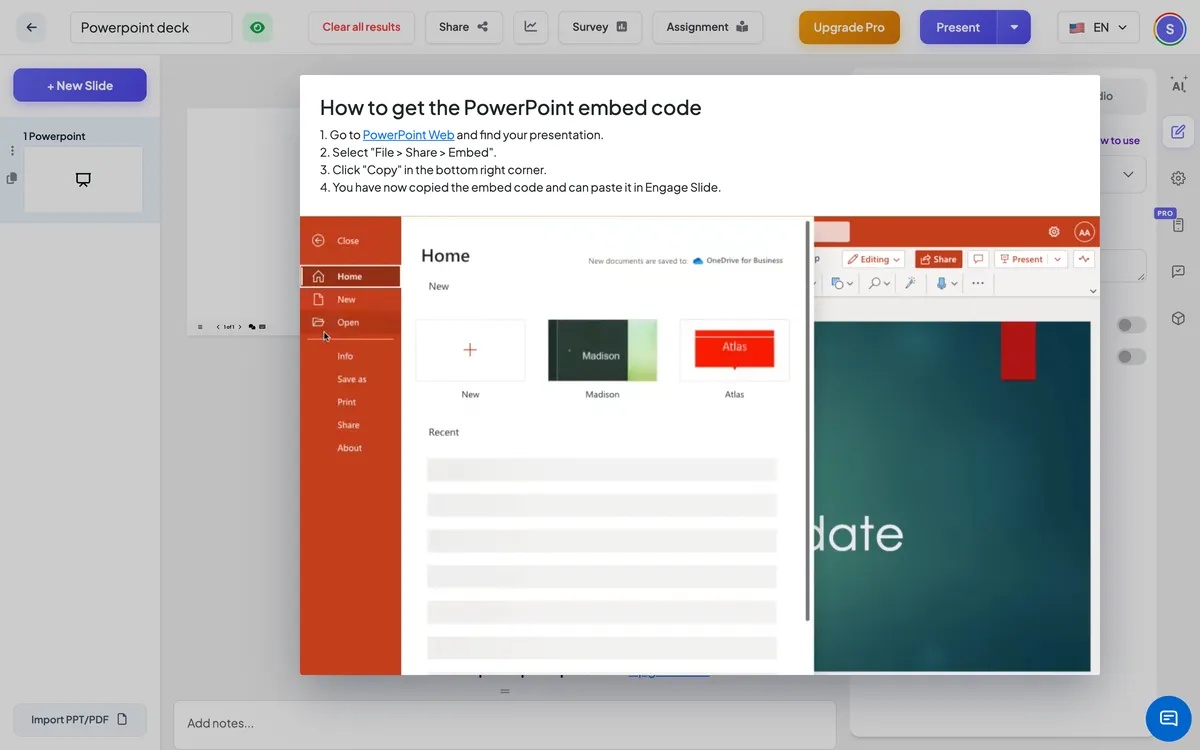
- 2Choisissez Fichier → Partager → Embed, puis cliquez Copié (en bas à droite). Ceci copie un code intégré qui commence par <iframe src="https://…".
- 3Dans EngageSlide , cliquez sur Nouveau diapositif, ouvrez le Les intégrations onglet et choisir Powerpoint.
- 4Passez le code intégré entier dans Un code intégré à PowerPoint. La présentation apparaît sur la diapositive.
- 5Facultatif d' activation Afficher plein écran et Afficher le lien intégré dans la vue du public.
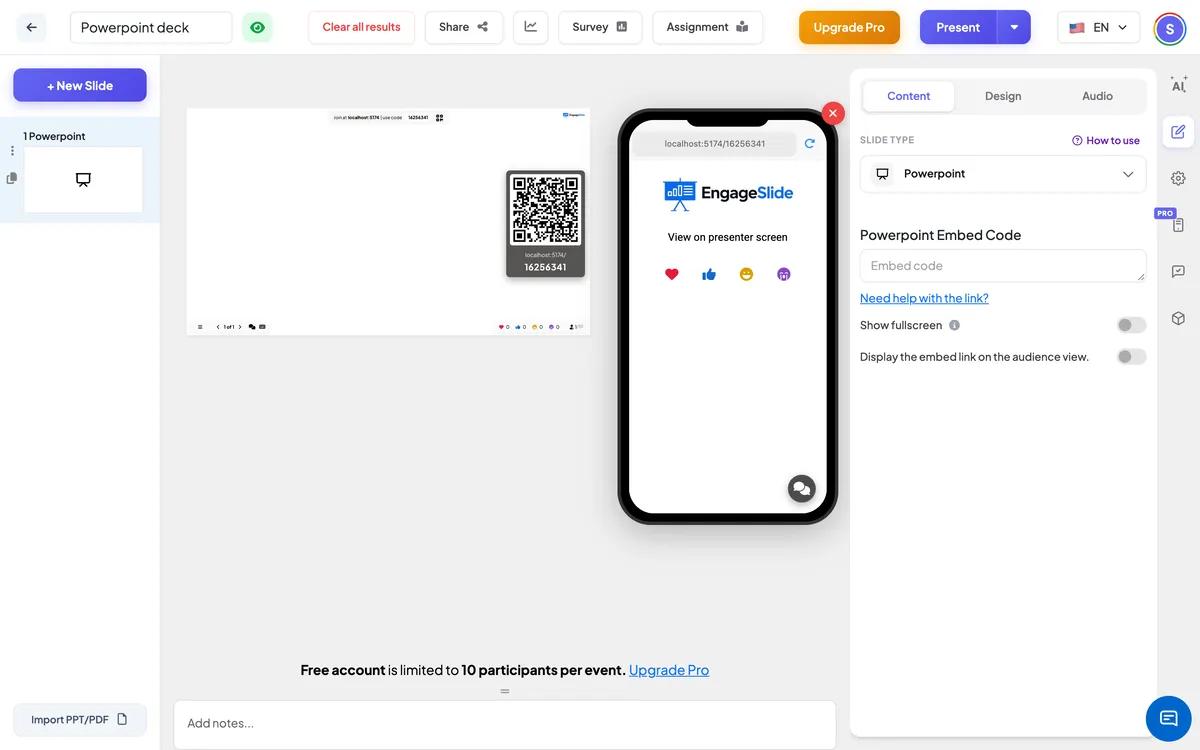
réglages PowerPoint
Afficher plein écran
La présentation remplit tout le bord de la diapositive; l'en-tête et la barre de commande flottent en haut.
Afficher le lien intégré dans la vue du public
On: les participants peuvent également voir la présentation sur leur téléphone. Par défaut: leurs téléphones disent Affichage sur l'écran du présentateur.
Du côté du public .
Par défaut, les téléphones disent aux participants de regarder l'écran du présentateur. Allumez Afficher le lien intégré dans la vue du public pour montrer la présentation sur leurs téléphones aussi.
Afficher les résultats
Aucune réponse n'est recueillie sur cette diapositive. Parcourez les pages PowerPoint avec les commandes de l'affichage intégré; utilisez les EngageSlide ⁇ s suivants / arrière pour passer à votre prochain diaporama.
Questions fréquentes
Je peux télécharger un fichier .pptx ici ?
Cette diapositive intègre une présentation de PowerPoint pour le web. Pour transformer un fichier en diapositives EngageSlide, utilisez Importation de PPT/PDF au bas de la liste des diapositives.
Rien n'apparaît après que j'ai collé — pourquoi ?
Assurez-vous de coller le code d'intégration (il commence par <iframe) et que le fichier est partagé afin que l'intégration puisse être consultée.
Mes éditions apparaissent-elles ?
- Oui, c'est vrai. L'intégration affiche toujours la version actuelle du fichier dans OneDrive ou SharePoint.
Tu as encore besoin d'aide ?
Notre équipe est heureuse de vous aider.