🎮Quiz et diapositives de jeu 5 minutes de lecture
Type de réponse
Les joueurs tapent une réponse courte au lieu de choisir un — il est correspondu à vos réponses acceptées et marqué automatiquement.
C'est quoi le type de réponse ?
Une Type de réponse Slide est une question de quiz sans choix: les joueurs tapent eux-mêmes la réponse. C'est un vrai test de rappel de — que personne ne peut deviner à partir d'une liste. Vous entrez la réponse correcte ainsi que toutes les autres réponses que vous accepterez (orthographes, formes courtes, synonymes), et chaque réponse tapée est vérifiée automatiquement. Les réponses correctes gagnent des points, les plus rapides plus. Après le compte à rebours, le grand écran affiche un graphique des réponses que les gens ont typées, et vous pouvez marquer toute réponse supplémentaire comme correcte sur place. Il fonctionne bien pour le vocabulaire, les capitales, les définitions, les formules et les noms.

Le présentateur crée la diapositive Cliquez sur Présent Partage du code / QR Le public entre dans le code Répondre et soumettre Résultats en temps réel
Créer une diapositive de type Réponse
- 1À l'intérieur Home, cliquez sur + Créer une nouvelle présentation (ou ajouter une diapositive à une diapositive existante).
- 2Dans Choisissez le type de diapositive, choisir Type de réponse. Vous pouvez aussi le taper dans Types de diapositives de recherche ….
- 3La diapositive est créée et le panneau droit s'ouvre sur le Contenu Je vous en prie.
Configurer le contenu
- 1Tapez votre question Entrez votre question ou votre titre, par exemple Quelle est la capitale de l'Australie ?. Cliquez en option Ajouter une description et Ajouter une image de la question (avec un Révélation d'images si vous le souhaitez).
- 2Sous Réponses correctes, tapez la réponse principale dans Entrez la réponse correcte, par exemple La ville de Canberra. C'est la réponse montrée sur le grand écran lors de la révélation.
- 3Cliquez sur + Ajouter plus de réponses pour ajouter d'autres réponses que vous accepterez, une par champ — par exemple une orthographe courante comme canbera. La presse Entrez dans le dernier champ pour ajouter un autre; cliquez × Pour en retirer un.
- 4Sous Paramètres, ensemble Deux secondes pour répondre et les points. Tapez prend plus de temps que tapez, alors donnez aux joueurs un peu plus de temps que pour une question à choix multiples.
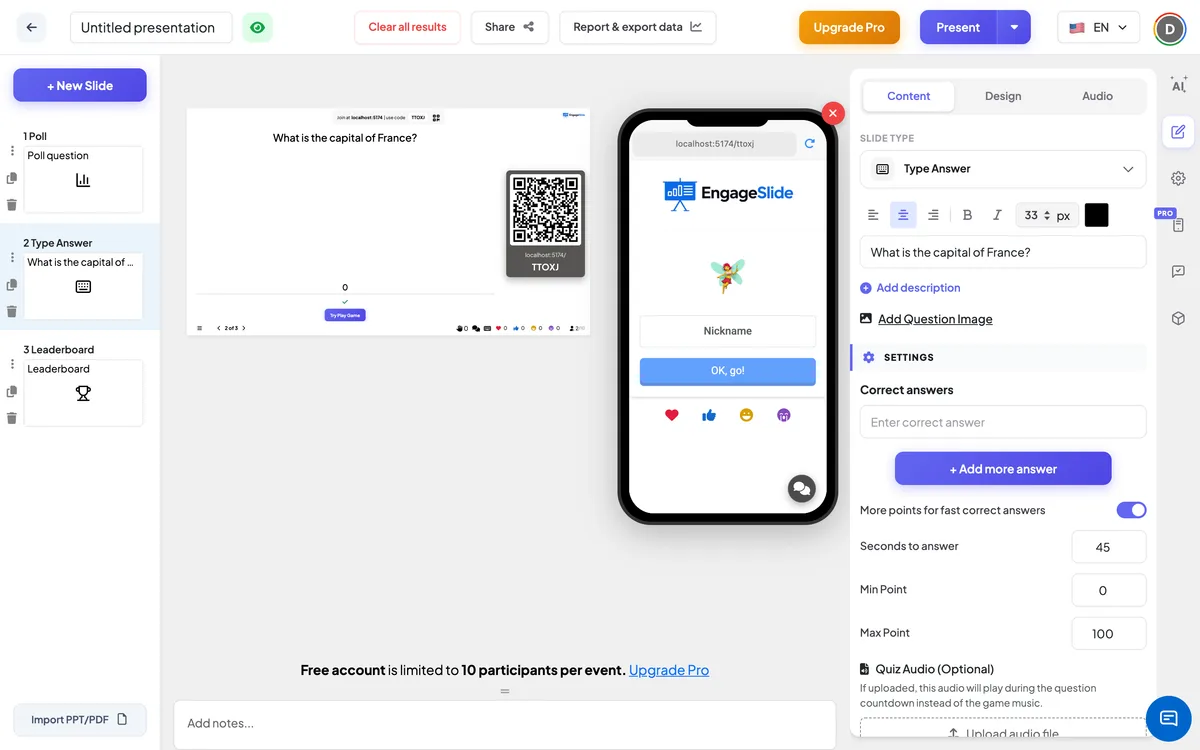
Typage des paramètres de réponse
Réponses correctes
La réponse principale plus un certain nombre de réponses acceptées. Une réponse tapée est correcte lorsqu'elle correspond à l'une d'elles; les lettres majuscules de la réponse principale n'ont pas d'importance.
Plus de points pour des réponses rapides et correctes
En activation par défaut. Les réponses plus rapides et correctes sont plus rapprochées de Max Point; les plus lents arrivent toujours Point d'arrivée. Off: chaque réponse correcte obtient les mêmes points.
Deux secondes pour répondre
Combien de temps les joueurs doivent taper et soumettre (45 secondes sur une nouvelle diapositive).
Point min / point max
Les points pour une réponse correcte — 0 et 100 sur une nouvelle diapositive. Avec le bonus de vitesse il y a un seul Point de référence le champ.
L'audio Quiz (facultatif)
Téléchargez un fichier audio à lire pendant le compte à rebours au lieu de la musique du jeu.
Résultat clair cette diapositive
Sous Les actions: supprime les réponses à cette question afin que vous puissiez le jouer à nouveau.
Présenter et partager le code de rejoindre
- 1Cliquez sur Présent dans la barre supérieure pour mettre la diapositive sur le grand écran.
- 2Une code de rejoindre et une QR code apparaissent (par exemple:
36Y56). - 3Les participants ouvrent le Le public app à rejoindre engageslide.com, tapez le code et appuyez sur Entrez — ou simplement scanner le QR.
- 4Quand tout le monde s'est joint, les réponses commencent à circuler en direct.
La réaction du public
Les joueurs rejoignent avec votre code, choisissez un emoji et un Nom de famille, et attendez dans le hall. Quand la question commence, le téléphone montre Question X de Y avec la question pour un compte à rebours de 5 secondes. Puis une boîte de réception (Votre réponse …, jusqu'à 100 caractères) et un Envoyer le bouton apparaît sous la question et le compte à rebours. Après la soumission, le bouton se lit Présentation et le téléphone dit Vous avez répondu, attendez le résultat. Lors de la révélation, les joueurs voient un ✓ et les points qu'ils ont gagnés, ou Désolé, vous avez répondu mal. Si vous acceptez plus tard leur réponse comme correcte, le résultat sur leurs mises à jour téléphoniques; ils peuvent également taper Résultat de la réflexion.
Afficher les résultats
La presse Commencez le jeu Dans le hall. Après l'introduction de 5 secondes, le grand écran montre la question, le compte à rebours et un compteur ✋ du nombre de personnes qui ont répondu à — les réponses elles-mêmes restent cachées pendant que les joueurs tapent. Fin de Quiz Arrête le compte à rebours plus tôt. Quand le temps est écoulé, un graphique à barres montre ce que les gens ont tapé: la première barre s'additionne chaque réponse correcte sous votre réponse principale avec un ✓ , et chaque mauvaise réponse obtient sa propre barre avec un ✗ . Avec de nombreuses réponses différentes, le graphique conserve les six premières barres et regroupe le reste en Autres réponses. Cliquez sur une barre pour basculer entre le nombre et le pourcentage. Cliquez sur Acceptez plus de réponses à ouvrir Examen des réponses fournies: chaque réponse unique avec le nombre de personnes qui l'ont tapé et qui elles étaient. Allumez le commutateur à côté d'une réponse pour accepter — les points de tous ceux qui ont tapé sont recalculés et la réponse est ajoutée à vos réponses acceptées. Retour à la carte revient sur le graphique.
Idées de type Répondre aux questions
- Langues: Traduire ⁇ merci ⁇ en espagnol. Accepter le — Merci ..
- La géographie: les capitales, les rivières et les pays d'une image du drapeau.
- Les mathématiques: Qu'est-ce qui est 12 × 12 ? Les joueurs de — doivent le résoudre au lieu de choisir parmi les options.
- Formation: Quel est le nom de notre outil de vente de billets ? ou Quelle équipe gère les remboursements ?
Questions fréquentes
La capitalisation compte-t-elle ?
- Je ne peux pas. La ville de Canberra, canberra et À Canberra Tout compte, pour la réponse principale et pour chaque réponse acceptée supplémentaire. Les espaces au début ou à la fin sont également ignorés.
Qu'en est-il des fautes d'orthographe et des espaces supplémentaires ?
Outre les majuscules, la réponse doit correspondre exactement à l'une de vos réponses acceptées. Ajoutez les erreurs d'orthographe que vous attendez comme réponses supplémentaires, ou acceptez-les par la suite avec Acceptez plus de réponses.
Puis-je marquer une réponse correcte après la fin de la question?
- Oui, c'est vrai. Cliquez sur Acceptez plus de réponses sur les résultats et activer la réponse. Les points de tous ceux qui ont tapé sont recalculés, et leurs téléphones sont mis à jour.
Comment sont calculés les points ?
Comme d'autres questions de quiz: une réponse correcte marque entre Max Point (instant) et Min Point (dernière seconde) avec le bonus de vitesse activé, ou Max Point avec l'arrêt. Les mauvaises réponses ont un score de 0.
Les joueurs peuvent-ils voir les réponses de l'autre ?
Pas pendant qu'ils tapent. Le graphique n'apparaît sur le grand écran qu'après le compte à rebours.
Tu as encore besoin d'aide ?
Notre équipe est heureuse de vous aider.