🎮Quiz et diapositives de jeu 5 minutes de lecture
Réponse sélectionnée (Quiz)
Questions classiques à choix multiples avec un compte à rebours, des points pour des réponses rapides et un classement en direct.
Quelle est la réponse sélectionnée (Quiz)?
Une Choisissez la réponse Slide est la question classique à choix multiples. Vous écrivez une question et jusqu'à six options de réponse et marquez la bonne (ou plusieurs). Quand vous commencez le jeu, chaque joueur voit la question, un compte à rebours est effectué, et les joueurs tapent leur réponse sur leur téléphone. Les bonnes réponses gagnent des points — et avec le bonus de vitesse, les bonnes réponses plus rapides gagnent plus. Utilisez-le pour les nuits de trivia, les examens des leçons, les contrôles de formation et les tests rapides de connaissances. Tableau de classement après cela pour montrer les scores de course.

Le présentateur crée la diapositive Cliquez sur Présent Partage du code / QR Le public entre dans le code Répondre et soumettre Résultats en temps réel
Créer une diapositive Réponse sélectionnée (Quiz)
- 1À l'intérieur Home, cliquez sur + Créer une nouvelle présentation (ou ajouter une diapositive à une diapositive existante).
- 2Dans Choisissez le type de diapositive, choisir Choisissez la réponse. Vous pouvez aussi le taper dans Types de diapositives de recherche ….
- 3La diapositive est créée et le panneau droit s'ouvre sur le Contenu Je vous en prie.
Configurer le contenu
- 1Tapez votre question Entrez votre question ou votre titre, par exemple Quelle planète est connue sous le nom de Planète rouge ?. Les boutons au-dessus du champ définissent l'alignement, le gras, l'italique, la taille de la police et la couleur de la question.
- 2Cliquez optionnellement Ajouter une description pour ajouter une ligne de contexte supplémentaire à la question.
- 3Cliquez optionnellement Ajouter une image de la question. Une fois qu'une image est ajoutée, le Révélation d'images les options apparaissent: L'original l'ensemble de l'image, tandis que 3×3, 5×5 ou 8×8 Découvrez-le carreaux par carreaux pendant le compte à rebours. Allumez-le Révélation dans l'ordre pour découvrir les carreaux en haut à gauche plutôt que au hasard.
- 4Sous Options, tapez chaque réponse. La presse Entrez ou Tablette dans la dernière option pour ajouter la suivante, ou cliquez sur + Option ajoutée. Vous pouvez ajouter jusqu'à 6 Les options.
- 5Marquez la case devant l'option correcte. Sélectionnez plus d'une boîte si plusieurs réponses sont correctes. Les joueurs — peuvent ensuite sélectionner plus d'une.
- 6En option, donnez à chaque option sa propre couleur (cliquez sur le carré de couleurs) ou une image (cliquez sur l'icône de l'image). Tirez la poignée à gauche pour réorganiser les options, puis cliquez sur × pour en supprimer un.
- 7Sous Paramètres, fixer l'heure, les points et la mise en page (voir ci-dessous). Dans l'éditeur vous pouvez cliquer Essayez de jouer au jeu pour prévisualiser le flux de jeu.
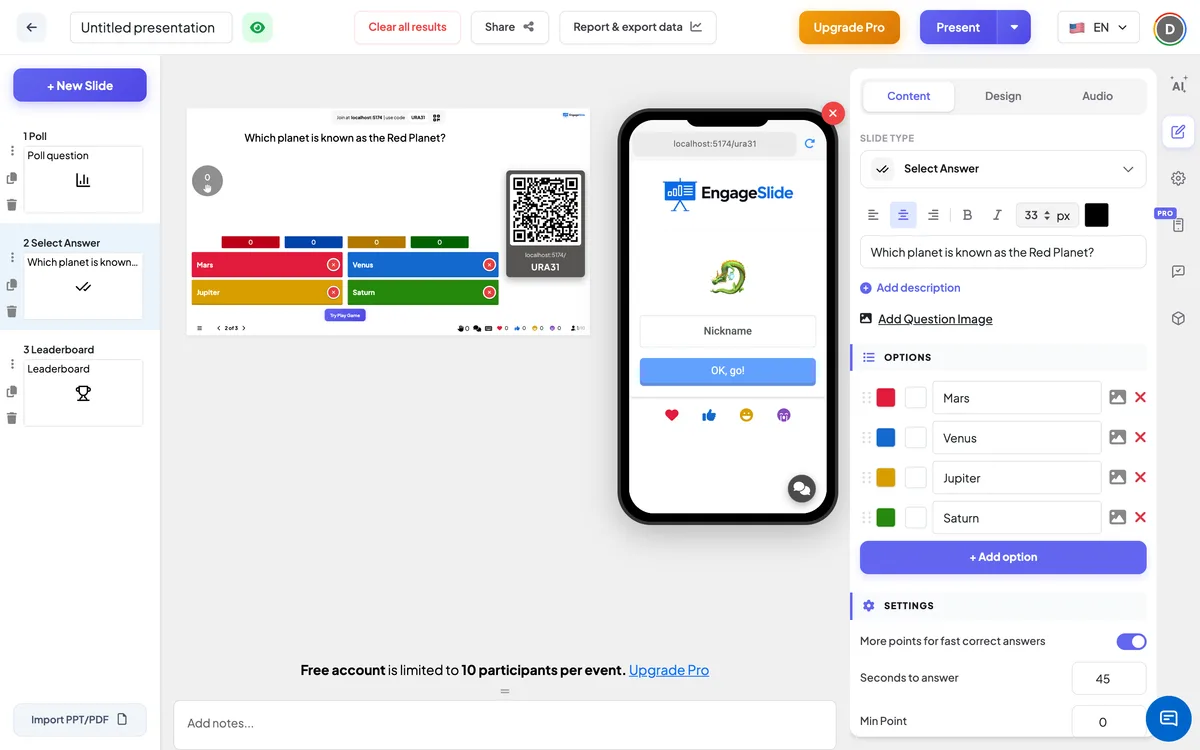
Sélectionnez les paramètres Réponse (Quiz)
Plus de points pour des réponses rapides et correctes
En activation par défaut. Les réponses plus rapides et correctes sont plus rapprochées de Max Point; les plus lents arrivent toujours Point d'arrivée. Off: chaque réponse correcte obtient les mêmes points, peu importe la vitesse.
Deux secondes pour répondre
Combien de temps dure le compte à rebours une fois que la question est affichée (45 secondes sur une nouvelle diapositive).
Point min / point max
Les points pour une réponse correcte — 0 et 100 sur une nouvelle diapositive. Avec le bonus de vitesse il y a un seul Point de référence le champ.
Score partiel
Il apparaît lorsque plus d'une option est marquée comme correcte et est activé par défaut. Les joueurs gagnent une part des points pour chaque option correcte qu'ils choisissent —, mais choisir une option incorrecte marque 0. Off: les joueurs doivent choisir exactement toutes les options correctes pour marquer.
Sélectionnez la mise en page du quiz
Mode classique (par défaut) indique une barre pour chaque option plus des carreaux de réponse colorés avec ✓ et ✗ à la révélation. Graphique standard montre un graphique de colonnes avec le vote compte — pratique lorsque vos options ont des images.
L'audio Quiz (facultatif)
Téléchargez un fichier audio à lire pendant le compte à rebours des questions au lieu de la musique du jeu. Les L'audio tab vous permet également de choisir le Musique du hall et Jouer de la musique.
Résultat clair cette diapositive
Sous Les actions: supprime les réponses à cette question et renvoie la diapositive au hall, pour que vous puissiez la jouer à nouveau.
Présenter et partager le code de rejoindre
- 1Cliquez sur Présent dans la barre supérieure pour mettre la diapositive sur le grand écran.
- 2Une code de rejoindre et une QR code apparaissent (par exemple:
36Y56). - 3Les participants ouvrent le Le public app à rejoindre engageslide.com, tapez le code et appuyez sur Entrez — ou simplement scanner le QR.
- 4Quand tout le monde s'est joint, les réponses commencent à circuler en direct.
La réaction du public
Les joueurs rejoignent avec votre code, choisissez un emoji, tapez un Nom de famille et tap Allez, allez ! Leur téléphone dit alors: Vous y êtes ! Tu vois ton surnom à l'écran ? Quand vous commencez le jeu, le téléphone montre Question 1 sur 5 (par exemple) avec la question et l'image pendant un compte à rebours de 5 secondes. Ensuite, les options de réponse apparaissent dans les mêmes couleurs que sur le grand écran, avec le temps restant. S'il y a une réponse correcte, un seul tap répond à — il n'y a pas de bouton d'envoi. S'il y a plusieurs réponses correctes, les joueurs tapent toutes celles qu'ils pensent être correctes et pressent Envoyer. Le téléphone dit alors: Vous avez répondu, attendez le résultat. À la révélation, chaque joueur voit un ✓ et Excellent, vous avez bien répondu et obtenu 87 points supplémentaires., un ✓ partiel avec les points pour une réponse partiellement correcte, ou Désolé, vous avez répondu mal.
Afficher les résultats
Avant le match, le grand écran montre le hall avec En attendant les joueurs …, le nombre de joueurs et le surnom de chaque joueur comme une bulle. La presse Commencez le jeu: l'écran montre Question X de Y, la question et l'image, et un compte à rebours de 5 secondes. Ensuite, les options apparaissent avec le compte à rebours et un compteur ✋ du nombre de répondants. Utilisation Afficher l'image / Image cachée pour passer entre les options et l'image de question, et Fin de Quiz pour arrêter le compte à rebours plus tôt. Quand le temps est écoulé (Le temps est fini !), les bonnes options obtiennent un ✓ , les mauvaises s'évanouissent avec un ✗ et chaque option montre combien de joueurs l'ont choisi. Les points sont enregistrés immédiatement et apparaissent sur le tableau de bord suivant. Lorsque vous ajoutez une diapositive de Sélection de réponse, une diapositive de tableau de bord est ajoutée immédiatement après (vous pouvez la supprimer).
Idées pour choisir Répondre aux questions
- En classe: un quiz de sortie de 5 questions à la fin d'une leçon — Lequel d'entre eux est un nombre prime ?
- Formation: vérifier la règle de clé après chaque module — À qui devriez-vous signaler une violation de données en premier ?
- Réunions et événements: une petite histoire sur votre entreprise, votre produit ou votre ville.
- Questions d'image: ajouter une photo avec une image 5 × 5 révéler et demander C'est quoi ce monument ?
Questions fréquentes
Comment sont calculés les points ?
Avec Plus de points pour des réponses rapides et correctes sur, une réponse correcte marque entre un point max (réponse immédiate) et un point min (réponse à la dernière seconde), proportionnellement au temps restant. Avec l'éteinte, chaque réponse correcte marque Max Point. Les mauvaises réponses et aucune réponse n'ont un score de 0.
Puis-je avoir plus d'une réponse correcte ?
- Oui, c'est vrai. Sélectionnez plusieurs options comme correctes. Les joueurs peuvent ensuite sélectionner plusieurs options et appuyer Envoyer. Avec Score partiel sur, en choisissant 2 des 3 options correctes obtient les deux tiers des points, tant qu'aucune option erronée n'est choisie.
Les joueurs peuvent-ils changer leur réponse ?
- Je ne peux pas. Avec une réponse correcte, le premier tap est définitif. Avec plusieurs réponses correctes, les joueurs peuvent modifier leur sélection jusqu'à ce qu'ils appuyent sur soumettre.
Et si quelqu'un se joignait au milieu d'une question ?
Ils peuvent toujours répondre pendant le compte à rebours. Leurs points dépendent du temps qui leur reste, comme tout le monde.
Le compte à rebours s'arrête- t- il quand tout le monde répond ?
Non, c'est à zéro. La presse Fin de Quiz pour révéler la réponse tôt.
Tu as encore besoin d'aide ?
Notre équipe est heureuse de vous aider.