
PowerPoint दुनिया में सबसे अधिक इस्तेमाल किया जाने वाला प्रस्तुति उपकरण है। यह भरोसेमंद, परिचित है, और लोगों के सिखाने, प्रशिक्षित करने और विचारों को साझा करने के तरीके में गहराई से शामिल है।
हालांकि, पारंपरिक PowerPoint प्रस्तुतियों में अभी भी एक बड़ी सीमा हैः वे ज्यादातर एकतरफा हैं.
प्रस्तुतकर्ता बोलते हैं। स्लाइड आगे।
दर्शकों की भागीदारी को अक्सर — माना जाता है लेकिन शायद ही कभी दिखाई देता है।
स्लाइड संलग्न करें इसे बदलने के लिए बनाया गया था।
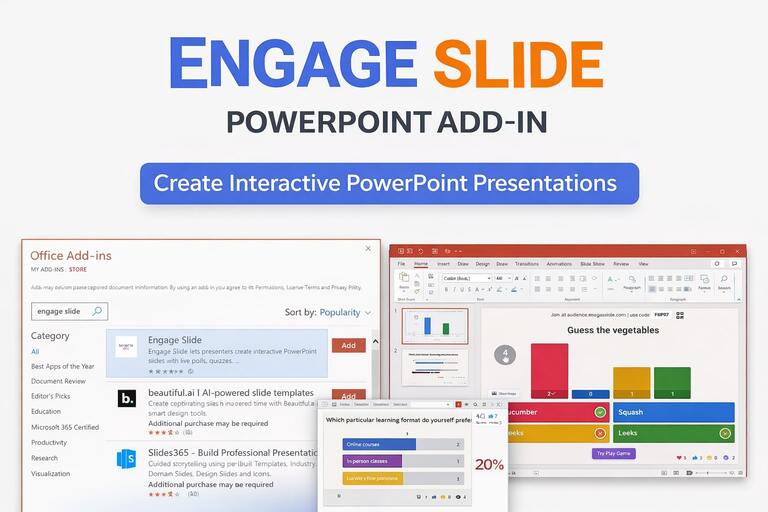
के साथ EngageSlide PowerPoint Add-in, प्रस्तुतकर्ता अपने PowerPoint स्लाइड में सीधे लाइव इंटरैक्शन एम्बेड कर सकते हैं और अपने मौजूदा वर्कफ़्लो को बदलते हुए निष्क्रिय प्रस्तुतियों को वास्तविक — बातचीत में बदल सकते हैं।
एंगेज स्लाइड क्या है?
सम्मिलित स्लाइड एक इंटरैक्टिव प्रस्तुति मंच है जो काम करने के लिए डिज़ाइन किया गया है PowerPoint के अंदर मूल रूप से.
एक अलग वेबसाइट पर इंटरैक्टिव सामग्री चलाने के बजाय, संलग्न स्लाइड आपको अनुमति देता हैः
प्रत्यक्ष सर्वेक्षण, प्रश्नोत्तरी, शब्द बादल, और Q&A सीधे PowerPoint स्लाइड में जोड़ें
स्लाइड शो मोड में रहने के दौरान नियंत्रण बातचीत
प्रतिभागियों को QR code या लघु पिन का उपयोग करके तुरंत शामिल होने दें
प्रस्तुति स्क्रीन पर वास्तविक समय में परिणाम प्रदर्शित करें
सब कुछ PowerPoint के अंदर होता है, प्रस्तुति को चिकनी और केंद्रित रखता है।
बातचीत के लिए PowerPoint Add-in का उपयोग क्यों करें?
कई प्रस्तुतकर्ता PowerPoint और बाहरी उपकरणों के बीच स्विच करके जुड़ाव बढ़ाने का प्रयास करते हैं। यह दृष्टिकोण अक्सर समस्याओं का कारण बनता हैः
प्रस्तुति प्रवाह बाधित है
विंडो या टैब स्विच करते समय तकनीकी समस्याएं
दर्शकों को यह नहीं पता कि कहां देखना है या क्या करना है
मुख्य स्क्रीन पर दिखाई देने वाली वस्तुओं पर सीमित नियंत्रण
सम्मिलित स्लाइड PowerPoint -first करके यह हल करता है
संलग्न स्लाइड जोड़ने के साथः
आपके PowerPoint डेक के अंदर इंटरैक्टिव स्लाइड्स लाइव
प्रस्तुति के दौरान ब्राउज़र खोलने की आवश्यकता नहीं है
प्रस्तुतकर्ता हर समय पूर्ण नियंत्रण में रहता है
प्रस्तुतकर्ता और दर्शक दोनों के लिए अनुभव सहज महसूस होता है
एंगेज स्लाइड PowerPoint ऐड-इन की मुख्य विशेषताएं
नेटिव स्लाइड इंटीग्रेशन
संलग्न स्लाइड के साथ बनाए गए इंटरैक्टिव स्लाइड वास्तविक PowerPoint स्लाइड की तरह व्यवहार करते हैं। आप उन्हें फिर से क्रमबद्ध कर सकते हैं, उन्हें डुप्लिकेट कर सकते हैं, और उन्हें किसी अन्य स्लाइड की तरह प्रस्तुत कर सकते हैं।
वास्तविक समय में दर्शकों के साथ बातचीत
दर्शकों की प्रतिक्रिया तुरंत स्लाइड पर दिखाई देती है, जिससे प्रस्तुति के दौरान एक साझा, लाइव अनुभव होता है।
एंगेज स्लाइड के साथ PowerPoint में लाइव Polls
लाइव सर्वेक्षण एक प्रस्तुति के दौरान दर्शकों को संलग्न करने के सबसे तेज़ तरीकों में से एक है। संलग्न स्लाइड के साथ, मतदान सीधे आपके PowerPoint स्लाइड में एम्बेड किए जाते हैं और प्रस्तुतकर्ता द्वारा नियंत्रित होते हैं।
सामान्य उपयोग के मामलों में निम्नलिखित शामिल हैंः
बर्फ तोड़ने वाले प्रश्न
त्वरित राय जांच
बैठकों या प्रशिक्षण के दौरान तत्काल प्रतिक्रिया
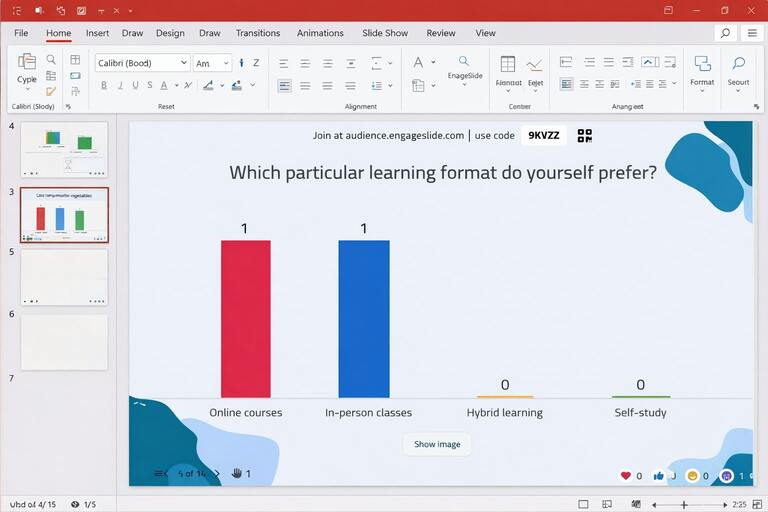
Poll परिणाम वास्तविक समय में अद्यतन होते हैं, जिससे प्रस्तुतकर्ता दर्शकों की प्रतिक्रियाओं के आधार पर अपने संदेश को तुरंत अनुकूलित कर सकते हैं।
खुली प्रतिक्रिया और विचारों के लिए Word Clouds
वर्ड क्लाउड खुले अंत की प्रतिक्रिया को कैप्चर करने और सामूहिक सोच को कल्पना करने में मदद करते हैं। सम्मिलित स्लाइड प्रस्तुतकर्ताओं को पाठ प्रतिक्रियाओं को इकट्ठा करने और उन्हें PowerPoint स्लाइड पर गतिशील रूप से प्रदर्शित करने की अनुमति देता है।
सामान्य परिदृश्य:
ब्रेनस्टॉर्मिंग सत्र
कार्यशाला की शुरुआत में अपेक्षाओं का संकलन
महत्वपूर्ण बातों का सारांश
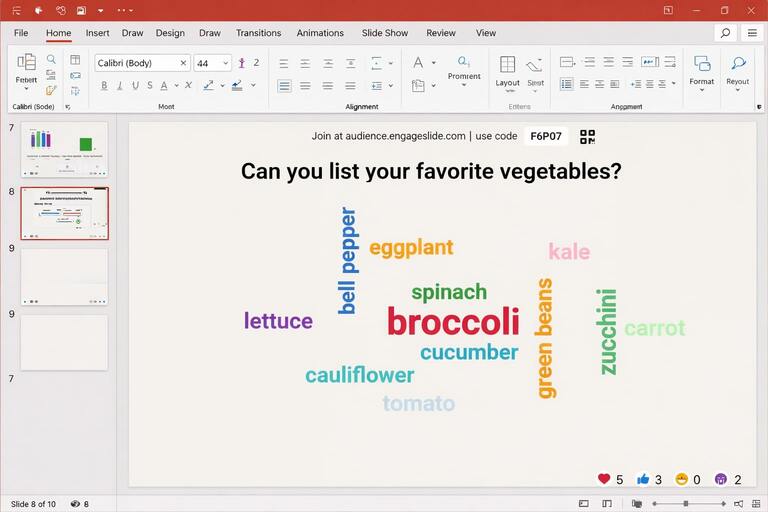
बड़े शब्द अधिक बार प्रतिक्रियाओं का प्रतिनिधित्व करते हैं, जिससे दर्शकों को तुरंत पैटर्न दिखाई देते हैं।
इंटरैक्टिव Quizzes PowerPoint के अंदर
Quizzes प्रस्तुतियों को सक्रिय सीखने के अनुभवों में बदल देता है। सम्मिलित स्लाइड कई प्रश्नोत्तरी प्रारूपों का समर्थन करता है जो सीधे PowerPoint के भीतर इस्तेमाल किया जा सकता है .
समर्थित प्रश्नोत्तरी प्रकारों में शामिल हैंः
बहुविकल्प प्रश्न
सच्चे / झूठे प्रश्न
पहेली शैली के प्रश्नोत्तरी
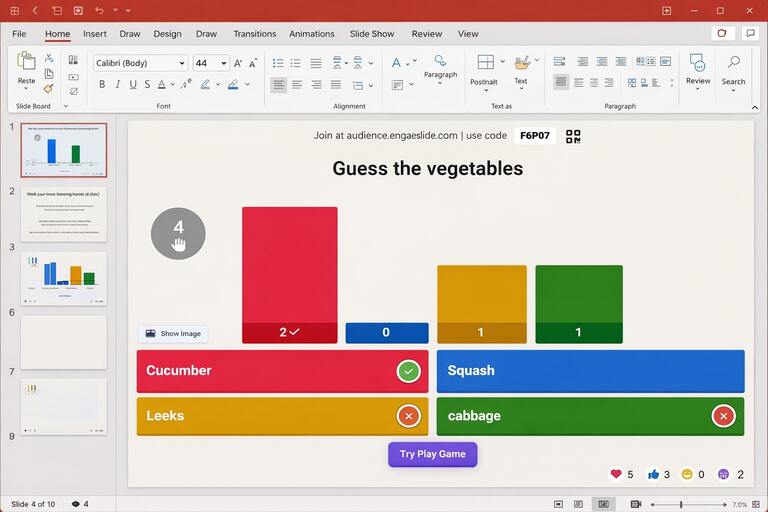
Quizzes शिक्षा, प्रशिक्षण और ज्ञान जांच के लिए आदर्श हैं, जिससे प्रस्तुतकर्ता वास्तविक समय में समझ को मापने में मदद मिलती है।
PowerPoint (चरण-दर-चरण) में एंगेज स्लाइड को कैसे एकीकृत करें
चरण 1: सम्मिलित स्लाइड PowerPoint ऐड-इन स्थापित करें
खुला PowerPoint
जाओ → Add-ins डालें
खोजें स्लाइड संलग्न करें
PowerPoint में add-in जोड़ें
चरण 2: अपने एंगेज स्लाइड खाते में साइन इन करें
अपने संलग्न स्लाइड खाते का उपयोग करके लॉग इन करें
PowerPoint स्वचालित रूप से आपके कार्यक्षेत्र से जुड़ता है
चरण 3: एक इंटरैक्टिव स्लाइड बनाएं या चुनें
संलग्न स्लाइड साइडबार से, आप कर सकते हैंः
नई इंटरैक्टिव स्लाइड बनाएँ
अपनी मौजूदा लाइब्रेरी से स्लाइड चुनें
प्रत्येक स्लाइड स्वचालित रूप से उत्पन्न करता हैः
एक अद्वितीय QR code
एक छोटी पहुँच पिन
चरण 4: इंटरैक्टिव स्लाइड को अपने डेक में एम्बेड करें
एक क्लिक के साथः
इंटरैक्टिव सामग्री आपके PowerPoint स्लाइड में एम्बेड की गई है
स्लाइड एक सामान्य PowerPoint स्लाइड की तरह व्यवहार करता है
चरण 5: उपस्थित रहें और लाइव बातचीत करें
स्लाइड शो मोड को सामान्य रूप से प्रारंभ करें
दर्शकों को अपने स्वयं के उपकरणों पर शामिल होना चाहिए
प्रतिक्रियाएँ वास्तविक समय में दिखाई देती हैं
स्लाइड में शामिल होना किसके लिए है?
सम्मिलित स्लाइड निम्नलिखित के लिए आदर्श हैः
शिक्षक और व्याख्याता
प्रशिक्षक और प्रशिक्षक
मानव संसाधन और सीखने की टीम
आयोजन आयोजक
जो कोई भी PowerPoint का उपयोग करता है और वास्तविक सगाई चाहता है
निष्कर्ष
PowerPoint को बदलने की जरूरत नहीं है।
इसे बढ़ाया जाना चाहिए।
वे स्लाइड संलग्न करें PowerPoint Add-in स्टैटिक स्लाइड्स को इंटरैक्टिव अनुभवों में बदल देता है जबकि प्रस्तुतकर्ता पहले से ही उन उपकरणों और कार्यप्रवाहों को संरक्षित करता है जिन पर भरोसा है।