
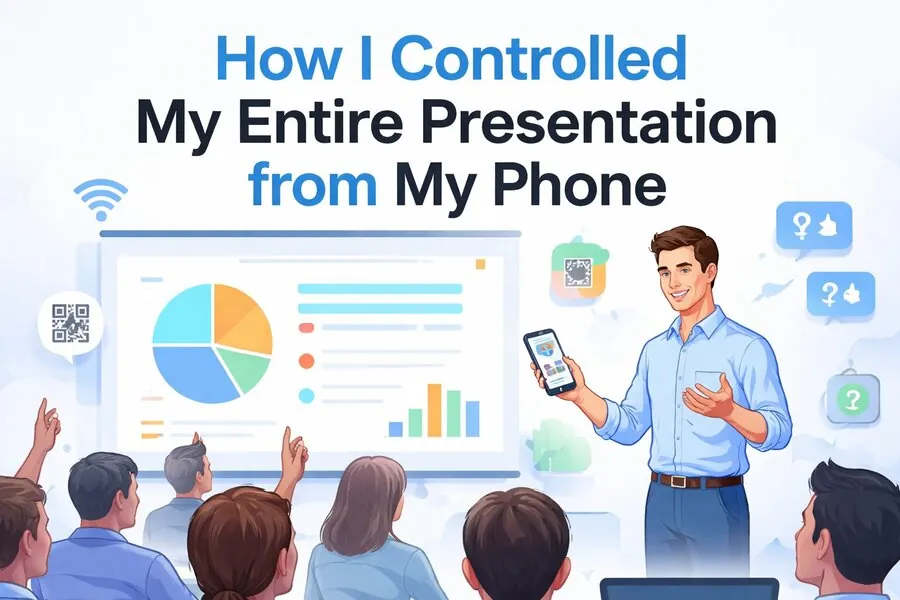
प्रस्तुत करने का अर्थ होता था लैपटॉप पर चिपके रहना।
वर्षों तक, मैंने सोचा कि यह सामान्य था।
जब भी मैं एक कार्यशाला, एक टीम की बैठक, या एक उत्पाद डेमो चलाता था, मैं स्लाइड बदलने के लिए अपनी कीबोर्ड की पहुंच के भीतर खड़ा होता था। अगर मैं बहुत दूर चला गया, मैं नियंत्रण खो दिया. अगर मैं दर्शकों के साथ बातचीत करना चाहता था, तो मुझे फिर से लैपटॉप पर वापस जाना पड़ता था।
आखिरकार, मुझे कुछ महत्वपूर्ण एहसास हुआः
समस्या मेरी प्रस्तुति कौशल नहीं थी।
यह मेरी प्रस्तुति सेटअप था.
यह तब था जब मैंने ब्राउज़र आधारित प्रस्तुति रिमोट कंट्रोल टूल — का उपयोग करना शुरू किया और यह पूरी तरह से मेरे भाषण देने का तरीका बदल गया।
इस लेख में एक वास्तविक दुनिया के उपयोग के मामले के माध्यम से चलता है कि कैसे रिमोट स्लाइड कंट्रोल ने मेरी प्रस्तुतियों में सुधार किया, तकनीकी तनाव को कम किया, और दर्शकों की बातचीत को फिर से स्वाभाविक महसूस कराया।
समस्याः ऐसे प्रस्तुतियाँ जिनसे आपको लगता है कि आप लैपटॉप से जुड़े हैं
यदि आपने कभी कक्षा, बैठक कक्ष, या यहां तक कि सम्मेलन दर्शकों के सामने प्रस्तुत किया है, तो आप शायद इस स्थिति को पहचानते हैंः
आप अपने दर्शकों के करीब जाना चाहते हैं।
लेकिन इसके बजायः
- आप लैपटॉप के पास रहें
- आप स्लाइड स्क्रीन की जांच करना जारी रखें
- आप स्लाइड क्रम का ट्रैक खोने के बारे में चिंतित हैं
- ⁇ Next ⁇ पर क्लिक करने के लिए आप खुद को बाधित करते हैं
यह आपके और आपके साथ बात करने वाले लोगों के बीच दूरी पैदा करता है।
आधुनिक प्रस्तुतियों को इंटरैक्टिव — नहीं यांत्रिक महसूस करना चाहिए। आज के प्रस्तुतकों को गतिशीलता, वास्तविक समय नियंत्रण और अपने दर्शकों को देखने के लिए दृश्यता की आवश्यकता है।
यही वह जगह है जहां एक प्रस्तुति रिमोट कंट्रोल टूल सब कुछ बदलता है।
एक वास्तविक परिदृश्यः लैपटॉप को छूने के बिना लाइव प्रशिक्षण कार्यशाला चलाना
हाल ही में, मैंने एक वितरित टीम के लिए 90 मिनट का आंतरिक प्रशिक्षण सत्र चलाया।
लक्ष्य सरल थे:
- एक नई कार्यप्रवाह की व्याख्या करें
- सत्र के दौरान प्रतिक्रिया एकत्र करना
- जीवित प्रश्नों का उत्तर दें
- सभी को संलग्न रखें
आम तौर पर, इसमें स्लाइड, चैट विंडो और Q&A टूल के बीच मैन्युअल रूप से स्विच करना शामिल होगा।
इसके बजाय, मैंने अपने फोन से सीधे एक प्रस्तुति रिमोट कंट्रोल इंटरफ़ेस का उपयोग किया।
यहाँ क्या हुआ।
चरण 1: स्लाइड को कहीं से भी नियंत्रित करते हुए स्वतंत्र रूप से आगे बढ़ें
अपने लैपटॉप के बगल में खड़े होने के बजाय, मैं प्रस्तुत करते हुए कमरे के चारों ओर चला गया।
अपने फोन को रिमोट कंट्रोलर के रूप में इस्तेमाल करते हुए, मैं कह सकता थाः
- अगले स्लाइड पर जाएं
- तुरंत वापस जाओ
- स्लाइड प्रगति देखें
- दर्शक क्या देख रहे थे इसकी पुष्टि करें
रिमोट इंटरफेस के अंदर एक लाइव पूर्वावलोकन ने सुनिश्चित किया कि मुझे हमेशा पता था कि प्रतिभागी किस स्लाइड को देख रहे थे।
इससे ही प्रस्तुति सहज और सहज महसूस होती थी।
स्लाइड्स को संचालित करने के बजाय, मैं कहानी कहने पर ध्यान केंद्रित कर सकता हूं।
चरण 2: आंखों के संपर्क को तोड़ने के बिना स्पीकर नोट्स का उपयोग करना
प्रस्तुत करने की सबसे कम सराहना की जाने वाली समस्याओं में से एक यह भूलना है कि आगे क्या कहना है।
पहले, मैंने इसे हल कियाः
- स्क्रिप्ट याद करना
- लैपटॉप स्क्रीन पर एक नज़र डालना
- स्लाइड्स में बहुत अधिक पाठ जोड़ना
रिमोट कंट्रोल इंटरफेस के अंदर स्पिकर नोट्स दिखाई देने के साथ, मैं प्रस्तुति के दौरान निजी तौर पर महत्वपूर्ण वार्तालाप बिंदुओं की जांच कर सकता था।
दर्शकों ने उन्हें कभी नहीं देखा।
इसने मुझे अनुमति दीः
- संरचित रहें
- समय का बेहतर प्रबंधन करें
- स्लाइड्स से पढ़ने से बचें
- आंखों से संपर्क बनाए रखें
यह सत्र का मार्गदर्शन करने के लिए एक चुप असिस्टेंट होने जैसा लगा।
चरण 3: बिना रुकावट के दर्शकों के प्रश्नों का प्रबंधन करें
प्रशिक्षण सत्रों के दौरान अक्सर अप्रत्याशित समय पर प्रश्न उठते हैं।
इससे पहले, इसने अराजकता पैदा की थी:
किसी ने एक हाथ उठाया।
एक और चैट में टाइप किया।
किसी और ने अंत तक इंतजार किया।
अब, प्रश्न रिमोट कंट्रोल इंटरफ़ेस के Q&A पैनल के अंदर वास्तविक समय में दिखाई दिए।
इसने सब कुछ बदल दिया।
यादृच्छिक प्रतिक्रिया के बजाय, मैं कह सकता हूँः
- आने वाले प्रश्नों को स्कैन करें
- चुनें कि किसको जवाब देना है
- सही समय पर जवाब दें
- सत्र को व्यवस्थित रखें
प्रस्तुति में — का प्रवाह बेहतर हुआ और प्रतिभागियों ने अधिक समय तक जुड़ाव बनाए रखा।
चरण 4: स्लाइड सिंक्रनाइज़ेशन समस्याओं को तुरंत ठीक करना
यदि आपने कभी हाइब्रिड या रिमोट प्रस्तुति चलाई है, तो आप इस समस्या को जानते हैंः
कोई कहता हैः
⁇ मैं अभी भी पिछले स्लाइड पर हूँ. ⁇
सामान्य तौर पर, यह गति को बाधित करता है।
रिमोट कंट्रोल इंटरफेस के अंदर एक resync बटन के साथ, मैं तुरंत सभी प्रतिभागियों को वर्तमान स्लाइड के लिए संरेखित कर सकते हैं.
कोई ताज़ा नहीं।
कोई पुनरारंभ नहीं.
कोई भ्रम नहीं।
यह सत्र के दौरान विघटन के मिनटों को बचाता है।
चरण 5: प्रतिभागियों को सेकंड में सत्र में शामिल होने में मदद करें
लाइव प्रस्तुतियों के दौरान एक और आम मुद्दा देर से प्रतिभागियों को शामिल करना है।
बार-बार एक्सेस चरणों की व्याख्या करने के बजाय, मैंने बस एक QR code प्रदर्शित किया और सीधे प्रस्तुतकर्ता इंटरफ़ेस से निर्देशों को जोड़ा।
प्रतिभागी निम्नलिखित कर सकते हैंः
- कोड स्कैन करें
- सत्र में प्रवेश करें
- तुरंत बातचीत करें
इससे सत्र शुरू से ही पेशेवर महसूस हुआ।
क्यों लोगों की सोच से ज्यादा रिमोट कंट्रोल महत्वपूर्ण है
पहली नज़र में, रिमोट स्लाइड कंट्रोल एक छोटी सी सुविधा की तरह लगता है।
व्यवहार में, यह प्रस्तुतियों की भावना को बदल देता है।
प्रौद्योगिकी का प्रबंधन करने के बजाय, आप अनुभव का प्रबंधन करते हैं।
एक प्रस्तुतकर्ता रिमोट इंटरफ़ेस आप करने के लिए अनुमति देता हैः
- कमरे में स्वतंत्र रूप से आगे बढ़ें
- दर्शकों की बातचीत की निगरानी करें
- निजी तौर पर स्पीकर नोट्स का पालन करें
- समक्रमण समस्याओं को तुरंत ठीक करें
- जहाज के प्रतिभागियों को जल्दी से
एक साथ, ये एक प्रस्तुति वातावरण बनाते हैं जो आत्मविश्वास और नियंत्रण महसूस करता है।
इन प्रकार की प्रस्तुतियों के लिए विशेष रूप से उपयोगी
नियमित रूप से प्रस्तुति रिमोट कंट्रोल का उपयोग करने के बाद, मुझे एहसास हुआ कि यह कई स्थितियों में विशेष रूप से शक्तिशाली है।
प्रशिक्षण सत्र
लाइव सवालों के जवाब देते समय संरचित रहें।
कार्यशालाएँ
स्लाइड कंट्रोल खोए बिना समूहों के बीच आगे बढ़ें।
कक्षा में पढ़ाना
छात्रों को विचलित किए बिना नोट चेक करें।
बिक्री डेमो
स्लाइड्स को देखने के बजाय आंखों से संपर्क बनाए रखें।
सम्मेलन
स्टेज उपकरण पर निर्भर किए बिना गति नियंत्रण।
आधुनिक प्रस्तुति उपकरण संवाद का समर्थन करने के लिए डिज़ाइन किए गए हैं, न कि केवल स्लाइड वितरण। EngageSlide जैसे प्लेटफॉर्म रिमोट कंट्रोल को लाइव पोल, Q&A और दर्शकों की प्रतिक्रिया सुविधाओं के साथ जोड़कर निष्क्रिय श्रोताओं को सक्रिय प्रतिभागियों में बदल देते हैं।
अप्रत्याशित लाभः आत्मविश्वास
सबसे बड़ा सुधार तकनीकी नहीं था।
यह मनोवैज्ञानिक था.
जब आप जानते हैंः
- कौन सी स्लाइड दिखाई दे रही है
- कौन से प्रश्न आने वाले हैं
- आप आगे क्या कहने की योजना बना रहे थे
- और कैसे तुरंत समक्रमण समस्याओं को ठीक करने के लिए
आप प्रस्तुति रसद के बारे में चिंता करना बंद करो.
आप अपने संदेश पर ध्यान केंद्रित करें।
और आपके दर्शकों को अंतर दिखाई देता है।
अंतिम विचारः स्लाइड ऑपरेटर की तरह नहीं, बल्कि वक्ता की तरह उपस्थित रहें
कई प्रस्तुतकर्ता सोचते हैं कि प्रस्तुतियों में सुधार के लिए बेहतर स्लाइड की आवश्यकता होती है।
अक्सर, इसके लिए बेहतर नियंत्रण की आवश्यकता होती है।
एक प्रस्तुति रिमोट कंट्रोल टूल आपको देता हैः
गतिशीलता
स्पष्टता
संरचना
और आत्मविश्वास
— सभी अतिरिक्त हार्डवेयर या सॉफ्टवेयर की स्थापना के बिना।
यदि आप नियमित रूप से पढ़ाते हैं, प्रशिक्षण देते हैं, भाषण देते हैं या समूहों के सामने बोलते हैं, तो अपने फोन से अपनी प्रस्तुति को नियंत्रित करना सबसे आसान सुधार हो सकता है जो आप कर सकते हैं।
और एक बार जब आप इसे कोशिश करते हैं, यह आश्चर्यजनक रूप से मुश्किल है वापस जाने के लिए.