
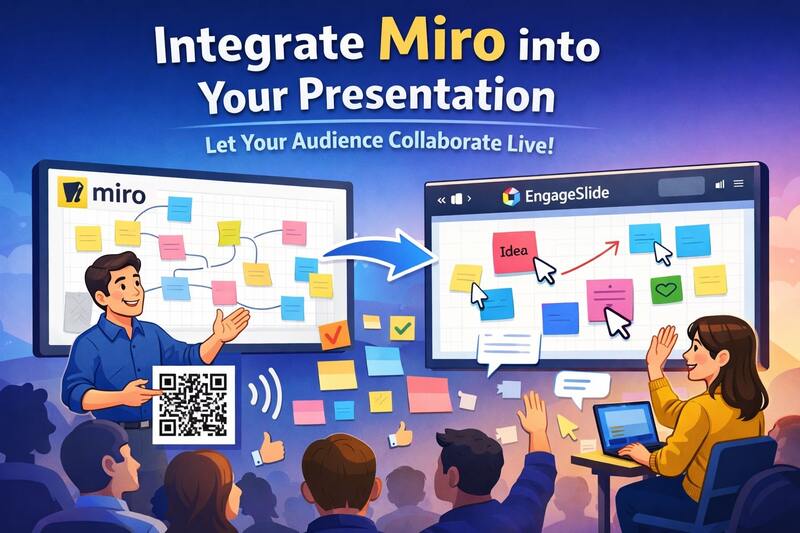
एक प्रस्तुति में मिरो को कैसे एकीकृत करें (और अपने दर्शकों को लाइव सहयोग करने दें)
Modern presentations are no longer just about slides — they’re about बातचीत, सहयोग और संलग्नता. यही कारण है कि कई शिक्षकों, प्रशिक्षकों और सुविधाजनक अब एकीकृत कर रहे हैं मिरो अपनी प्रस्तुति में।
इस लेख में, आप सीखेंगेः
एक प्रस्तुति में मिरो को कैसे एकीकृत किया जाए
मिरो सामग्री को सुचारू रूप से कैसे प्रस्तुत किया जाए
और कैसे छोड़ने के लिए प्रस्तुतकर्ता और दर्शक दोनों एक साथ बातचीत करते हैं उपयोग करना EngageSlide
एक इंटरैक्टिव प्रस्तुति में मिरो का प्रयोग क्यों करें?
Miro एक शक्तिशाली ऑनलाइन व्हाइटबोर्ड है जो लोगों को अनुमति देता हैः
दृश्य रूप से विचारों का ब्रेनस्टॉर्म
चिपचिपा नोट, चित्र, आकृति और आरेख जोड़ें
वास्तविक समय में सहयोग करें
हालांकि, मिरो अकेले एक प्रस्तुति उपकरण नहीं है. इसमें कमी हैः
संरचित स्लाइड प्रवाह
दर्शकों का प्रबंधन
प्रस्तुति के दौरान प्रत्यक्ष बातचीत नियंत्रण
यही वह जगह है जहां एक के साथ मिलाकर Miro इंटरैक्टिव प्रस्तुति मंच बहुत शक्तिशाली हो जाता है।
मिरो को प्रस्तुति में कैसे सम्मिलित करें
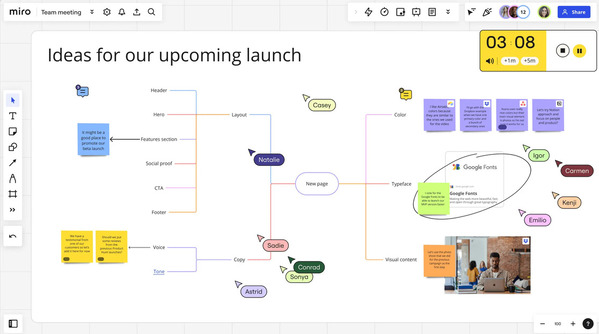
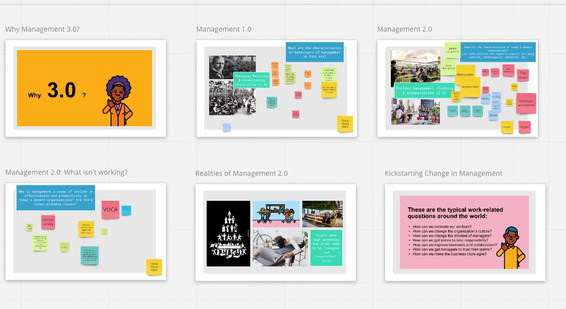
चरण 1: अपनी मिरो बोर्ड तैयार करें
Miro में अपना बोर्ड बनाएं (ब्रेनस्टॉर्म कैनवास, कार्यशाला प्रवाह, दिमाग का नक्शा, आदि)
साझा करने की अनुमति सेट करें (देखें या संपादित करें पहुँच)
बोर्ड लिंक कॉपी या एम्बेड URL
चरण 2: अपनी इंटरैक्टिव स्लाइड में मिरो डालें
एक में इंटरैक्टिव स्लाइड, आप कर सकते हैंः
Miro बोर्ड को सीधे स्लाइड के अंदर एम्बेड करें (iframe आधारित)
या केंद्रित चर्चा के लिए एक विशिष्ट Miro फ्रेम के लिए लिंक
यह Miro बोर्ड को अपने भाग के रूप में दिखाई देता है इंटरैक्टिव प्रस्तुति, एक अलग टैब या उपकरण नहीं.
एक लाइव सत्र के दौरान मीरो को कैसे प्रस्तुत किया जाए
मिरो के साथ पारंपरिक प्रस्तुति अक्सर इस तरह दिखती हैः
स्क्रीन साझा करना
प्रस्तुतकर्ता सब कुछ नियंत्रित करता है
दर्शकों ने निष्क्रिय रूप से देखा
एक साथ प्रस्तुति को संलग्न करें, आप बहुत अधिक कर सकते हैं.
प्रस्तुतकर्ता का अनुभव
एक सामान्य प्रस्तुति की तरह स्लाइड प्रवाह नियंत्रण
ज़ूम करें और मिरो बोर्ड को सुचारू रूप से नेविगेट करें
चर्चा के दौरान ध्यान केंद्रित करने वाले क्षेत्रों को उजागर करें
दर्शकों का अनुभव
एक लिंक या QR code के माध्यम से तुरंत जुड़ें
प्रस्तुति के अंदर एक ही Miro बोर्ड देखें
भाग लेने के लिए कोई खाता आवश्यक नहीं (स्थापना के आधार पर)
सबसे बड़ा फ़ायदाः दर्शक और प्रस्तुतकर्ता एक साथ बातचीत करते हैं
यह है जहां EngageSlide वास्तव में बाहर खड़ा है।
स्थैतिक प्रस्तुतियों या बुनियादी एम्बेड के विपरीत, EngageSlide दर्शक को प्रस्तुतकर्ता के साथ एक ही समय में एक ही Miro बोर्ड पर बातचीत करने की अनुमति देता है.
इससे क्या हो सकता है
ब्रेस्टस्टॉर्म के दौरान दर्शक चिपचिपा नोट्स जोड़ते हैं
प्रतिभागियों ने लाइव चित्रित किया, मतदान किया या समूह विचार दिए
प्रस्तुतकर्ता तुरंत प्रतिक्रिया देता है और चर्चा का मार्गदर्शन करता है
वास्तविक समय में बड़े पैमाने पर सहयोग (बड़े दर्शकों के साथ भी)
यह एक प्रस्तुति को एक साझा कार्यक्षेत्र, एक तरफ़ की बात नहीं.
उन मामलों का उपयोग करें जो बहुत अच्छी तरह काम करते हैं
🎓 शिक्षा और कक्षाएं
व्याख्यानों के दौरान समूह में ब्रेनस्टॉर्म
विज़ुअल समस्या समाधान सत्र
सहयोगात्मक अवधारणा मानचित्रण
🏢 कार्यशालाएँ और प्रशिक्षण
डिजाइन सोच कार्यशालाएं
रिट्रोस्पेक्टिव और एगिल समारोह
टीम संरेखण सत्र
🎤 इवेंट्स और वेबिनार
सैकड़ों प्रतिभागियों के साथ लाइव विचार
इंटरएक्टिव आइसब्रेकर
दर्शकों पर आधारित चर्चाएं
इन सभी को संयोजन से लाभ मिलता है इंटरैक्टिव स्लाइड, इंटरैक्टिव प्रस्तुति प्रवाहऔर लाइव सहयोग.
मिरो को अकेले प्रस्तुत करने के बजाय EngageSlide का उपयोग क्यों करें?
| विशेषता | केवल मिरो | मिरो + EngageSlide |
|---|---|---|
| स्लाइड आधारित प्रस्तुति | ❌ | ✅ |
| दर्शकों के साथ बातचीत | सीमित | ✅ पूर्ण अन्तरक्रिया |
| बड़े दर्शकों का समर्थन | ❌ | ✅ |
| प्रस्तुतकर्ता नियंत्रण | मूल | उन्नत |
| सहभागिता एवं सहभागिता | मध्यम | उच्च |
EngageSlide के बीच अंतर को कम करता है सहयोग व्हाइटबोर्ड और आकर्षक प्रस्तुति.
अंतिम विचार
यदि आप स्थैतिक स्लाइड और एकतरफा स्क्रीन साझा करने से परे जाना चाहते हैं, तो Miro को एक इंटरैक्टिव प्रस्तुति खेल बदलता है।
के साथ EngageSlide, आप सिर्फ नहीं दिखाना एक Miro बोर्ड — आपः
अपने दर्शकों को संलग्न करें
वास्तविक समय में सहयोग करें
प्रस्तुतियों को अनुभवों में बदल दें
👉 engageslide.com में इंटरैक्टिव, सहयोगात्मक प्रस्तुति बनाने का तरीका जानें