
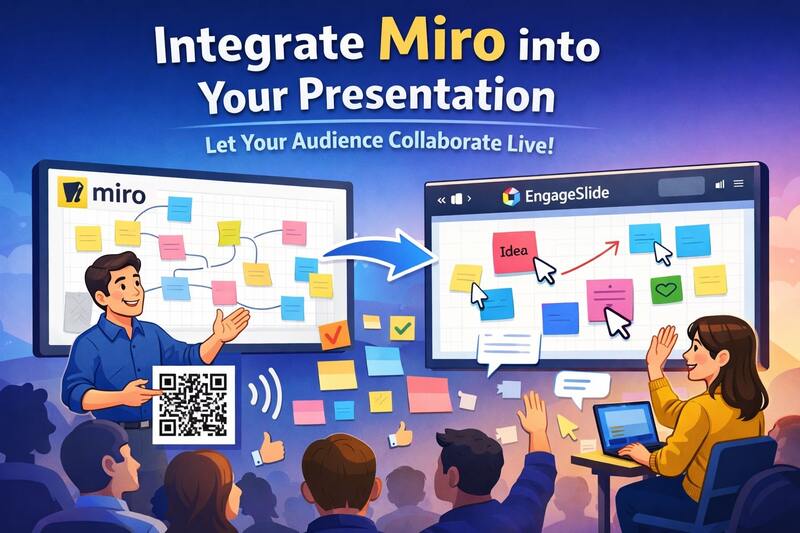
Come integrare Miro in una presentazione (e lasciare che il pubblico collabori in diretta)
Modern presentations are no longer just about slides — they’re about Interazione, collaborazione e coinvolgimento. Questo è il motivo per cui molti educatori, formatori e facilitatori stanno ora integrando Miro nelle loro presentazioni.
In questo articolo imparerai:
Come integrare Miro in una presentazione
Come presentare il contenuto Miro in modo fluido
E come permettere sia il presentatore che il pubblico interagiscono insieme utilizzando EngageSlide
Perché usare Miro in una presentazione interattiva?
Miro è una potente whiteboard online che consente alle persone di:
Brainstorm di idee visivamente
Aggiungere note adesive, disegni, forme e diagrammi
Collaborazione in tempo reale
Tuttavia, Miro da solo non è uno strumento di presentazione. Manca:
Flusso di scivolo strutturato
Gestione del pubblico
Controlli di interazione in diretta durante la presentazione
Ecco dove combinare Miro con un piattaforma di presentazione interattiva diventa estremamente potente.
Come inserire Miro in una presentazione
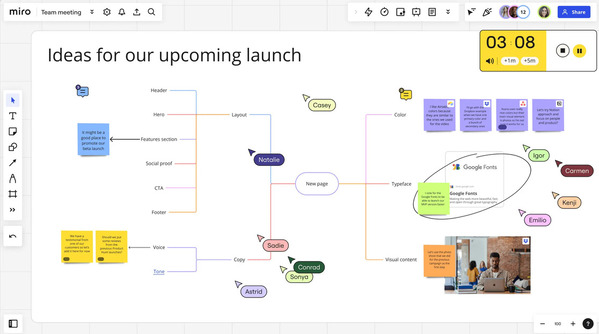
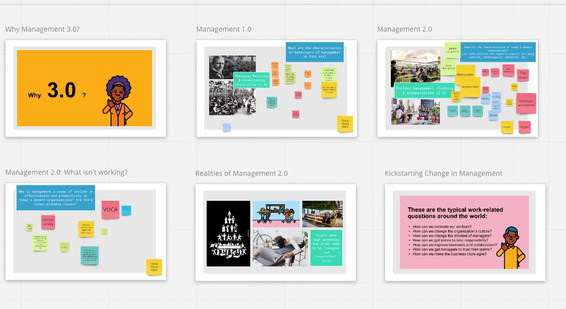
Passo 1: Preparare la tavola Miro
Crea il tuo tavolo in Miro (brainstorming canvas, flusso di workshop, mappa mentale, ecc.)
Impostare le autorizzazioni di condivisione (visualizzare o modificare l'accesso)
Copia il link della scheda o inserire l' URL
Passo 2: inserire Miro nella diapositiva interattiva
In un Slide interattivo, puoi:
Inserire la scheda Miro direttamente all'interno di una diapositiva (basata su iframe)
O collegamento a un quadro Miro specifico per una discussione focalizzata
Questo consente alla tabella Miro di apparire come parte del tuo presentazione interattiva, non una scheda separata o uno strumento.
Come presentare Miro durante una sessione dal vivo
La tradizionale presentazione con Miro sembra spesso così:
Condivisione dello schermo
Il presenter controlla tutto .
Il pubblico guarda passivamente
Con un coinvolgere la presentazione, puoi fare molto di più.
Esperienza dei presentatori
Controlla il flusso della diapositiva come una normale presentazione
Zoom e navigare sulla scheda Miro senza problemi
Sottolineare le aree di focus durante la discussione
L'esperienza del pubblico
Unisciti immediatamente tramite un collegamento o QR code
Visualizza lo stesso tavolo Miro all'interno della presentazione
Nessun conto richiesto per partecipare (a seconda della configurazione)
Il più grande vantaggio: il pubblico e il presentatore interagiscono insieme
E' qui che EngageSlide si distingue davvero.
A differenza delle presentazioni statiche o delle inserzioni di base, EngageSlide consente al pubblico di interagire sullo stesso tavolo Miro allo stesso tempo del presentatore.
Cosa consente questo
Il pubblico aggiunge note adesive durante la brainstorming
I partecipanti disegnano, votano o organizzano idee in diretta
Il presentatore reagisce immediatamente e guida la discussione
Collaborazione in tempo reale su scala (anche con un grande pubblico)
Questo trasforma una presentazione in un Spazio di lavoro condiviso, non una conversazione a senso unico.
Utilizzare casi che funzionano molto bene
🎓 Educazione e aule
Brainstorming di gruppo durante le lezioni
Sessioni di risoluzione dei problemi visivi
Cartografia dei concetti collaborativi
Seminari e formazione 🏢
Workshop di progettazione
Ritrospettive e cerimonie agili
Sessioni di allineamento delle squadre
Eventi e webinar 🎤
Con centinaia di partecipanti
Interattivi rompi ghiacciai
Discussioni orientate al pubblico
Tutti questi benefici derivano dalla combinazione di diapositive interattive, flusso di presentazione interattiva, e collaborazione dal vivo.
Perché usare EngageSlide invece di presentare solo Miro?
| Caratteristiche | Solo Miro | Miro + EngageSlide |
|---|---|---|
| Presentazione a slide | ❌ | ✅ |
| Interazione con il pubblico | Limitato | ✅ Interazione completa |
| Supporto pubblico ampio | ❌ | ✅ |
| Controllo del presenter | Basico | Avanzato |
| Impegno e partecipazione | Medium | Alti |
EngageSlide copre il divario tra tabelle bianche collaborative e presentazioni coinvolgenti.
Pensieri finali
Se volete andare oltre le diapositive statiche e la condivisione di schermo unidirezionale, integrare Miro in un presentazione interattiva e' un cambiatore di gioco.
Con EngageSlide, tu non solo spettacolo una tavola Miro —:
Involgere il pubblico
Collaborazione in tempo reale
Trasforma le presentazioni in esperienze
👉 Esplora come costruire presentazioni interattive e collaborative al engageslide.com