🔌Integrazioni 3 min lettura
Inserire una pagina web
Mostra un sito web dal vivo, un dashboard o uno strumento online all'interno di una diapositiva — senza lasciare la tua presentazione.
Cos'è inserire una pagina web?
Una Inserito Slide mostra una pagina web in diretta all'interno della tua presentazione. Incolla un link e la pagina si carica nella diapositiva, funzionando proprio come in un browser — si può scorrere e fare clic mentre si presenta. Utilizzalo per una demo del prodotto, un dashboard dal vivo, una mappa online, un documento condiviso o qualsiasi strumento web che desideri mostrare tra i tuoi sondaggi e i quiz senza cambiare finestre. In opzione, i partecipanti possono aprire la stessa pagina sui loro telefoni.
Crea un slide di pagina web inserito
- 1Sulla Home, clicca + Crea una nuova presentazione (o aggiungere una diapositiva ad una esistente).
- 2In Scegliere il tipo di diapositiva, scegliere Inserito. Puoi anche digitare Tipo di diapositiva di ricerca ….
- 3Si crea la diapositiva e si apre il pannello destro sul Contenuto Calcolo.
Configurazione del contenuto
- 1Indicare un titolo nel campo titolo (Inserire la domanda o il titolo), ad esempio Il nostro dashboard di vendita live. Utilizzare i pulsanti sopra per l'allineamento, il grasso, l'italico, la dimensione (in px) e il colore. Opzionale: cliccare Aggiungere descrizione per una breve nota che appare quando si galleggia sopra il titolo.
- 2Incolla l' indirizzo della pagina in Collegamento integrato (Inserire il collegamento qui). Utilizzare l'indirizzo completo, a partire da Il sito web. La pagina appare immediatamente sul diapositivo.
- 3Accendere facoltativamente Visualizzazione a schermo intero e Visualizzare il link di inserimento nella visualizzazione del pubblico. (vedere le impostazioni di seguito).
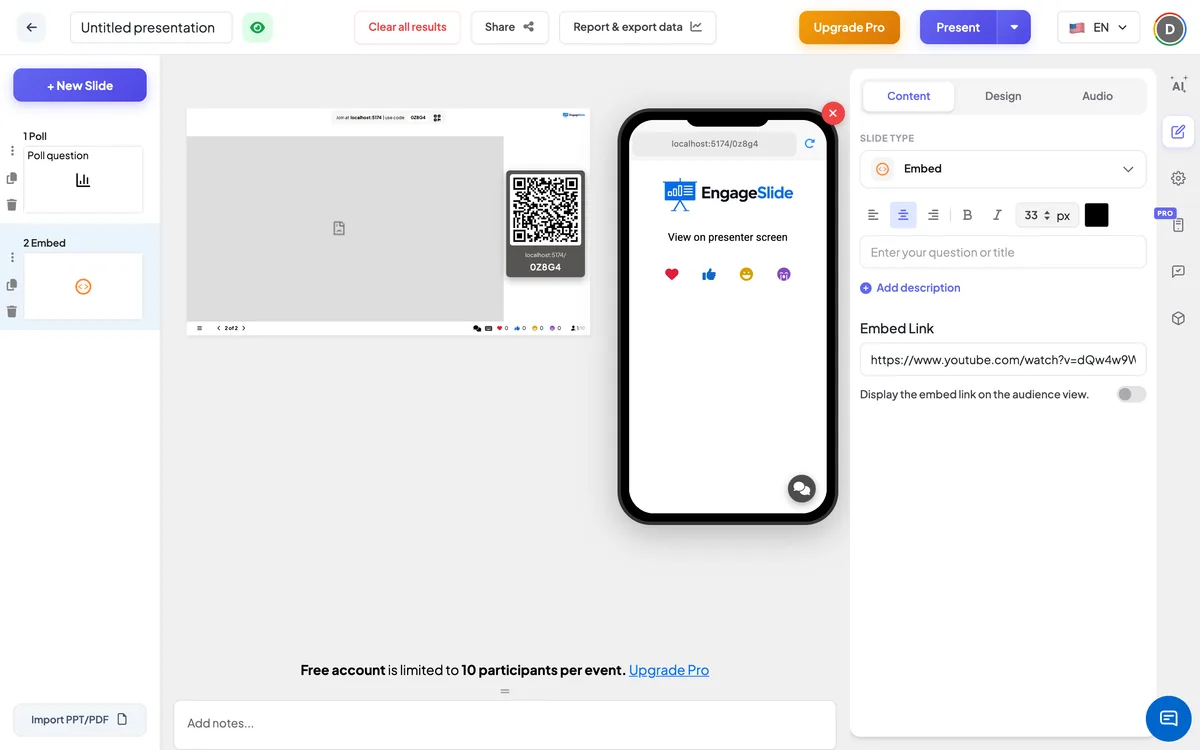
Inserire le impostazioni della pagina web
Visualizzazione a schermo intero
Off (di default): il titolo è visualizzato sopra la pagina. Su: la pagina riempie l'intero bordo della diapositiva, il titolo è nascosto, e l'intestazione e la barra di controllo galleggiano in alto in modo da poter ancora muoversi tra le diapositive.
Visualizzare il link di inserimento nella visualizzazione del pubblico.
Off (di default): i telefoni dei partecipanti mostrano il titolo della diapositiva e Visualizzazione sullo schermo del presentatore. On: i telefoni mostrano il titolo e la pagina incorporata, in modo che le persone possano scorrere e leggerla da sole.
Sul lato del pubblico
Per impostazione predefinita, i telefoni mostrano il titolo della diapositiva e Visualizzazione sullo schermo del presentatore. Accendi Visualizzare il link di inserimento nella visualizzazione del pubblico. per caricare la stessa pagina su ogni telefono — utile per pagine lunghe, testo piccolo, o uno strumento che vuoi che tutti provino. Ogni partecipante utilizza quindi la propria copia della pagina.
Visualizzazione dei risultati
Nessuna risposta viene raccolta su questa diapositiva. Durante la presentazione, fai clic sulla pagina per scorrere o utilizzarla; usa i pulsanti EngageSlide ⁇ s successivi / indietro per passare alla tua slide successiva, ad esempio un sondaggio su ciò che hai appena mostrato.
Idee per inserire le diapositive
- Dati in diretta: una tabella di controllo pubblica, una tabella di punteggio o una pagina dei risultati in diretta.
- Dimostrazioni: il sito web del prodotto o un link prototipo.
- Insegnamento: una simulazione online, una mappa o una pagina di riferimento che gli studenti possono anche aprire sui loro telefoni.
- Seminari: un documento online condiviso o la tavola della stanza può guardare insieme.
Frequenti domande
Alcuni siti non inseriscono — perché?
Un sito web può dire ai browser di non mostrarlo all'interno di altre pagine, di solito per sicurezza. EngageSlide non può superare questo. Se una pagina rimane vuota, utilizzare il proprio link di inserimento del sito se ne ha uno, o condividere il link con i partecipanti in un altro modo.
I partecipanti possono usare la pagina sui loro telefoni?
- Sì, è vero. Accendi Visualizzare il link di inserimento nella visualizzazione del pubblico. e la pagina si carica sotto il titolo della diapositiva sui loro telefoni.
Come faccio a nascondere il titolo e usare l'intera diapositiva?
Accendi Visualizzazione a schermo intero. La pagina riempie la diapositiva e il titolo è nascosto sul grande schermo.
Devo aggiungere di nuovo la pagina se cambia?
- No, no, no, no. La pagina viene caricata in diretta ogni volta che viene visualizzata la diapositiva, quindi mostra sempre la versione corrente.
Hai ancora bisogno di una mano?
Il nostro team ti aiuterà con piacere.