🔌Integrazioni 3 min lettura
Tavola Miro
Mostrate una tabella Miro in diretta all'interno di una diapositiva, tra i vostri sondaggi, quiz e giochi.
Che cos'è il tavolo Miro?
A. Miro Slide mostra un live Miro la tavola dentro la tua presentazione. Passeggiate attraverso la stanza attraverso una lavagna che avete già costruito — una brainstorming, un viaggio dell'utente, un retro, un piano di progetto — e fate domande interattive EngageSlide prima e dopo, senza cambiare strumenti. La lavagna si carica in diretta, quindi puoi vedere il suo contenuto attuale e puoi muoverti intorno mentre ti presenti. In opzione, i partecipanti possono aprire il tavolo anche sui loro telefoni.
Crea una diapositiva della scheda Miro
- 1Sulla Home, clicca + Crea una nuova presentazione (o aggiungere una diapositiva ad una esistente).
- 2In Scegliere il tipo di diapositiva, scegliere Miro. Puoi anche digitare Tipo di diapositiva di ricerca ….
- 3Si crea la diapositiva e si apre il pannello destro sul Contenuto Calcolo.
Configurazione del contenuto
- 1A Miro, apri la tavola, fai clic. Partecipazione E poi... Link della scheda di copia. Assicurati che le impostazioni di condivisione della scheda permettano alle persone che la vedranno di aprire la scheda.
- 2Ritorno in EngageSlide , digitare un titolo nel campo titolo (Inserire la domanda o il titolo), ad esempio Conferenza di lavoro: idee finora. Utilizzare i pulsanti sopra per l'allineamento, il grasso, l'italico, la dimensione (in px) e il colore. Opzionale: cliccare Aggiungere descrizione per una nota che appare quando si galleggia sopra il titolo.
- 3Incolla il collegamento Miro Link (Inserire il collegamento qui). La lavagna appare sul diapositivo.
- 4Non sei sicuro di dove sia il collegamento? Clicca Hai bisogno di aiuto con il collegamento? per i passaggi e uno screenshot.
- 5Inattivazione opzionale Visualizzazione a schermo intero e Visualizzare il link di inserimento nella visualizzazione del pubblico. (vedere le impostazioni di seguito).
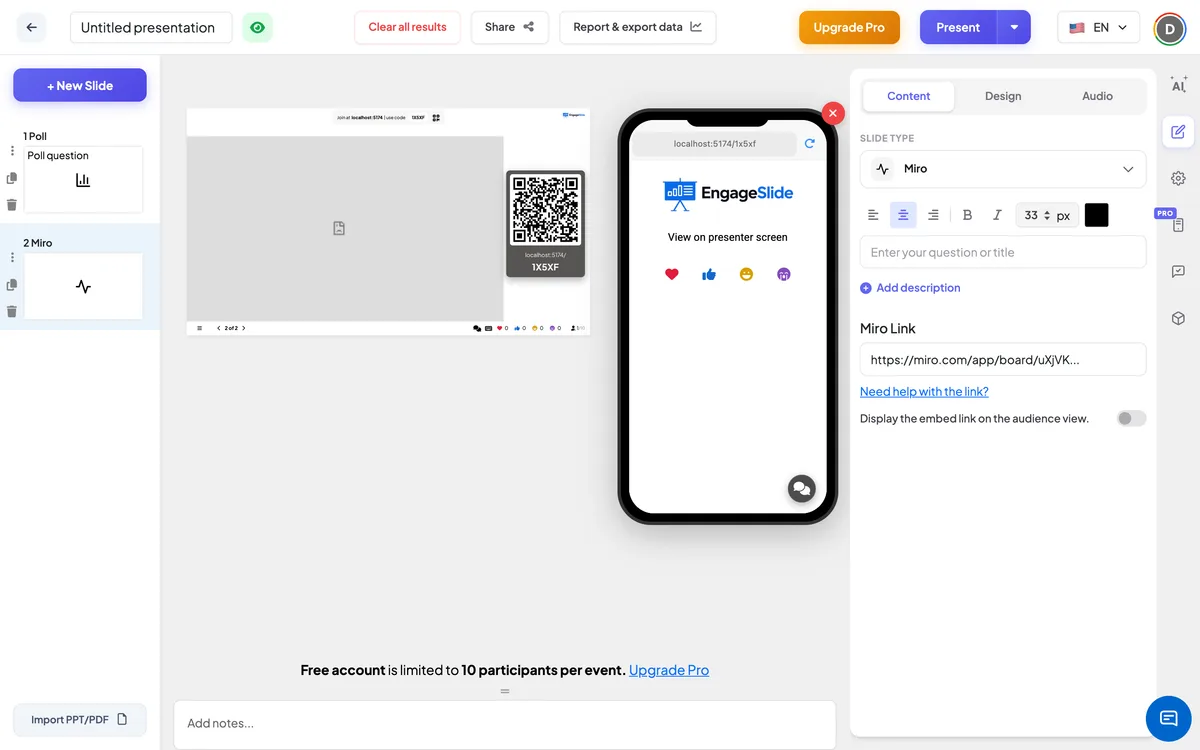
Impostazioni della scheda Miro
Visualizzazione a schermo intero
Off (di default): il titolo è indicato sopra la lavagna. Su: la scheda riempie l'intero bordo della diapositiva, il titolo è nascosto, e l'intestazione e la barra di controllo galleggiano sopra.
Visualizzare il link di inserimento nella visualizzazione del pubblico.
Off (di default): i telefoni dei partecipanti mostrano il titolo della diapositiva e Visualizzazione sullo schermo del presentatore. I telefoni mostrano il titolo e la scheda Miro.
Sul lato del pubblico
Per impostazione predefinita, i telefoni mostrano il titolo della diapositiva e Visualizzazione sullo schermo del presentatore, cosi' tutti seguono la tabella sul grande schermo. Accendi Visualizzare il link di inserimento nella visualizzazione del pubblico. per caricare il tavolo su tutti i telefoni così che la gente possa ingrandire e leggere i dettagli da sola. Ciò che possono fare sul consiglio dipende dalle impostazioni di condivisione del consiglio a Miro.
Visualizzazione dei risultati
Nessuna risposta EngageSlide viene raccolta su questa diapositiva — Qualsiasi interazione avviene sulla scheda Miro stessa. Durante la presentazione, fare clic sul tabellone per pan e zoom; utilizzare i pulsanti EngageSlide ⁇ s successivi / indietro per passare alla vostra slide successiva, ad esempio un sondaggio per votare sulle idee che avete appena esaminato.
Modi per utilizzare una diapositiva Miro
- Seminari: esaminare il consiglio di amministrazione da una sessione di brainstorming, poi votare sulle migliori idee.
- Retrospettive: mostrare la tabella retro del team prima di concordare le azioni.
- Pianificazione: presentare una roadmap, un percorso dell'utente o un piano di progetto e rispondere alle domande.
- Insegnamento: camminare attraverso una mappa mentale o un diagramma costruito a Miro.
Frequenti domande
Quale collegamento devo incollare?
Il link della lavagna da Miro: aprire la lavagna, fare clic Partecipazione e Link della scheda di copia. Fare clic Hai bisogno di aiuto con il collegamento? in EngageSlide per vedere i gradini.
Ci sono cambiamenti sulla lavagna?
- Sì, è vero. La scheda è caricata in diretta, quindi mostra il suo contenuto corrente ogni volta che viene aperta la diapositiva.
I partecipanti possono vedere il tavolo sui loro telefoni?
Si', se si accende. Visualizzare il link di inserimento nella visualizzazione del pubblico. Altrimenti i loro telefoni dicono Visualizzazione sullo schermo del presentatore.
EngageSlide salva qualcosa che i partecipanti fanno sul consiglio?
- No, no, no, no. La scheda rimane a Miro; EngageSlide la visualizza solo.
Hai ancora bisogno di una mano?
Il nostro team ti aiuterà con piacere.