🔌Integrazioni 3 min lettura
Gamma
Incorpora una presentazione Gamma AI o una pagina web nella tua presentazione EngageSlide.
Cos'è Gamma?
A. Gamma la diapositiva mostra una presentazione, un documento o una pagina web realizzati con Gamma all'interno della tua presentazione EngageSlide. Costruisci la storia in Gamma, poi aggiungi sondaggi, quiz e giochi in EngageSlide. Puoi incollare il codice di inserimento di Gamma ⁇ o il suo link pubblico.
Crea una diapositiva Gamma
- 1Sulla Home, clicca + Crea una nuova presentazione (o aggiungere una diapositiva ad una esistente).
- 2In Scegliere il tipo di diapositiva, scegliere Gamma. Puoi anche digitare Tipo di diapositiva di ricerca ….
- 3Si crea la diapositiva e si apre il pannello destro sul Contenuto Calcolo.
Configurazione del contenuto
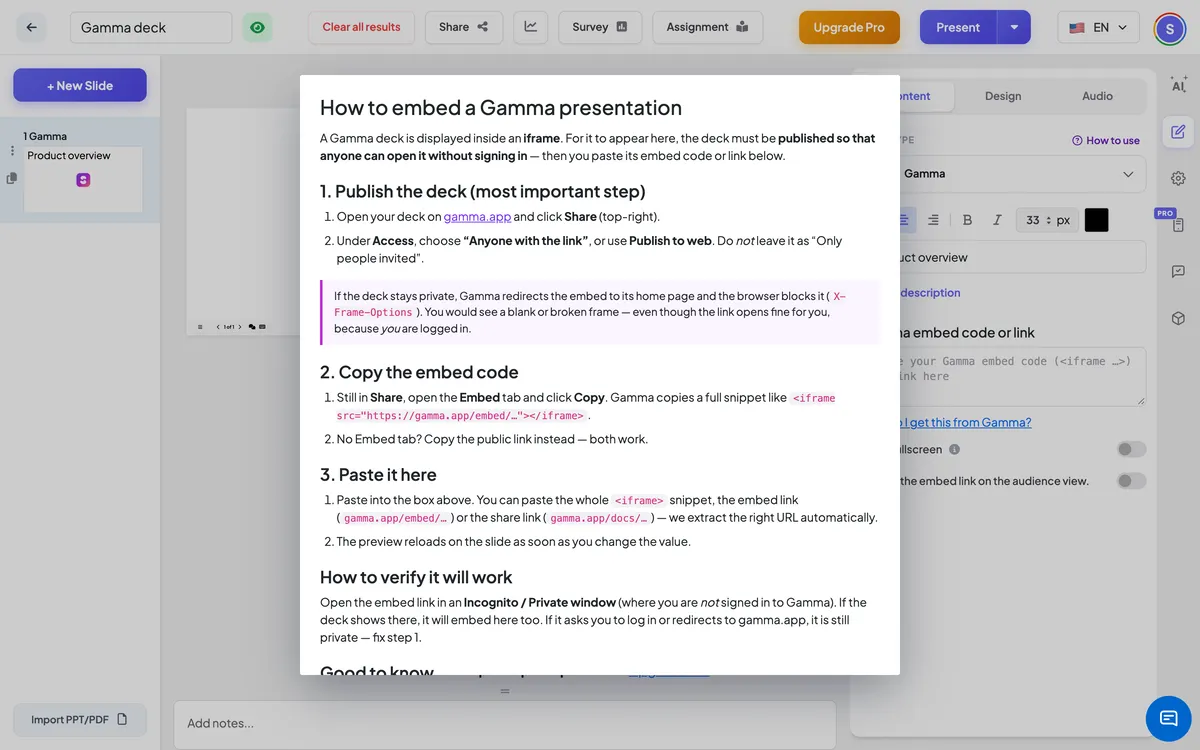
- 1In Gamma, apri il mazzo e fai clic Partecipazione. Sotto Accesso, scegliere Chiunque abbia il collegamento o Pubblicare su web — non ⁇ Solo persone invitate ⁇ .
- 2Nella stessa Partecipazione finestra, apri il Inserito tab e cliccare Copia. Nessuna scheda di inserimento nel tuo piano? Copia invece il link pubblico.
- 3In EngageSlide , fare clic Nuova diapositiva, aprire il Integrazioni tab e scegliere Gamma.
- 4Date alla diapositiva un titolo se volete, quindi incolla il codice o il collegamento in Codice o collegamento di inserimento gamma. EngageSlide accetta la <iframe> codice, a gamma.app/embed/ … collegamento o un gamma.app/doc/ … collegamento.
- 5Accendere facoltativamente Visualizzazione a schermo intero e Visualizzare il link inserito nella visualizzazione del pubblico.
- 6Clicca Come faccio a ricevere questo da Gamma? qualsiasi momento per l'intera lista di controllo.
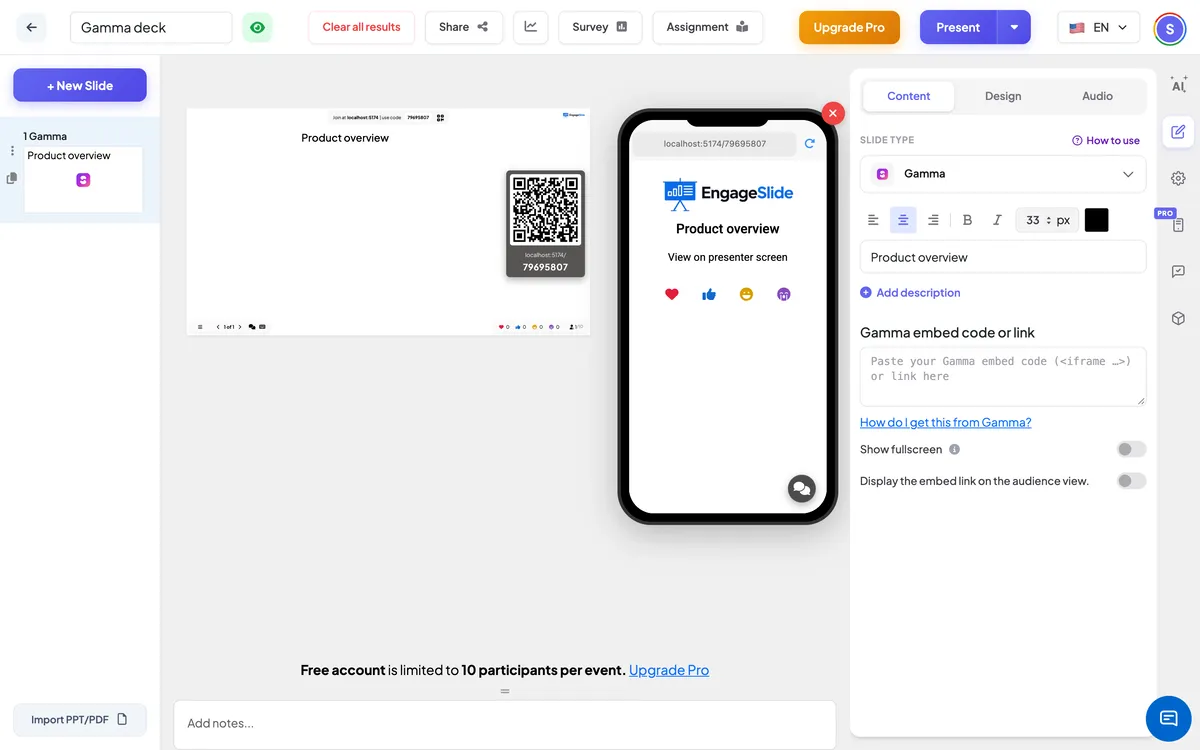
Impostazioni gamma
Visualizzazione a schermo intero
Il mazzo riempie l'intera diapositiva e il titolo della diapositiva è nascosto; l'intestazione e la barra di controllo galleggiano sopra.
Visualizzare il link inserito nella visualizzazione del pubblico
On: i partecipanti possono anche vedere il mazzo sui loro telefoni. Off (di default): i loro telefoni dicono Visualizzazione sullo schermo del presentatore.
Sul lato del pubblico
Per impostazione predefinita, i telefoni mostrano il titolo della diapositiva e dicono ai partecipanti di guardare lo schermo del presentatore. Accendi Visualizzare il link inserito nella visualizzazione del pubblico Per mostrare il mazzo Gamma anche sui loro telefoni.
Visualizzazione dei risultati
Nessuna risposta viene raccolta su questa diapositiva. Passate attraverso le schede Gamma con le proprie frecce Gamma ⁇ ; utilizzate il EngageSlide ⁇ s successivo / indietro per passare alla vostra prossima diapositiva.
Frequenti domande
The slide is blank — what is wrong?
Il ponte e' molto probabilmente privato. In gamma, impostato Condividere accesso → per Chiunque abbia il collegamento o Pubblicare su web.
Posso mostrarti una sola carta?
No, l'intero mazzo e' incorporato e gli spettatori usano le frecce di Gamma. Fai un mazzo Gamma separato se ne hai bisogno solo di una parte.
Non c'e' nessuna scheda di inserimento in Gamma —. Cosa devo fare?
Alcuni piani Gamma limitano l'incorporazione. Invece incolla il collegamento pubblico del mazzo; EngageSlide fa un gamma.app/doc/ … collegare automaticamente ad un'incorporazione.
Hai ancora bisogno di una mano?
Il nostro team ti aiuterà con piacere.