🔌Integrazioni 3 min lettura
Google Slides
Mostra un mazzo Google Slides all'interno della tua presentazione EngageSlide, tra i tuoi sondaggi e i quiz.
Cos' è Google Slides ?
A. Google Slides la diapositiva mostra un mazzo Google Slides all'interno della presentazione EngageSlide. Continua a presentare il mazzo che hai già, e metti sondaggi, quiz e giochi tra le sue sezioni senza cambiare finestre. Il mazzo riempie la diapositiva e si fa clic con le proprie frecce di Google. (Preferisce lavorare all'interno del Google Slides stesso? Vedete il Addizione Google Slides.)
Crea una diapositiva Google Slides
- 1Sulla Home, clicca + Crea una nuova presentazione (o aggiungere una diapositiva ad una esistente).
- 2In Scegliere il tipo di diapositiva, scegliere Google diapositive. Puoi anche digitare Tipo di diapositiva di ricerca ….
- 3Si crea la diapositiva e si apre il pannello destro sul Contenuto Calcolo.
Configurazione del contenuto
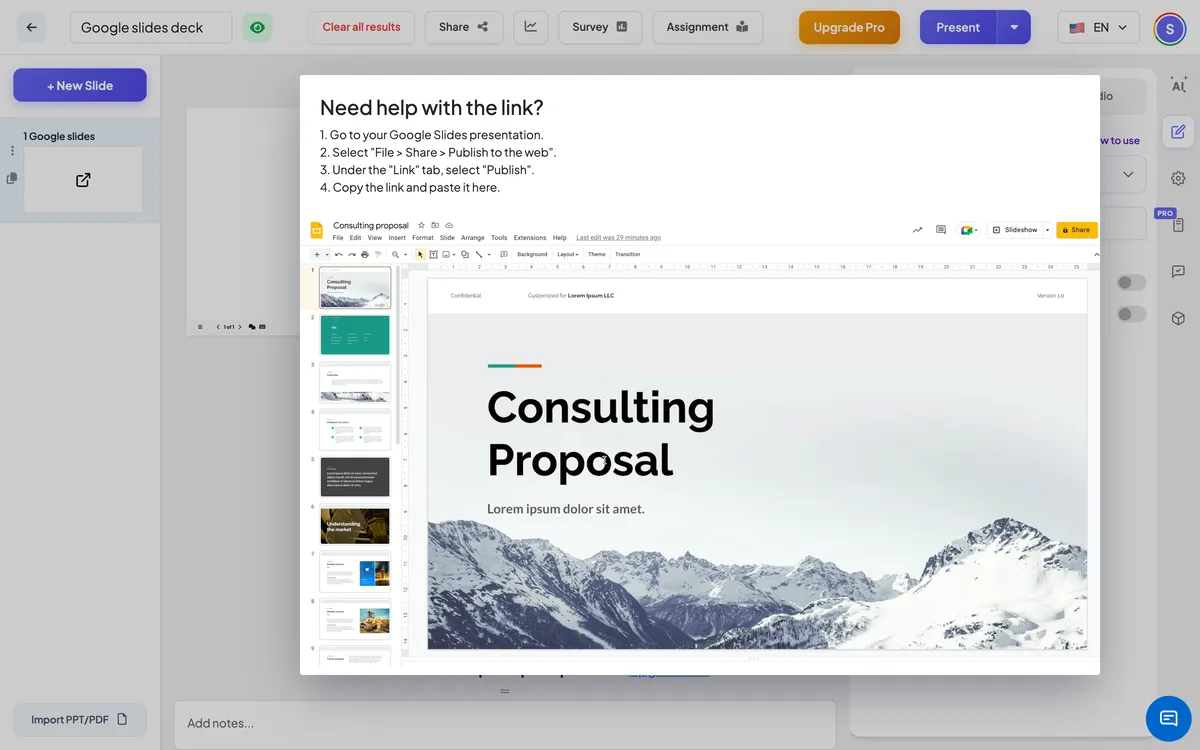
- 1In Google Slides , apri la tua presentazione e scegli File → Condividere → Pubblicare sul web.
- 2- Sulla Link tab, clicca Pubblicazione e conferma, poi copia il link. Sembra che... https://docs.google.com/presentation/d/e/…/pub?start=false….
- 3In EngageSlide , fare clic Nuova diapositiva, aprire il Integrazioni tab e scegliere Google diapositive.
- 4Incolla il collegamento nel campo a destra. Il mazzo appare subito sul diapositivo.
- 5Inattivazione opzionale Visualizzazione a schermo intero e Visualizzare il link inserito nella visualizzazione del pubblico.
- 6Non sei sicuro di dove sia il collegamento? Clicca Hai bisogno di aiuto con il collegamento? per i passaggi e un breve video.
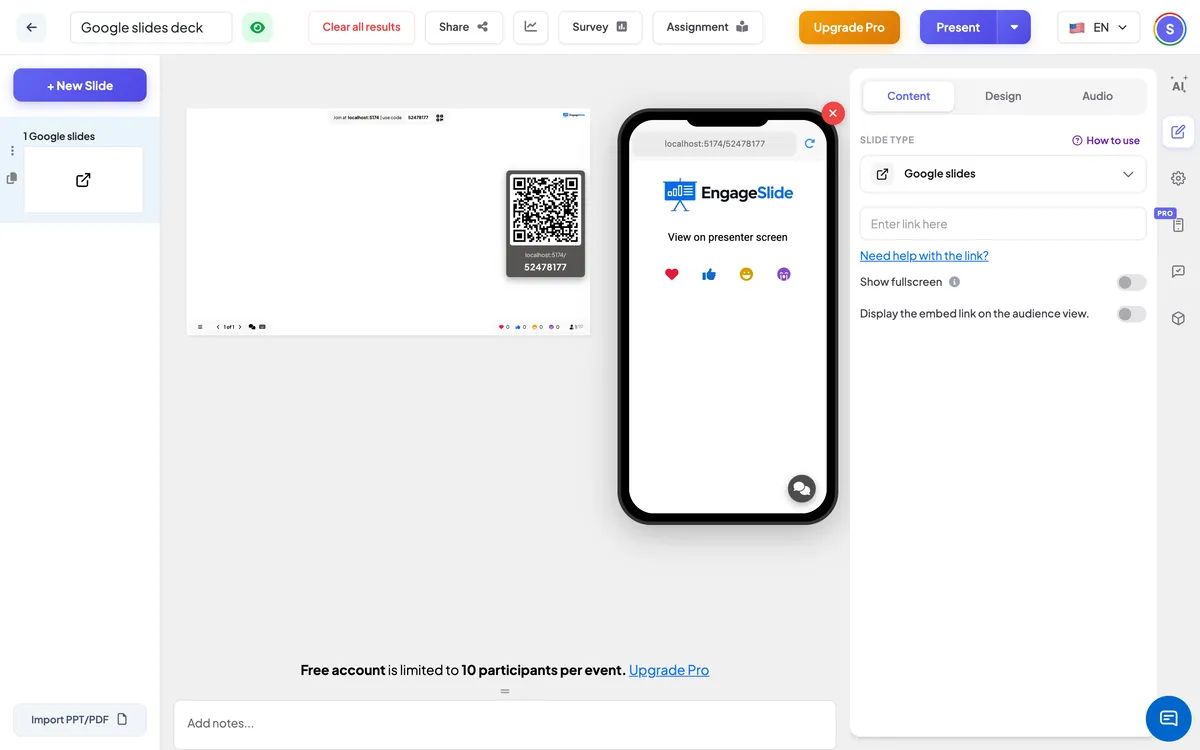
Impostazioni Google Slides
Visualizzazione a schermo intero
Il mazzo riempie l'intero bordo della diapositiva; l'intestazione e la barra di controllo galleggiano sopra.
Visualizzare il link inserito nella visualizzazione del pubblico
On: i partecipanti possono anche visualizzare e navigare sul loro cellulare. Off (di default): i loro telefoni dicono Visualizzazione sullo schermo del presentatore.
Sul lato del pubblico
Per impostazione predefinita, i telefoni dicono ai partecipanti di guardare lo schermo del presentatore. Accendi Visualizzare il link inserito nella visualizzazione del pubblico per mostrare il mazzo sui loro telefoni, nonché — utile per le persone posteriori o per la lettura di piccolo testo.
Visualizzazione dei risultati
Nessuna risposta viene raccolta su questa diapositiva. Durante la presentazione, fare clic sulle frecce del mazzo (o fare clic sul mazzo e utilizzare le sue chiavi) per spostarsi attraverso le pagine Google Slides; utilizzare EngageSlide ⁇ s successivo / indietro per passare alla prossima diapositiva, ad esempio un sondaggio su ciò che hai appena mostrato.
Frequenti domande
Perché la diapositiva mostra un errore o una pagina di accesso?
Il link non è un link pubblicato. In Google Slides scegliere File → Condividere → Pubblicare sul web, pubblicare e incollare quel link.
Posso mostrare solo alcune pagine?
L'intero mazzo è incorporato. Fai una copia del mazzo con solo le pagine di cui hai bisogno, pubblica quella copia e usa il suo link.
Hai ancora bisogno di una mano?
Il nostro team ti aiuterà con piacere.