🔌Integrazioni 3 min lettura
PowerPoint
Inserire un PowerPoint per la presentazione web all'interno della presentazione EngageSlide.
Cos' è PowerPoint ?
A. PowerPoint la diapositiva mostra una presentazione da PowerPoint per il web (OneDrive o SharePoint) all'interno della presentazione EngageSlide, in modo da poter presentare le diapositive esistenti e porre domande interattive tra loro. Si incolla il codice di inserimento che PowerPoint ti dà. (Vuoi EngageSlide all'interno dell'app desktop PowerPoint invece? Vedete il Complemento PowerPoint.)
Crea una diapositiva PowerPoint
- 1Sulla Home, clicca + Crea una nuova presentazione (o aggiungere una diapositiva ad una esistente).
- 2In Scegliere il tipo di diapositiva, scegliere Powerpoint. Puoi anche digitare Tipo di diapositiva di ricerca ….
- 3Si crea la diapositiva e si apre il pannello destro sul Contenuto Calcolo.
Configurazione del contenuto
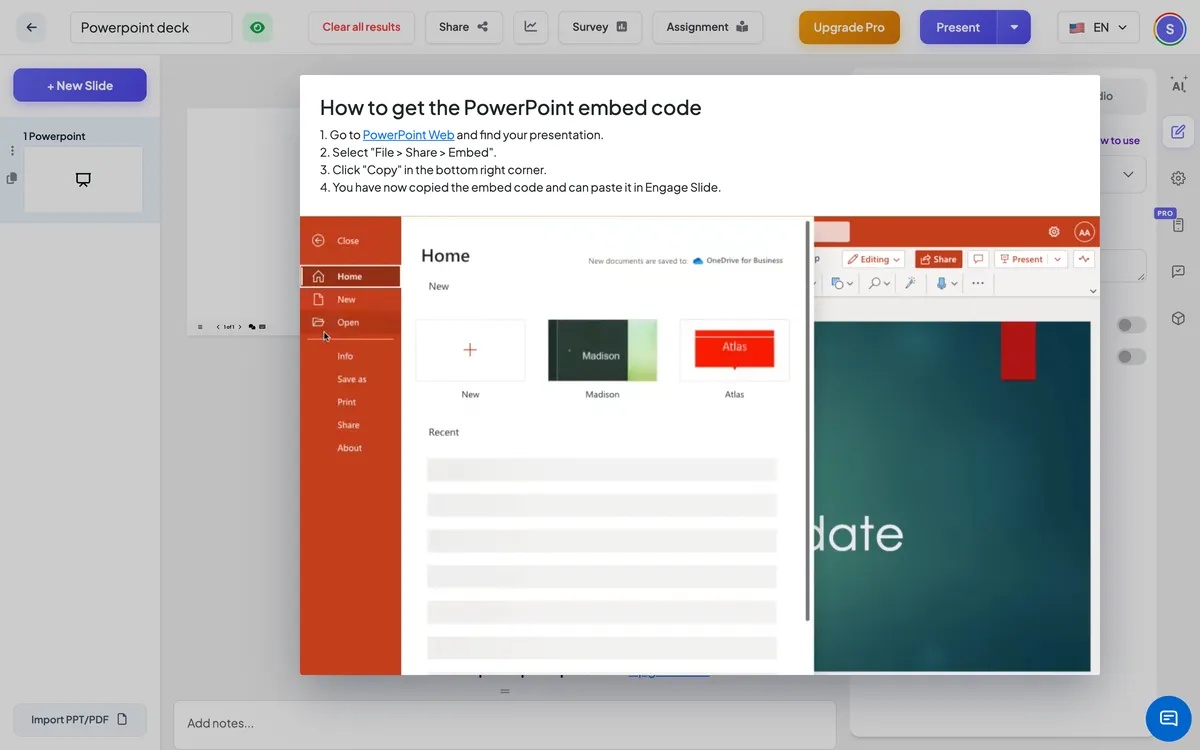
- 1Apri la tua presentazione in PowerPoint per la rete. Se è sul tuo computer, carica prima su OneDrive.
- 2Scegliere File → Condividere → Embed, quindi clicca Copia (in basso a destra). Questo copia un codice inserito che inizia con <iframe src=" https://…".
- 3In EngageSlide , fare clic Nuova diapositiva, aprire il Integrazioni tab e scegliere Powerpoint.
- 4Incolla l'intero codice di inserimento in Codice incorporato di Powerpoint. La presentazione appare sul diapositivo.
- 5Inattivazione opzionale Visualizzazione a schermo intero e Visualizzare il link inserito nella visualizzazione del pubblico.
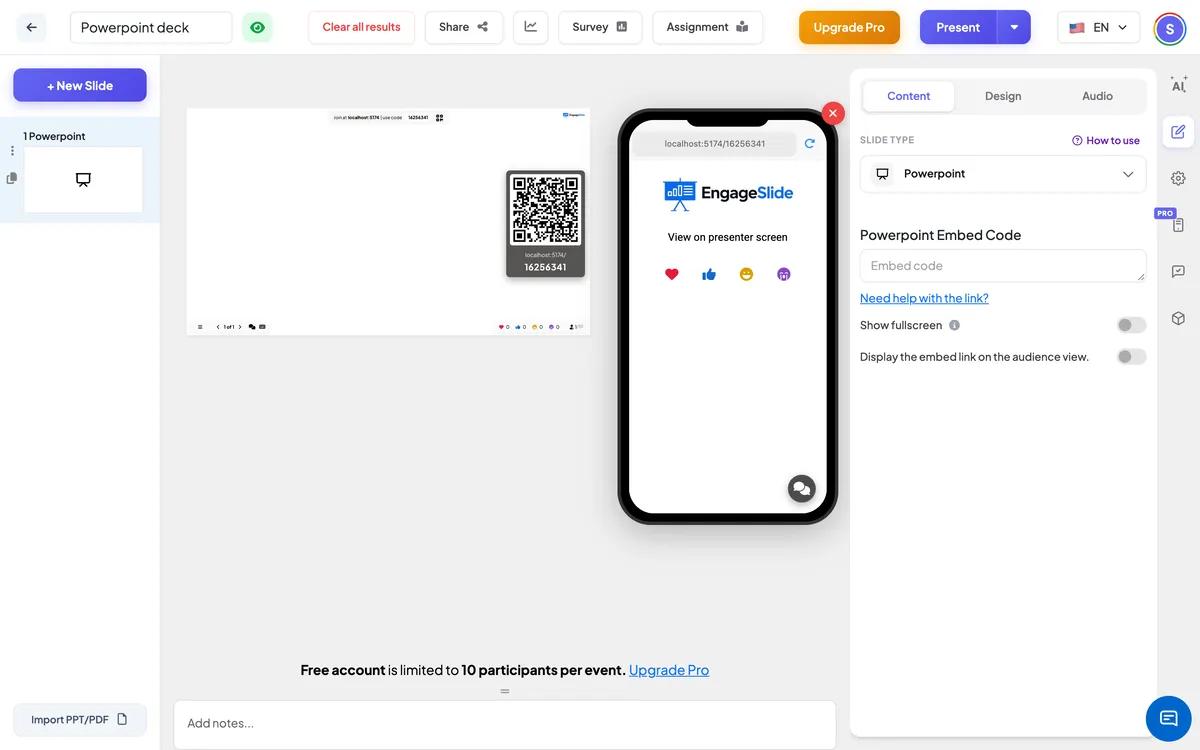
Impostazioni PowerPoint
Visualizzazione a schermo intero
La presentazione riempie l'intero bordo della diapositiva; l'intestazione e la barra di controllo galleggiano sopra.
Visualizzare il link inserito nella visualizzazione del pubblico
On: i partecipanti possono anche vedere la presentazione sui loro telefoni. Off (di default): i loro telefoni dicono Visualizzazione sullo schermo del presentatore.
Sul lato del pubblico
Per impostazione predefinita, i telefoni dicono ai partecipanti di guardare lo schermo del presentatore. Accendi Visualizzare il link inserito nella visualizzazione del pubblico Per mostrare la presentazione anche sui loro telefoni.
Visualizzazione dei risultati
Nessuna risposta viene raccolta su questa diapositiva. Passate attraverso le pagine PowerPoint con i controlli del visualizzatore incorporato; utilizzate EngageSlide ⁇ s successivo / indietro per passare alla vostra prossima diapositiva.
Frequenti domande
Posso caricare un file .pptx qui?
Questa diapositiva contiene una presentazione di PowerPoint per il web. Per trasformare un file in slide EngageSlide, utilizzare Importazione PPT/PDF in fondo alla lista di slide.
Niente viene mostrato dopo che ho incollato — perché?
Assicurati di incollare il codice di inserimento (comincia con Iframe) e che il file sia condiviso in modo da poter visualizzare l'embed.
Le mie modifiche arrivano?
- Sì, è vero. L'imbed mostra sempre la versione attuale del file in OneDrive o SharePoint.
Hai ancora bisogno di una mano?
Il nostro team ti aiuterà con piacere.