

Hoe Miro te integreren in een presentatie (en het publiek live te laten samenwerken)
Moderne presentaties zijn niet meer alleen over dia's — ze zijn over interactie, samenwerking en betrokkenheid. Dat is de reden waarom veel opvoeders, trainers en facilitators nu integreren Miro in hun presentaties.
In dit artikel leer je:
Hoe Miro te integreren in een presentatie
Hoe Miro content soepel te presenteren
En hoe te laten zowel presentator als publiek interacteren samen gebruik maken van EngageSlide
Waarom Miro gebruiken in een interactieve presentatie?
Miro is een krachtig online whiteboard waarmee mensen kunnen:
Brainstorm ideeën visueel
Voeg kleverige aantekeningen, tekeningen, vormen en diagrammen toe
Samenwerken in realtime
Het gaat echter om: Miro alleen is geen presentatietool. Het ontbreekt:
Gestructureerde glijstroming
Publiekbeheer
Live interactiecontroles tijdens de presentatie
Dat is waar het combineren van Miro met Interactieve presentatieplatform wordt extreem krachtig.
Hoe Miro in een presentatie te betrekken
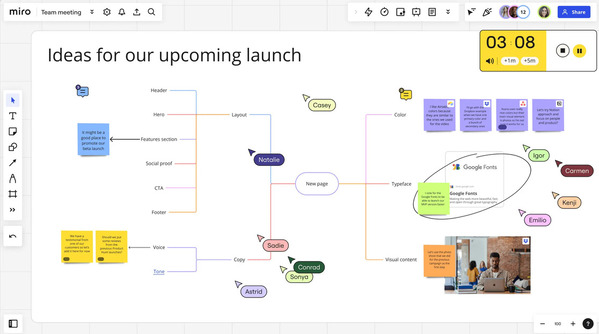
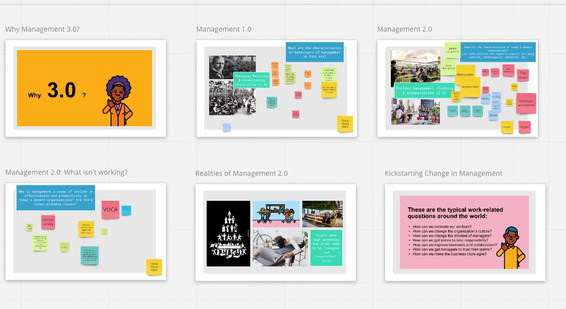
Stap 1: Maak je Miro-bord klaar
Maak je bord in Miro (brainstorming canvas, workshop flow, mind map, etc.)
Stel toestemming voor delen (toegang tot bekijken of bewerken)
Kopieer de link van het bord of voeg de URL in
Stap 2: Miro in je interactieve dia
In een interactieve diaJe kunt:
Het Miro-bord direct in een dia (iframe-gebaseerd)
Of een link naar een specifiek Miro frame voor gefocuste discussie
Dit maakt het Miro-bord mogelijk om als onderdeel van uw interactieve presentatie, geen afzonderlijke blad of hulpmiddel.
Hoe Miro te presenteren tijdens een live sessie
Traditionele presentaties met Miro lijken vaak op dit:
Schermverdeling
De presentator controleert alles .
Toeschouwers kijken passief
Met een de presentatie betrekkenJe kunt veel meer doen.
Ervaring als presentator
Beheers de glijbaan als een normale presentatie
Zoom en navigeer het Miro-bord glad
Belangrijke aandachtspunten tijdens de bespreking
Toeschouwerservaring
Sluit onmiddellijk aan via een link of QR code
Bekijk hetzelfde Miro bord binnen de presentatie
Geen rekening vereist voor deelname (afhankelijk van de opstelling)
Het grootste voordeel: Toeschouwers en presentator werken samen
Dit is waar EngageSlide die echt opvalt.
In tegenstelling tot statische presentaties of fundamentele embeds, EngageSlide stelt het publiek in staat om tegelijkertijd met de presentator op hetzelfde Miro-bord te communiceren.
Wat dit mogelijk maakt
Het publiek voegt kleverige notities toe tijdens de brainstorming
Deelnemers trekken, stemmen of groepsideeën live
De aanbieder reageert direct en begeleidt de discussie
Realtime samenwerking op schaal (zelfs met een groot publiek)
Dit verandert een presentatie in een gedeelde werkruimteNiet een eenzijdig praten.
Gebruik gevallen die uitermate goed werken
🎓 Onderwijs en klaslokalen
Groepsbrainstorming tijdens lezingen
Visuele probleemoplossingssessies
Collaboratieve concept mapping
🏢 Workshops & Training
Designthinking workshops
Retrospectives & Agile ceremonies
Sessies voor teamlijnen
🎤 Events & Webinars
Live ideeën met honderden deelnemers
Interactieve ijsbrekers
Publiekgerichte discussies
Dit alles komt ten goede door de combinatie van interactieve dia's, interactieve presentatiestroom, en live samenwerking.
Waarom EngageSlide gebruiken in plaats van Miro alleen te presenteren?
| Feature | Miro alleen | Miro + EngageSlide |
|---|---|---|
| Slide-gebaseerde presentatie | ❌ | ✅ |
| Interactie met het publiek | Gelimiteerd | ✅ Volle interactie |
| Grote publieksteun | ❌ | ✅ |
| Beheer van de presentator | Grondslag | Geavanceerd |
| Betrokkenheid en deelname | Gemiddeld | Hoog |
EngageSlide overbruggt de kloof tussen collaboratieve whiteboards en aantrekkelijke presentaties.
Laatste gedachten
Als je verder wilt gaan dan statische dia's en eenzijdige schermdeling, integreer Miro in een interactieve presentatie is een game changer.
Met: EngageSlideJe doet het niet alleen. show een Miro bord — u:
Betrek je publiek
Samenwerken in realtime
Maak presentaties ervaringen
👉 Ontdek hoe je interactieve, samenwerkende presentaties op engageslide.com kunt maken