⚙️Instellingen voor presentatie 4 minuten lezen
Verzamelen van publieksinformatie
Vraag naar een naam, bedrijf, e-mail of iets anders voordat mensen deelnemen.

Wat het doet
Met: Verzamelen van publieksinformatie Iedereen die zich aansluit, invult een kort formulier op hun telefoon voordat ze je dia's zien. Je kiest de velden. Elk antwoord dat ze geven is dan gekoppeld aan hun details, zodat na de sessie je precies weet wie zei wat — handig is voor workshops, trainingen, evenementen en alles waarvoor je een bijkomstlijst nodig hebt.
Stap voor stap .
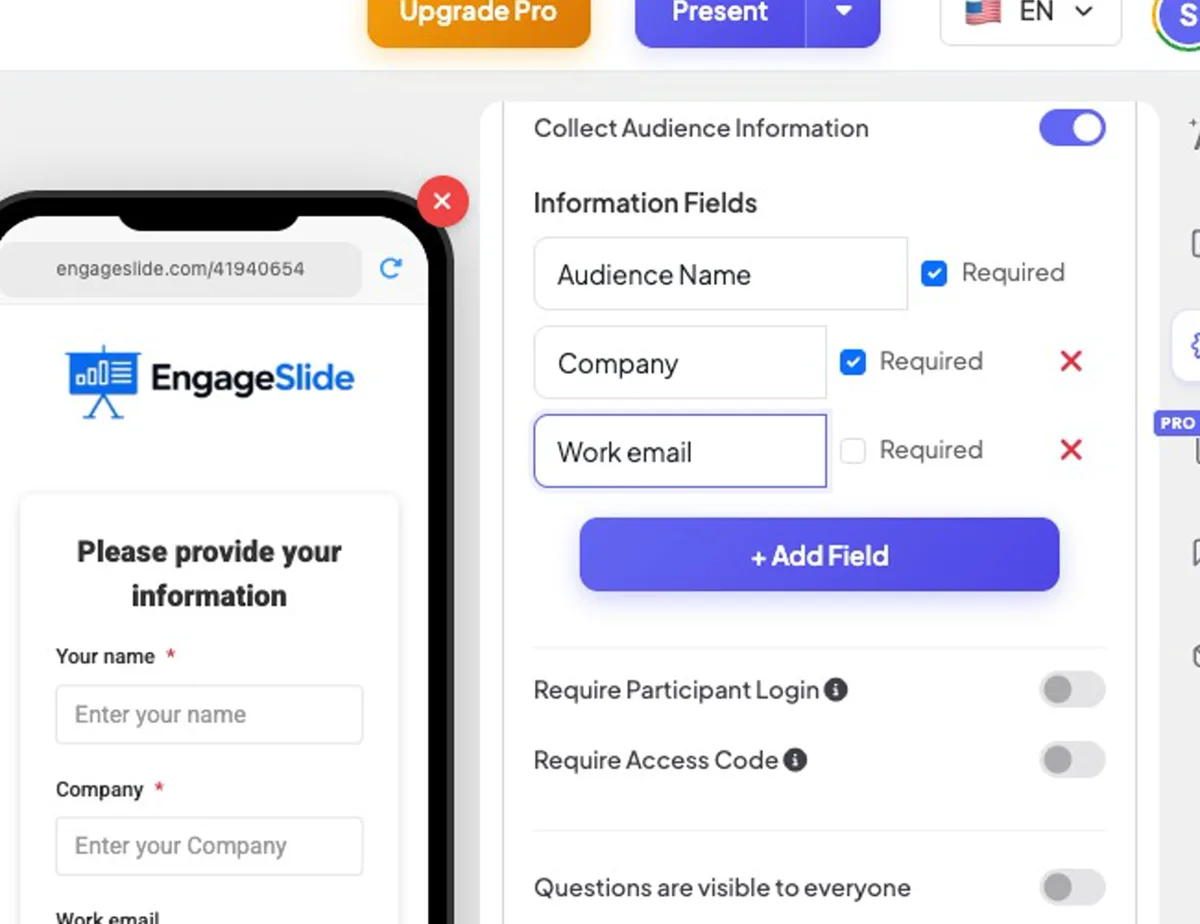
- 1In de editor, open de ⚙️ Presentatieinstellingen tab in de rechterkolom en uitbreiden Algemene instellingen.
- 2Doe het aan . Verzamelen van publieksinformatie. Een Publieknaam het veld wordt eerst toegevoegd en is altijd vereist.
- 3Druk + Veld toevoegen en type bijvoorbeeld de veldtitel — Bedrijf, Werk e-mail, Afdeling of Student ID.
- 4Tick Verplichting op de velden die mensen moeten vullen. Verwijder een veld met het rode ✕.
- 5Gepresenteerd zoals gewoonlijk. De preview van de telefoon naast de dia toont de vorm die uw publiek zal zien.
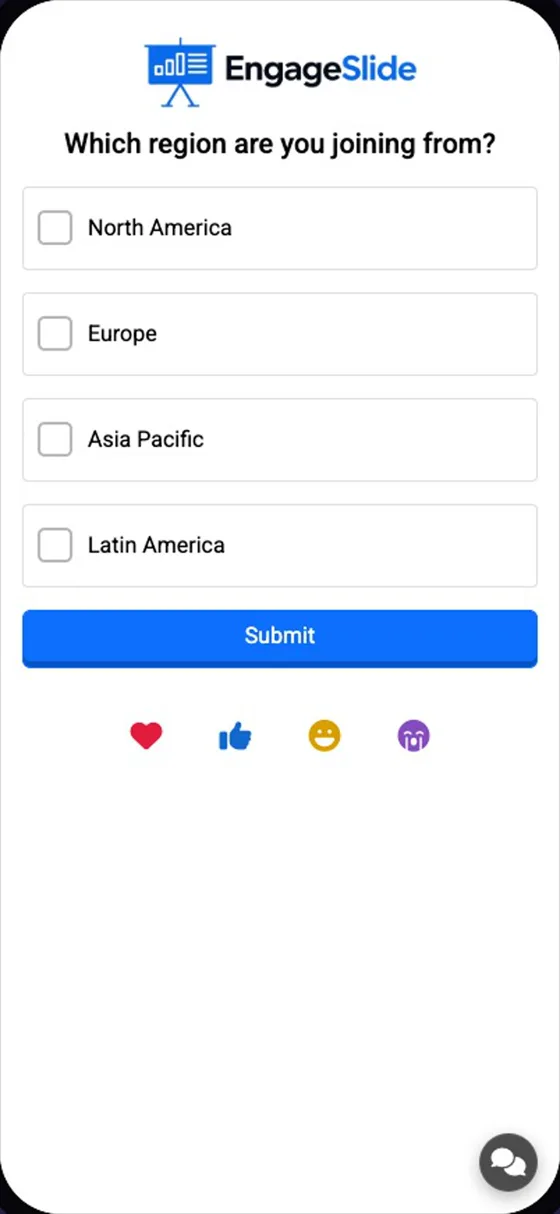
echte screenshots
Wat de deelnemers zien
- A. Gelieve uw informatie te verstrekken kaart met één doos per veld. De vereiste velden dragen een rood *.
- Inleveren blijft uitgeschakeld totdat alle vereiste velden zijn ingevuld.
- Na het indienen gaan ze rechtstreeks naar de huidige dia. Zij worden niet opnieuw gevraagd voor deze presentatie.
- Een veld waarvan de titel bevat: e-mail wordt ook opgeslagen als de e-mail van de deelnemer, dus het wordt getoond in de E-mail column van uw verslag.
Zie de details na de sessie
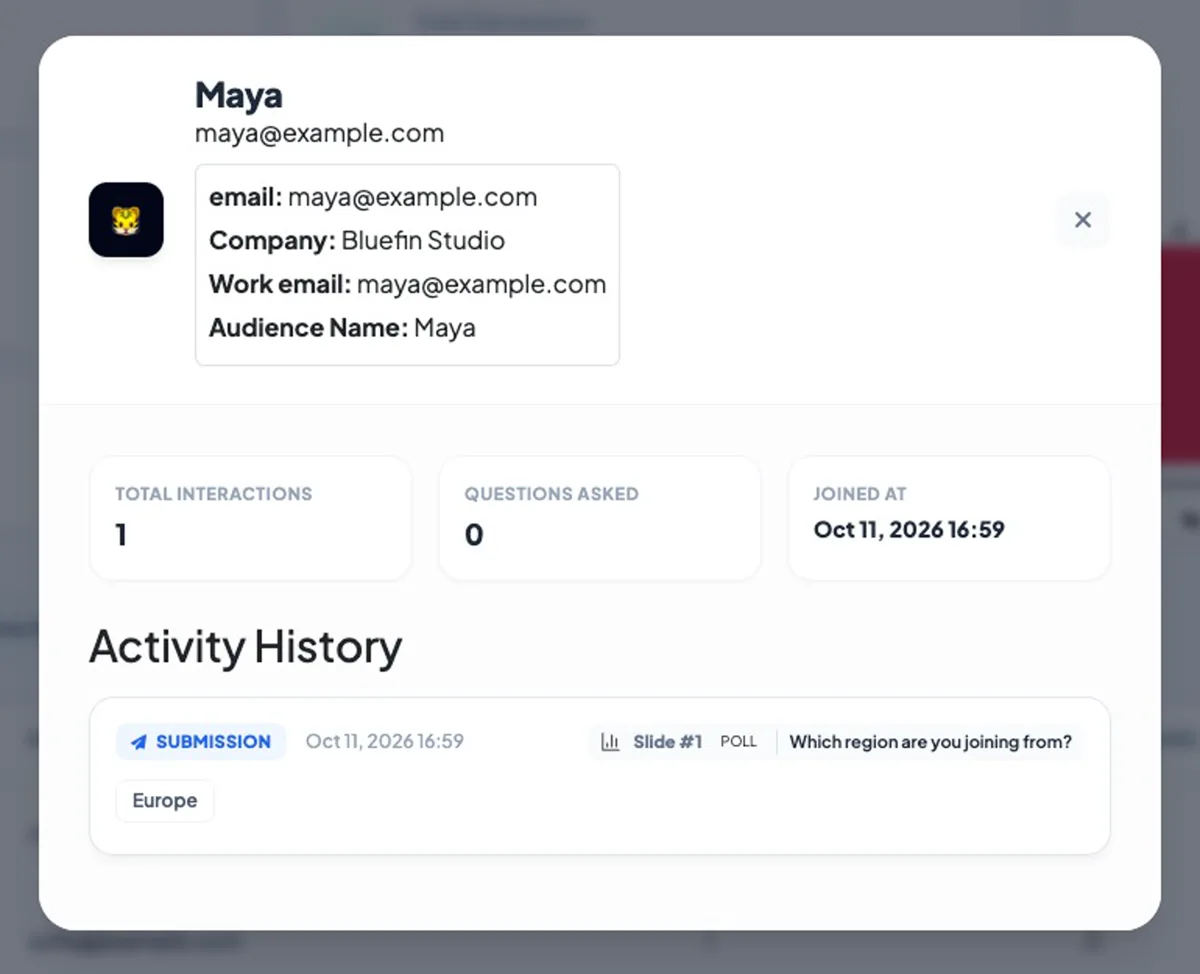
Open de presentatie ⁇ s Verslag (het grafiekbeeld in de topbalk van de redacteur, of uit je Home-lijst) en ga naar de Deelnemers Schriftelijk. Elke deelnemer wordt vermeld met zijn e-mail en het aantal antwoorden; klik op een rij om alle gegevens die hij heeft ingevoerd en zijn volledige activiteitsgeschiedenis te zien. Antwoorden in Resultaten van de dia ook de details van de auteur te tonen. Export Excel een kolom per veld toevoegt. Zie je dat ? Resultaten van de visie, reset en uitvoer.
Vaak gevraagde
Kan ik de velden veranderen tijdens een sessie?
Ja, maar alleen mensen die zich daarna aansluiten, zien de nieuwe vorm. Mensen die zich al hebben ingeschreven, worden niet opnieuw gevraagd.
Is het veld Publieknaam optioneel?
- Nee, dat is niet waar. Wanneer de collectie is ingeschakeld, is de naam altijd het eerste veld en altijd vereist. Voeg je eigen velden daaronder toe.
Werkt het met toegangscodes of login?
- Ja, dat is het. Als u ook toegangscodes of aanmelding van deelnemersMensen gaan eerst de cheque door en vul dan het formulier in.
Kan ik de informatie exporteren?
Ja — Export Excel In het verslag wordt een kolom voor elk vakgebied toegevoegd. Export is beschikbaar op betaalde plannen; op het gratis plan kunt u alles in het verslag bekijken.
Heb je nog steeds hulp nodig?
Ons team helpt je graag.